Procesos de trabajo alternativos comunes
Cambio de una referencia de un marco de referencia
Después de completar de forma parcial un modelo, puede ser necesario cambiar una o varias funciones de referencia de un marco de referencia.
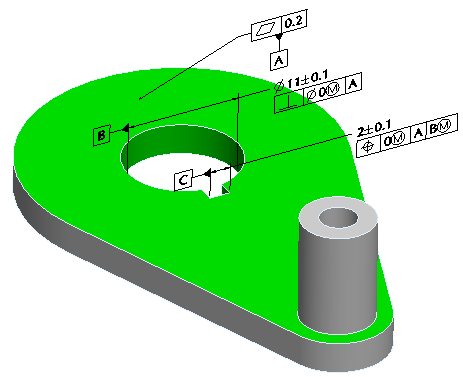
Por ejemplo, en el modelo de la imagen de arriba, la función de referencia C es una función de ranura. Después de completar de forma parcial el modelo, se puede hacer referencia a la función de eje como función de referencia C. Para ello, es preciso seguir estos pasos:
1. Añada la función de eje y defínala como función de referencia. Se le asigna automáticamente el siguiente valor disponible de rótulo de referencia (p. ej., "D").
2. Reordene el eje antes de la función de referencia C, la función de ranura.
3. Edite el marco de referencia A|B|C y seleccione "D" como función de referencia terciaria. Todas las tolerancias geométricas que hacen referencia al marco de referencia se actualizan automáticamente.
4. Pulse con el botón derecho del ratón en la referencia plana C y seleccione Borrar (Delete) del menú contextual.
5. Pulse con el botón derecho del ratón en la referencia axial C y seleccione Cambiar rótulo (Change Label) del menú contextual. Introduzca "C" para el rótulo y luego pulse en Aceptar (OK).
Definición de funciones de referencia que hacen referencia a sí mismas
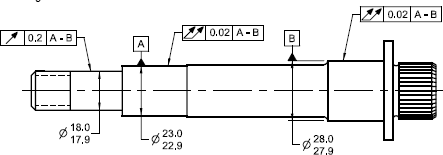
En la figura siguiente (de ASME Y14.5-2009) se muestra un ejemplo de funciones de referencia que hacen referencia a sí mismas. Es decir, las funciones de referencia A y B están restringidas por la variación circular a la referencia A-B. Por lo tanto, esta condición llama a un proceso de trabajo especial. Se debe tener en cuenta que debido a que estas funciones hacen referencia a sí mismas, este caso solo se soporta para una referencia principal en GD&T Advisor.
Para añadir una referencia principal que haga referencia a sí misma, es preciso seguir el siguiente procedimiento:
1. Pulse en Añadir función (Add Feature) y seleccione dos cilindros coaxiales o dos planos paralelos, formando uno de los siguientes tipos de función:
◦ Grupo cilíndrico
◦ Grupo cocilíndrico
◦ Grupo plano
◦ Grupo coplanar
2. Especifique los controles deseados en el tablero de mandos y luego pulse en Aceptar (Accept).
3. Se mostrará una ventana en la que se le preguntará al usuario si se desea una función de referencia independiente para cada subfunción. Pulse en Sí (Yes).
4. Se muestra la ventana Añadir marco de referencia (Add DRF). Seleccione el límite de material de función de referencia deseado para cada función de referencia y pulse en Aceptar (OK).
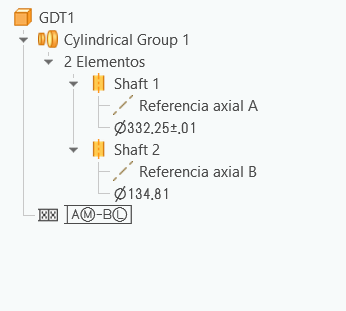
5. La función se añade al modelo. En la función se incluyen dos subfunciones que se indican como funciones de referencia A y B. El marco de referencia A-B también se añade al modelo.
6. Edite la primera subfunción, aplique la tolerancia geométrica correspondiente, que haga referencia a los datos de referencia comunes y, a continuación, pulse en Aceptar (Accept).
7. Edite la segunda subfunción, aplique la tolerancia geométrica correspondiente, que haga referencia a los datos de referencia comunes y, a continuación, pulse en Aceptar (Accept).
Una vez que se haya completado el proceso, el árbol de funciones tendrá un aspecto similar a la imagen siguiente.