Aspectos visuales con rayas para cables
Se puede utilizar el cuadro de diálogo Aspecto visual de cable con rayas (Striped Cable Appearance) para definir un aspecto visual rayado para los cables. Pulse en > > >  Rayas de cable (Cable Stripes) para acceder al cuadro de diálogo Aspecto visual de cable con rayas (Striped Cable Appearance).
Rayas de cable (Cable Stripes) para acceder al cuadro de diálogo Aspecto visual de cable con rayas (Striped Cable Appearance).El aspecto visual puede definirse en una bobina y se muestra en el cable en el modo de espesor de cables. El aspecto con rayas de los cables se puede ver en Creo View.
Se pueden definir y usar aspectos visuales propios personalizados con rayas. Se puede importar un aspecto visual con rayas desde un fichero .csv. Se puede guardar el aspecto visual de cable con rayas en otro fichero .csv.
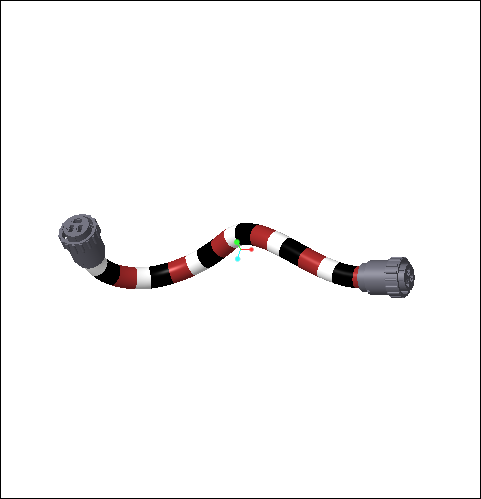
Procedimiento para aplicar un aspecto visual con rayas a un cable
1. Pulse con el botón derecho del ratón en la bobina del árbol del modelo y pulse en  . Se abre el cuadro de diálogo Parámetros eléctricos (Electrical Parameters).
. Se abre el cuadro de diálogo Parámetros eléctricos (Electrical Parameters).2. En el cuadro de diálogo Parámetros eléctricos (Electrical Parameters), para el parámetro de bobina COLOR, escriba el nombre del aspecto visual con rayas en Valor (Value).
Creo Parametric busca un aspecto visual de cable con rayas que coincida con el valor especificado para el parámetro de bobina COLOR. Si no se encuentra, Creo Parametric busca el nombre en Aspectos visuales (Appearances). Si lo encuentra, se define el color.
Procedimiento para definir nuevos aspectos visuales con rayas
Defina la opción de configuración Edit_cable_stripes_file en yes para aplicar, definir, editar y guardar aspectos visuales de cable con rayas. Por defecto, el valor es yes.
Si la opción de configuración Edit_cable_stripes_file se define en no, no se puede realizar lo siguiente:
• Modificar el aspecto visual con rayas existente o crear un aspecto visual con rayas.
• Copiar, cambiar el nombre o borrar un aspecto visual con rayas.
Para definir un nuevo aspecto visual con rayas:
1. Pulse en > Rayas de cable (Cable Stripes). Se abre el cuadro de diálogo Aspecto visual de cable con rayas (Striped Cable Appearance).
Rayas de cable (Cable Stripes). Se abre el cuadro de diálogo Aspecto visual de cable con rayas (Striped Cable Appearance).2. Pulse en  > para crear un aspecto visual. En el cuadro Aspectos visuales con rayas (Striped Appearances), introduzca el nombre.
> para crear un aspecto visual. En el cuadro Aspectos visuales con rayas (Striped Appearances), introduzca el nombre. | Se puede seleccionar un aspecto visual en la lista Aspectos visuales con rayas (Striped Appearances) y modificar los valores. |
3. Pulse en  y seleccione un color base para el aspecto visual.
y seleccione un color base para el aspecto visual.| | Si no se selecciona un color base, el color por defecto se define como color base. |
4. En la sección de rayas, defina una raya:
◦ En la lista Orientación (Orientation), seleccione la orientación de la raya.
◦ Pulse en  para seleccionar el color de la raya.
para seleccionar el color de la raya.| | Si no se selecciona un color, la raya se define en el color por defecto. |
◦ Para la orientación horizontal, escriba o seleccione un valor para Ancho (Width), Ángulo (Angle) y Brecha (Gap).
◦ Para la orientación vertical, escriba o seleccione un valor para Ancho (Width), Posición (Position) y Brecha (Gap).
| | Los valores de Ancho (Width), Posición (Position), Ángulo (Angle) y Brecha (Gap) se pueden expresar en unidades del modelo, en porcentaje de la circunferencia del cable o en porcentaje de la longitud del cable. Pulse en  para cambiar la unidad al porcentaje de la circunferencia o la longitud del cable. para cambiar la unidad al porcentaje de la circunferencia o la longitud del cable. |
◦ Se pueden definir las rayas del cable para que sean simétricas o en mosaico. Por defecto, las rayas del cable se colocan en mosaico. Cuando se selecciona  simétrica, la raya definida aparece al principio y al final del cable en una posición simétrica. Pulse en
  para definirla en mosaico. La raya definida se repite hasta el final del cable.
simétrica, la raya definida aparece al principio y al final del cable en una posición simétrica. Pulse en para definirla en mosaico. La raya definida se repite hasta el final del cable.5. Utilice las siguientes opciones para añadir y modificar las secciones de raya:
◦ Añadir sección (Add Section): permite añadir una nueva raya.
◦  : permite quitar una raya.
: permite quitar una raya.◦  y
y  : permiten cambiar la posición de las secciones de rayas.
y : permiten cambiar la posición de las secciones de rayas.Se puede ver la vista previa del cable en la sección inferior del cuadro de diálogo Aspecto visual de cable con rayas (Striped Cable Appearance).
| | Un aspecto visual de cable con rayas puede tener seis secciones como máximo. |
6. Pulse en Aplicar (Apply) para aplicar el aspecto visual con rayas a todos los cables ruteados de la bobina coincidente.
7. Pulse en Aceptar (OK).
Se pueden guardar los nuevos aspectos visuales en un fichero de aspectos visuales de cable con rayas definido con la opción configuración cable_stripes_file; en otro caso el fichero se almacena en el directorio de trabajo.
Procedimiento para utilizar aspectos visuales con rayas personalizados
Si desea usar aspectos visuales propios de cable con rayas personalizados, realice lo siguiente:
1. Modifique los aspectos visuales mediante el cuadro de diálogo Aspecto visual de cable con rayas (Striped Cable Appearance).
2. Pulse en > Guardar como (Save as). Se abre el cuadro de diálogo Guardar como (Save As).
> Guardar como (Save as). Se abre el cuadro de diálogo Guardar como (Save As).3. Seleccione una posición nueva, si fuera necesario.
| | Si la posición no cambia, el fichero .csv se guarda en el directorio de trabajo. |
4. En el cuadro Nombre de fichero nuevo (New file name), introduzca un nombre para el fichero de aspecto visual de cable con rayas.
5. Pulse en Aceptar (OK).
También se pueden modificar los aspectos visuales en el fichero .csv.
6. Defina la opción de configuración cable_stripes_pattern_file para señalar al fichero (.csv) de aspectos visuales con rayas.
Si se han realizado cambios en el fichero de aspectos visuales de cable con rayas, pulse en Actualizar (Update) en el cuadro de diálogo Aspecto visual de cable con rayas (Striped Cable Appearance) para ver los cambios más recientes.
Opciones predefinidas
En el cuadro de diálogo Aspecto visual de cable con rayas (Striped Cable Appearance), pulse en y seleccione una de las siguientes opciones predefinidas:
y seleccione una de las siguientes opciones predefinidas:Opción | Descripción |
|---|---|
Nuevo (New) | Permite crear un nuevo aspecto visual con rayas. |
Copiar (Copy) | Permite copiar los datos actuales de un aspecto visual en un aspecto visual nuevo. En el cuadro Aspectos visuales con rayas (Striped Appearances), escriba el nombre del aspecto visual nuevo. |
Cambiar nombre (Rename) | Permite cambiar el nombre de un aspecto visual de cable con rayas. |
Borrar (Delete) | Permite borrar el nombre de un aspecto visual de cable con rayas. |
Actualizar (Update) | Permite actualizar los cambios realizados en los aspectos visuales con rayas del fichero .csv en el cuadro de diálogo Aspecto visual de cable con rayas (Striped Cable Appearance). |
Unidades (Units) | Permite cambiar las unidades de los parámetros de ancho, brecha y posición para un aspecto visual de cable con rayas. Por defecto, la unidad del aspecto visual de cable con rayas es la pulgada. Se pueden cambiar las unidades a milímetro, centímetro, pulgada y micrón. |
Fichero .csv de cables con rayas
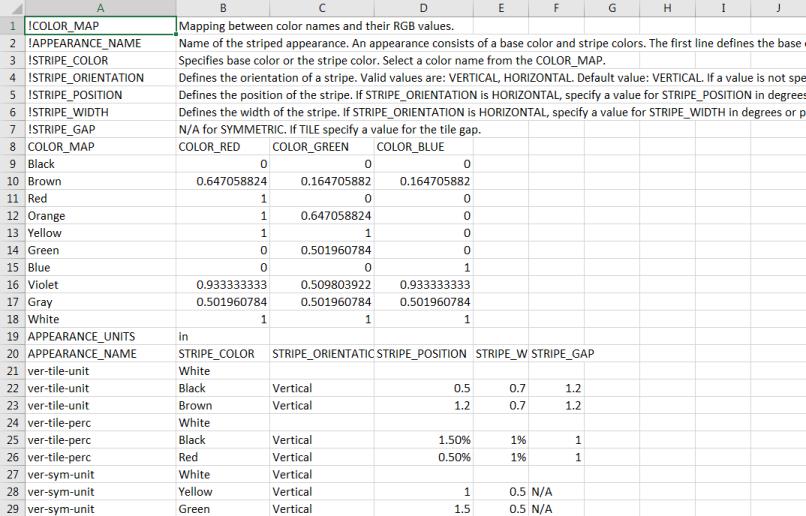
El fichero .csv para el aspecto del cable con rayas consta de lo siguiente:
• Lista de todos los colores utilizados para los aspectos visuales
• Definición de todos los parámetros incluidos en el fichero .csv
• Lista de aspectos visuales
Se puede modificar el aspecto visual cambiando los valores de las columnas COLOR_BLUE, COLOR_RED y COLOR_GREEN.
Pulse en > para incorporar los cambios realizados en el fichero .csv. El cuadro de diálogo Aspecto visual de cable con rayas (Striped Cable Appearance) se actualiza en consecuencia. Pulse en Aplicar (Apply) en el cuadro de diálogo Aspecto visual de cable con rayas (Striped Cable Appearance) para aplicar los cambios a la sesión.
> para incorporar los cambios realizados en el fichero .csv. El cuadro de diálogo Aspecto visual de cable con rayas (Striped Cable Appearance) se actualiza en consecuencia. Pulse en Aplicar (Apply) en el cuadro de diálogo Aspecto visual de cable con rayas (Striped Cable Appearance) para aplicar los cambios a la sesión.