Inserción de componentes personalizados, empalmes y conectores de entrada
Procedimiento para insertar un componente personalizado
Para insertar un componente personalizado, complete los siguientes pasos:
1. Seleccione  Insertar componente personalizado (Insert Custom Component) de la lista desplegable Insertar componentes (Insert Components).
Insertar componente personalizado (Insert Custom Component) de la lista desplegable Insertar componentes (Insert Components).2. En la ficha Componentes personalizados (Custom Components), pulse en  . Se abrirá el cuadro de diálogo Abrir (Open). Seleccione el componente que desee insertar a lo largo de un cable y pulse en Abrir (Open). Se puede seleccionar una pieza que solo tenga una superficie o curva de referencia o, al menos, un sistema de coordenadas de referencia para definir los puertos de entrada. La pieza aparecerá en la ventana de componentes y aparecerá en una ventana separada del árbol del modelo.
. Se abrirá el cuadro de diálogo Abrir (Open). Seleccione el componente que desee insertar a lo largo de un cable y pulse en Abrir (Open). Se puede seleccionar una pieza que solo tenga una superficie o curva de referencia o, al menos, un sistema de coordenadas de referencia para definir los puertos de entrada. La pieza aparecerá en la ventana de componentes y aparecerá en una ventana separada del árbol del modelo.3. En el modelo que se muestra en la ventana de componentes, seleccione un sistema de coordenadas. El sistema de coordenadas seleccionado aparecerá en el cuadro Conexión del componente (Comp. Attachment) del grupo Posición (Placement).
4. En la ventana gráfica, seleccione una posición existente en la que desee colocar la pieza. La posición seleccionada aparece en el cuadro Posición del cable (Cable location).
5. Seleccione el tipo de restricciones de posición:
◦ Tangente al cable (Tangent to cable): permite conectar el sistema de coordenadas de conexión a la posición seleccionada anteriormente con su eje Z tangente al segmento de cable de la posición
◦ Alineado con la referencia (Aligned to reference): permite conectar el empalme seleccionado al plano, la arista, el sistema de coordenadas, el eje del sistema de coordenadas o el eje de referencia seleccionados. El eje Z del sistema de coordenadas es perpendicular al plano seleccionado o está alineado a la curva, arista, eje o sistema de coordenadas seleccionado. Se puede modificar la dirección de la posición de conexión para que sea paralela al eje Z del puerto de entrada de conexión.
Utilice  para cambiar la orientación entre el eje Z positivo y negativo del sistema de coordenadas.
para cambiar la orientación entre el eje Z positivo y negativo del sistema de coordenadas.6. Especifique la orientación necesaria en el grupo Girar sobre el eje Z:
◦  : permite especificar la rotación en grados sobre el eje Z de la referencia de conexión del componente.
: permite especificar la rotación en grados sobre el eje Z de la referencia de conexión del componente.◦  : permite alinear el eje X de la referencia de conexión del componente con la referencia seleccionada.
: permite alinear el eje X de la referencia de conexión del componente con la referencia seleccionada.◦  : permite alinear el eje Y de la referencia de conexión del componente con la referencia seleccionada.
: permite alinear el eje Y de la referencia de conexión del componente con la referencia seleccionada.7. En Rutas de cables (Cable Paths) se proporciona una vista estructurada del ruteado de cables a través de componentes. También se puede definir y modificar la visibilidad de las rutas de cables dentro de un componente personalizado para lo siguiente:
◦ Sí (Yes): el segmento interno de un cable aparece entre la posición de entrada y salida en la vista 3D.
◦ No: la visualización del cable termina en un puerto de entrada y se recupera en otro. Esta opción es la seleccionada por defecto.
Para simplificar la edición, utilice el comando Propagar a todos (Propagate to All) del menú contextual de un selector para aplicar la referencia seleccionada en todas las filas de la misma columna.
8. Pulse en  Aceptar (OK). El componente personalizado se inserta en la ruta del cable.
Aceptar (OK). El componente personalizado se inserta en la ruta del cable.Procedimiento para insertar un empalme
Consulte el conjunto de ejemplo cabling_assembly.asm para obtener información sobre cómo insertar un empalme o un componente personalizado en el modelo de cableado. Los modelos de prueba están disponibles aquí. Abra cabling_assembly.asm. Defina INSERT_SPLICE en el mazo de cables de trabajo. A continuación, seleccione INSERT_SPLICE de la lista  Orientaciones guardadas (Saved Orientations).
Orientaciones guardadas (Saved Orientations).Para insertar un empalme, complete los siguientes pasos:
1. Seleccione  Insertar empalme (Insert Splice) de la lista desplegable Insertar componentes (Insert Components).
Insertar empalme (Insert Splice) de la lista desplegable Insertar componentes (Insert Components).2. En la ficha Empalme (Splice), pulse en . Se abrirá el cuadro de diálogo Abrir (Open). Seleccione el empalme que desee insertar a lo largo de un cable y pulse en Abrir (Open). Se puede seleccionar una pieza que solo tenga una superficie o curva de referencia o, al menos, un sistema de coordenadas de referencia para definir los puertos de entrada. La pieza de empalme aparecerá en la ventana de componentes y aparecerá en una ventana separada del árbol del modelo.
. Se abrirá el cuadro de diálogo Abrir (Open). Seleccione el empalme que desee insertar a lo largo de un cable y pulse en Abrir (Open). Se puede seleccionar una pieza que solo tenga una superficie o curva de referencia o, al menos, un sistema de coordenadas de referencia para definir los puertos de entrada. La pieza de empalme aparecerá en la ventana de componentes y aparecerá en una ventana separada del árbol del modelo.En el conjunto de ejemplo, seleccione Splice.prt y pulse en Abrir (Open).
3. En el modelo que se muestra en la ventana de componentes, seleccione un sistema de coordenadas. El sistema de coordenadas seleccionado aparecerá en el cuadro Conexión del componente (Comp. Attachment) del grupo Posición (Placement).
En el conjunto de ejemplo, seleccione ENTRY_1 de la ventana de componentes de empalme.
4. En la ventana gráfica, seleccione una posición existente en la que desee colocar el empalme. La posición seleccionada aparece en el cuadro Posición del cable (Cable location).
5. Seleccione el tipo Restricciones de posición (Placement Constraints).
◦ Tangente al cable (Tangent to cable): permite conectar el sistema de coordenadas de conexión a la posición seleccionada anteriormente con su eje Z tangente al segmento de cable de la posición
◦ Alineado con la referencia (Aligned to reference): permite conectar el empalme seleccionado al plano, la arista, el sistema de coordenadas, el eje del sistema de coordenadas o el eje de referencia seleccionados. El eje Z del sistema de coordenadas es perpendicular al plano seleccionado o está alineado a la curva, arista, eje o sistema de coordenadas seleccionado. Se puede modificar la dirección de la posición de conexión para que sea paralela al eje Z del puerto de entrada de conexión.
Utilice para cambiar la orientación de la z positiva a la z negativa del sistema de coordenadas, o viceversa.
para cambiar la orientación de la z positiva a la z negativa del sistema de coordenadas, o viceversa.En el conjunto de ejemplo, seleccione la posición tal como se muestra en la ilustración.
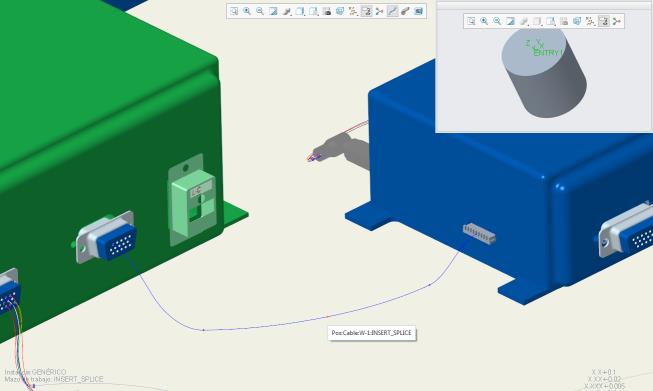
 | Los designadores de referencia solo se pueden definir después de que se haya creado el empalme en la herramienta de datos de cableado. Para obtener más información, consulte el tema Acerca de la herramienta de datos de cableado. |
6. Especifique la orientación necesaria en el grupo Girar sobre el eje Z:
◦ : permite especificar la rotación en grados sobre el eje Z de la referencia de conexión del componente.
: permite especificar la rotación en grados sobre el eje Z de la referencia de conexión del componente.◦ : permite alinear el eje X de la referencia de conexión del componente con la referencia seleccionada.
: permite alinear el eje X de la referencia de conexión del componente con la referencia seleccionada.◦ : permite alinear el eje Y de la referencia de conexión del componente con la referencia seleccionada.
: permite alinear el eje Y de la referencia de conexión del componente con la referencia seleccionada.7. En Rutas de cables (Cable Paths) se proporciona una vista estructurada del ruteado de cables a través de componentes. En el conjunto de ejemplo, seleccione W-1, pulse en Puerto de salida (Exit Port) y seleccione el puerto de salida ENTRY_2 en la ventana gráfica. Defina la visibilidad de las rutas internas de cables dentro de un empalme en una de las siguientes opciones:
◦ Sí (Yes): el segmento interno de un cable aparece entre la posición de entrada y salida en la vista 3D.
◦ No: la visualización del cable termina en un puerto de entrada y se recupera en otro. Esta opción es la seleccionada por defecto.
Para simplificar la edición, utilice el comando Propagar a todos (Propagate to All) del menú contextual de un selector para aplicar una referencia seleccionada en todas las filas de la misma columna.
8. Pulse en Aceptar (OK). El empalme se inserta en la ruta del cable.
Aceptar (OK). El empalme se inserta en la ruta del cable.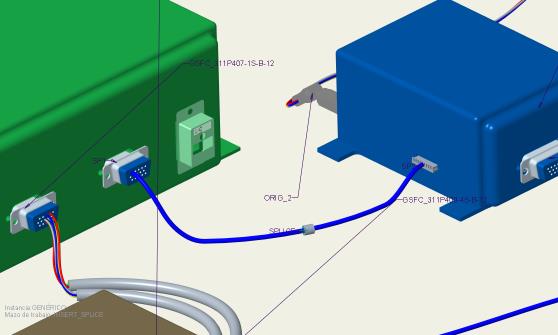
| | • El radio de plegado mínimo se desestima para segmentos internos. El módulo de cableado supone que la ruta seleccionada es la más corta que mantiene tangencia entre la entrada y la salida del eje Z, a menos que la ruta interna disponga de posiciones añadidas manualmente y las muestre. • El mecanizado de mazos de cables aplana las partes internas de empalmes y componentes, incluso cuando forman bucles. No aplana bucles completos. El módulo de mecanizado de mazo también puede aplanar un bucle virtual. • Asegúrese de que cables enteros o conductores individuales entren y salgan del componente de forma coherente. Los haces deben detenerse en la última posición común para todos los cables. Un nuevo haz creado manualmente no puede continuar detrás del componente a menos que todos los cables del haz entren y salgan juntos. • Si el elemento entra en un componente y no se detiene en un puerto de entrada, debe salir por sí mismo y no como pieza de un cable o haz. Asegúrese de que cualquier elemento que entre en un componente también salga de él sin interrupción. |
Inserción de un conector de entrada
Para insertar un conector en línea, complete los siguientes pasos:
1. Seleccione  Insertar conector de entrada (Insert In-Line Connector) de la lista desplegable Insertar componentes (Insert Components).
Insertar conector de entrada (Insert In-Line Connector) de la lista desplegable Insertar componentes (Insert Components).2. En la ficha Conector de entrada (In-Line Connector), pulse en . Se abrirá el cuadro de diálogo Abrir (Open). Seleccione el componente que desee insertar a lo largo de un cable y pulse en Abrir (Open). Se puede seleccionar una pieza que solo tenga una superficie o curva de referencia o, al menos, un sistema de coordenadas de referencia para definir los puertos de entrada. La pieza aparecerá en la ventana de componentes y aparecerá en una ventana separada del árbol del modelo.
. Se abrirá el cuadro de diálogo Abrir (Open). Seleccione el componente que desee insertar a lo largo de un cable y pulse en Abrir (Open). Se puede seleccionar una pieza que solo tenga una superficie o curva de referencia o, al menos, un sistema de coordenadas de referencia para definir los puertos de entrada. La pieza aparecerá en la ventana de componentes y aparecerá en una ventana separada del árbol del modelo.3. En el modelo que se muestra en la ventana de componentes, seleccione un sistema de coordenadas. El sistema de coordenadas seleccionado aparecerá en el cuadro Conexión del componente (Comp. Attachment) del grupo Posición (Placement).
4. En la ventana gráfica, seleccione una posición existente en la que desee colocar la pieza. La posición seleccionada aparece en el cuadro Posición del cable (Cable location).
5. Seleccione el tipo de restricciones de posición:
◦ Tangente al cable (Tangent to cable): permite conectar el sistema de coordenadas de conexión a la posición seleccionada anteriormente con su eje Z tangente al segmento de cable de la posición
◦ Alineado con la referencia (Aligned to reference): permite conectar el empalme seleccionado al plano, la arista, el sistema de coordenadas, el eje del sistema de coordenadas o el eje de referencia seleccionados. El eje Z del sistema de coordenadas es perpendicular al plano seleccionado o está alineado a la curva, arista, eje o sistema de coordenadas seleccionado. Se puede modificar la dirección de la posición de conexión para que sea paralela al eje Z del puerto de entrada de conexión.
Utilice para cambiar la orientación de la z positiva a la z negativa del sistema de coordenadas, o viceversa.
para cambiar la orientación de la z positiva a la z negativa del sistema de coordenadas, o viceversa.6. Especifique la orientación necesaria en el grupo Girar sobre el eje Z:
◦ : permite especificar la rotación en grados sobre el eje Z de la referencia de conexión del componente.
: permite especificar la rotación en grados sobre el eje Z de la referencia de conexión del componente.◦ : permite alinear el eje X de la referencia de conexión del componente con la referencia seleccionada.
: permite alinear el eje X de la referencia de conexión del componente con la referencia seleccionada.◦ : permite alinear el eje Y de la referencia de conexión del componente con la referencia seleccionada.
: permite alinear el eje Y de la referencia de conexión del componente con la referencia seleccionada.7. En la tabla Rutas de cables (Cable Paths) se proporciona una vista estructurada del ruteado de cables a través de componentes. También se puede definir y modificar la visibilidad de las rutas de cables dentro de un conector de entrada para:
◦ Sí (Yes): el segmento interno de un cable aparece entre la posición de entrada y salida en la vista 3D.
◦ No: la visualización del cable termina en un puerto de entrada y se recupera en otro. Esta opción es la seleccionada por defecto.
Al utilizar conectores de entrada, también se pueden definir nombres de Cable de entrada (Input Cable) y Cable de salida (Output Cable) para representar los segmentos de cable que entran y salen del componente. Edite los campos Cable de entrada (Input Cable) y Cable de salida (Output Cable) para aclarar la continuidad del cable en los puntos de conector.
Para simplificar la edición, utilice el comando Propagar a todos (Propagate to All) del menú contextual de un selector para aplicar la referencia seleccionada en todas las filas de la misma columna.
8. Pulse en Aceptar (OK). El conector de entrada se inserta en la ruta del cable.
Aceptar (OK). El conector de entrada se inserta en la ruta del cable.| | Las longitudes de cable se calculan a partir de los terminales de origen hacia el sistema de coordenadas del conector de entrada del puerto de entrada. Para añadir longitudes internas, utilice el parámetro de puerto de entrada de componente int_length, en el conector de entrada. |