Улучшение: выделение новой функциональности
Creo Parametric 12.4.0.0
Расположение в пользовательском интерфейсе: вкладка "Главная" (Home) в Creo Parametric
Видео
Описание
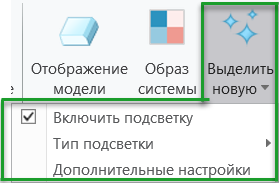
В Creo Parametric новая настройка позволяет выделить новые конструкторские элементы, инструменты или опции. Если эта настройка включена, новые конструкторские элементы, инструменты или опции подсвечиваются или помечаются маленьким синим флажком в углу кнопки. Стиль подсветки можно выбрать в раскрывающемся меню.
Чтобы включить или выключить настройку, выполните следующие действия.
1. Нажмите кнопку Выделить новую (Highlight New) на вкладке Главная (Home).
2. Установите или снимите флажок Включить подсветку (Enable Highlight) в раскрывающемся списке. По умолчанию этот флажок установлен.
В раскрывающемся меню щелкните Тип подсветки (Highlight Type), чтобы выбрать стиль подсветки для новых констр. элементов, инструментов или опций.
Либо можно щелкнуть пункт Дополнительные настройки (More Settings) в раскрывающемся меню. Откроется диалоговое окно Опции Creo Parametric (Creo Parametric Options). На панели Настройки окна (Window Settings) в разделе Выделить новую функциональность (Highlight New Functionality) можно изменить настройки для функции подсветки.
Опция Сбросить подсветку (Reset Highlights) восстанавливает для настроек подсветки их состояние по умолчанию.
Это улучшение также вводит две функциональности, доступные в раскрывающемся меню Новые (New).
• Узнать больше (Learn more) - открывает документацию "Что нового" для инструмента, функции или опции, помеченных как "Новые".
• Очистить подсветку (Clear Highlight) - удаляет подсветку из инструмента, констр. элемента или опции.

Преимущества
Это расширение обеспечивает четкую индикацию изменений пользовательского интерфейса, внесенных с момента последнего обновления Creo.
Дополнительная информация
Советы: | Нет. |
Ограничения: | Нет известных ограничений. |
Заменяет ли это существующую функциональность? | Нет |
Опция конфигурации, связанная с этой функциональностью: | Нет. |