ПИД-регулятор. Упражнение 8. Создание отчета о моделировании
Создание сцен для отчета
Сцена моделирования создается для сохранения вида (ориентация и уровень масштабирования) геометрии моделирования, которая будет использоваться в отчете о моделировании.
1. Используйте мышь для фиксации вида геометрии.
2. На вкладке Постобработка (Post-processing) выберите опцию Сцена моделирования (Simulation Scene). Откроется диалоговое окно Сцена моделирования (Simulation Scene).
3. Щелкните Создать (New) для создания нового вида. Вид сохраняется как SCENE 01.
4. Чтобы обновить вид, измените ориентацию геометрии, как требуется, выберите SCENE 01 и щелкните Обновить (Update).
5. Щелкните Закрыть (Close), чтобы закрыть сцену моделирования.
Создание отчета о моделировании
1. Выберите Мастер отчетов о моделировании (Simulation report wizard) из выпадающего меню Проект (Project). Откроется диалоговое окно Мастер отчетов о моделировании (Simulation report wizard).
2. Введите наименование проекта и нажмите кнопку Далее (Next).
3. На вкладке Содержимое (Content) активируйте только опции Линии тока (Streamlines), Контуры поверхности (Surface contours) и Графики XY (XY Plots), чтобы включить их в отчет о моделировании. Щелкните Далее (Next).
4. На вкладке Камера (Camera) выберите SCENE 01, чтобы выбрать вид геометрии. Этот вид используется для создания рисунков в отчете. Щелкните Далее (Next).
5. На вкладке Граничные условия (Boundary conditions) включите опции pipe_cold_inlet, pipe_hot_inlet и pipe_outlet, чтобы добавить в отчет условия, используемые для выбранных границ. Щелкните Далее (Next).
6. На кладке Линии тока (Streamlines) включите Линии тока (Streamlines). Щелкните Далее (Next).
7. Для линий тока выберите Температура: [Нагрев] (Temperature: [Heat]) из выпадающего списка переменных. Щелкните  , чтобы добавить линии тока в отчет. Щелкните Далее (Next).
, чтобы добавить линии тока в отчет. Щелкните Далее (Next).8. На вкладке Контуры поверхности (Surface contours) включите все границы, чтобы отобразить контуры на границах. Щелкните Далее (Next).
9. Выберите Все (All) в выпадающем списке "Рисунки поверхностей" (Surface Figure), а затем выберите Температура: [Нагрев] (Temperature: [Heat]) из выпадающего списка переменных. Щелкните , чтобы показать в отчете контуры температур на всех границах.
, чтобы показать в отчете контуры температур на всех границах.10. Нажмите кнопку Завершить (Finish). Введите имя файла для отчета и щелкните Сохранить (Save). Отчет по умолчанию сохраняется в HTML-формате в рабочей папке.
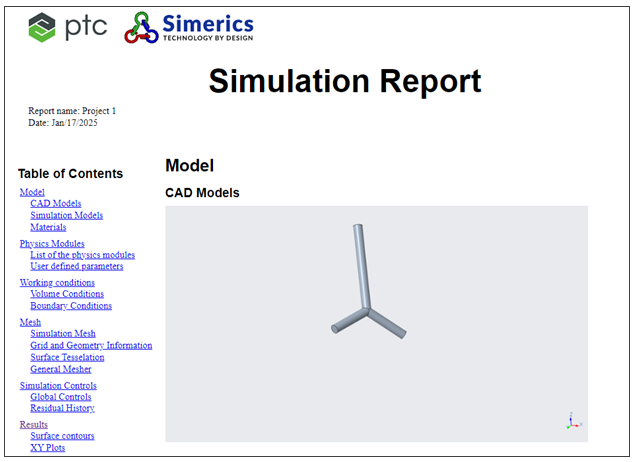
Отчет о моделировании, показывающий содержание