ПИД-регулятор. Упражнение 7. Анализ результатов
В этом упражнении описан порядок анализа результатов во время и после моделирования. Чтобы скрыть поверхности CAD (не в твердотельном домене), переключайтесь между опциями  CAD-тела (CAD Bodies) и
  Тела Flow Analysis (Flow Analysis Bodies) в группе Показать (Show). Для очистки отображения любой переменной выберите вариант Ничего не выбрано (No Selection) в выпадающем списке Легенда (Legend). Щелкните
  Панель "График XY" (XYPlot Panel), чтобы просмотреть график XY.
CAD-тела (CAD Bodies) и Тела Flow Analysis (Flow Analysis Bodies) в группе Показать (Show). Для очистки отображения любой переменной выберите вариант Ничего не выбрано (No Selection) в выпадающем списке Легенда (Legend). Щелкните Панель "График XY" (XYPlot Panel), чтобы просмотреть график XY. | 1. Чтобы показать/скрыть выбранные геометрические объекты, щелкните  Отобразить (Show) на панели "Вид". Отобразить (Show) на панели "Вид".2. Чтобы изменить цветовую схему, щелкните  Дополнительно (More) в разделе Легенда (Legend) и выберите цветовую схему, Синий-красный (Blue Red) или Синий-фиолетовый (Blue Purple). Дополнительно (More) в разделе Легенда (Legend) и выберите цветовую схему, Синий-красный (Blue Red) или Синий-фиолетовый (Blue Purple). |
Просмотр контура температуры
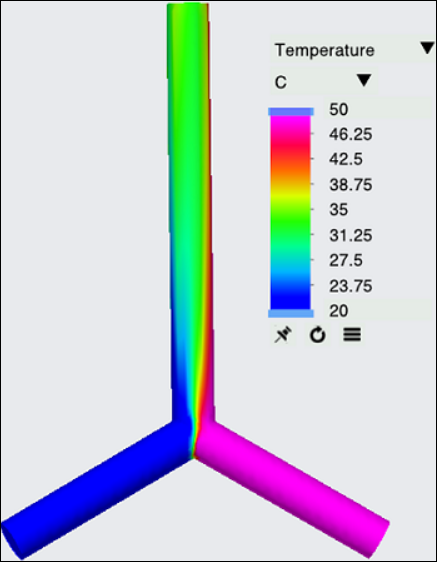
1. В разделе Области (Domains) выберите PIPE_BODY_1. На панели "Вид" (View) щелкните Отобразить (Show), чтобы отобразить выбранные домены.
Отобразить (Show), чтобы отобразить выбранные домены.2. На панели свойств на вкладке Вид (View) задайте для параметра Поверхность (Surface) значения опций следующим образом.
◦ Сетка (Grid) -
◦ Контур (Outline) - No
◦ Переменная (Variable) - Temperature:[Heat]
◦ Мин. (Min) - 20 C
◦ Макс. (Max) - 50 C
Построение графика управляющей переменной
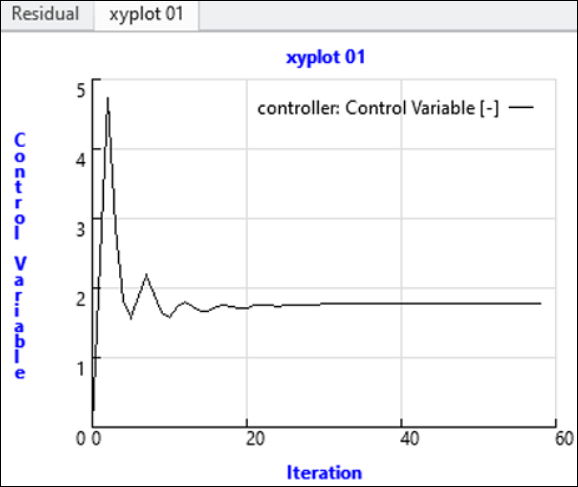
1. В дереве проекта в разделе Физика (Physics) выберите Контроллер (Controller).
2. На вкладке "Постобработка" (Post-Processing) щелкните График XY (XYPlot). Новый объект xyplot1 добавляется в дерево Flow Analysis в разделе Результаты (Results) > Графики XY (XY Plots).
График XY (XYPlot). Новый объект xyplot1 добавляется в дерево Flow Analysis в разделе Результаты (Results) > Графики XY (XY Plots).3. Выберите xyplot1.
4. На панели свойств задайте для параметра Переменная (Variable) значение [Контроллер] Управляющая переменная ([Controller] Control Variable)
5. Нажмите кнопку ОК.
Построение графика погрешности
Построение графика погрешности
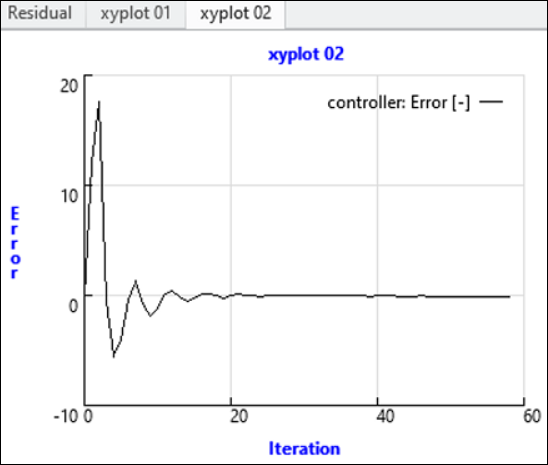
Значение ошибки на выходе отслеживается, чтобы проверить значение ошибки на каждой итерации, которое уменьшается с требуемым заданным значением.
1. В дереве проекта в разделе Физика (Physics) выберите Контроллер (Controller).
2. На вкладке "Постобработка" (Post-Processing) щелкните График XY (XYPlot). Новый объект xyplot2 добавляется в дерево Flow Analysis в разделе Результаты (Results) > Графики XY (XY Plots).
График XY (XYPlot). Новый объект xyplot2 добавляется в дерево Flow Analysis в разделе Результаты (Results) > Графики XY (XY Plots).3. Выберите xyplot2.
4. На панели свойств задайте для параметра Переменная (Variable) значение [Контроллер] Ошибка ([Controller] Error)
5. Нажмите кнопку ОК.
Построение графика температуры на выходе
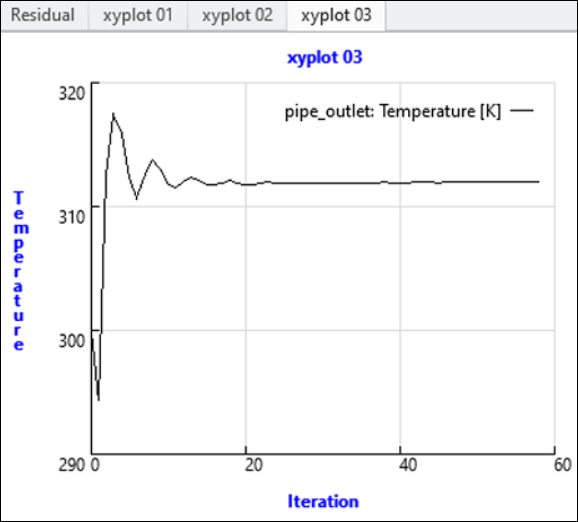
1. В дереве Flow Analysis в разделе Граничные условия (Boundary Conditions) щелкните Общие границы (General Boundaries). Выберите pipe_outlet.
2. На вкладке "Постобработка" (Post-Processing) щелкните График XY (XYPlot). Новый объект xyplot3 добавляется в дерево Flow Analysis в разделе Результаты (Results) > Графики XY (XY Plots).
График XY (XYPlot). Новый объект xyplot3 добавляется в дерево Flow Analysis в разделе Результаты (Results) > Графики XY (XY Plots).3. Выберите xyplot3.
4. На панели свойств задайте для параметра Переменная (Variable) значение [Нагрев] Температура ([Heat] Temperature) из выпадающего списка Переменная (Variable).
5. Нажмите кнопку ОК.
Построение графика объемного потока на входе горячей жидкости
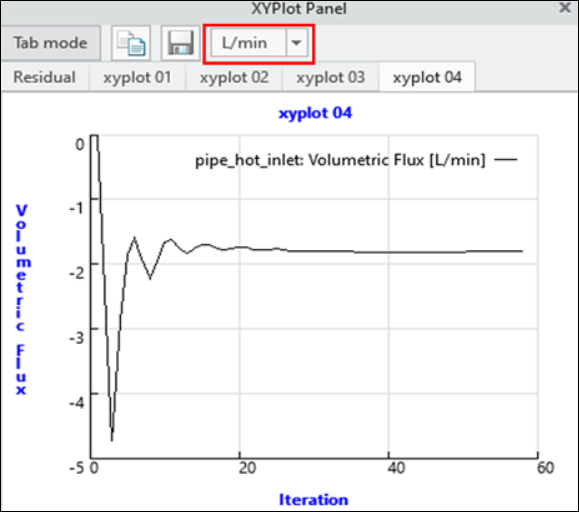
1. В дереве Flow Analysis в разделе Граничные условия (Boundary Conditions) щелкните Общие границы (General Boundaries). Выберите pipe_hot_inlet.
2. На вкладке "Постобработка" (Post-Processing) щелкните График XY (XYPlot). Новый объект xyplot4 добавляется в дерево Flow Analysis в разделе Результаты (Results) > Графики XY (XY Plots).
График XY (XYPlot). Новый объект xyplot4 добавляется в дерево Flow Analysis в разделе Результаты (Results) > Графики XY (XY Plots).3. Выберите xyplot4.
4. На панели свойств задайте для параметра Переменная (Variable) значение [Поток] Объемный поток ([Flow] Volumetric Flux) в выпадающем списке Переменная(Variable). Измените единицы измерения на L/min.
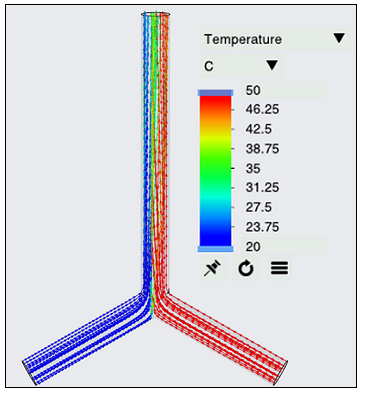
Просмотр линий потока в области
Линии потока отслеживают траекторию потока жидкости.
1. Чтобы создать линии потока, выберите Линии тока (Stream Lines) в группе Постобработка (Post-processing) на ленте Flow Analysis.
2. Чтобы выпустить линии тока из входных границ, выберите значение Yes в полях pipe_cold_inlet и pipe_hot_inlet.
3. Выберите вариант Геометрия (Geometry) в разделе > > > дерева Flow Analysis.
4. На панели свойств на вкладке "Модель" (Model) задайте для опций следующие значения:
◦ Толщина линии (Line Thickness) - 0.0002 m
◦ Размер времени анимации (Animation Time Size) - 0.05
5. На панели свойств на вкладке "Вид" (View) для параметра "Поверхность" (Surface) выберите следующие значения для перечисленных опций:
◦ Переменная (Variable) - Температура: [Нагрев] (Temperature: [Heat])
◦ Макс. (Max) - 50 C
◦ Мин. (Min) - 20 C
6. На панели свойств на вкладке "Модель" (Model) для линии тока задайте следующие настройки:
◦ Выпустить частицу (Release Particle) - Yes
Линии тока - температура