Создание констр. элемента деформации
1. Откройте модель для изменения формы и вида геометрии.
2. Щелкните > >  Деформация (Warp). Откроется вкладка Деформация (Warp). По умолчанию активен коллектор Геометрия (Geometry).
Деформация (Warp). Откроется вкладка Деформация (Warp). По умолчанию активен коллектор Геометрия (Geometry).3. Выберите тело для выполнения операций деформации, включая тело, содержащее упрощенные или гомогенизированные решетки, набор составных поверхностей, набор кривых или фасетную геометрию. Тело состоит из твердотельной геометрии, созданной из одного и того же материала.
В элементе деформации доступен выбор области. Щелкните в любом месте графического окна и с помощью мыши выделите выбираемую геометрию ограничивающим параллелепипедом. Геометрия внутри ограничивающего параллелепипеда выбрана.
 | Чтобы обеспечить максимальную гибкость моделирования и свести к минимуму влияние изменений в констр. элементе деформации, используйте геометрию, созданную с помощью адаптивных привязок. Не ко всем элементам можно применить альтернативные привязки. Такие элементы остаются в первоначальном положении и не затрагиваются операциями деформации. |
Система координат, заданная по умолчанию, автоматически появляется в коллекторе Направление (Direction).
4. При необходимости на вкладке Привязки (References) укажите одну или несколько из следующих опций.
◦ Коллектор Геометрия (Geometry) - отображает тела, набор кривых, составные поверхности или фасетную геометрию, выбранные для операций деформации. Чтобы изменить выбор, щелкните коллектор и выберите другой объект с помощью стандартных инструментов выбора.
◦ Флажок Скрыть исходную (Hide Original) - скрытие геометрии исходного объекта, выбранного для операции деформации.
◦ Флажок Копировать исходную (Copy Original) - копирование исходного объекта, выбранного для операций деформации, после выполнения над ним этих операций.
◦ Флажок Копировать образы (Copy Appearances) - копирование образа исходной геометрии в целевую геометрию. Доступно, если выбрана опция Копировать исходную (Copy Original).
◦ Флажок Сохранить касательность (Keep Tangency) - сохранение существующих касательных соединений между поверхностями, если это возможно. Не сохраняется касательность между кривыми. Эта опция может увеличить время регенерации модели.
◦ Флажок Предв. просмотр фасета (Facet Preview) - отображение для предварительного просмотра деформированной геометрии с использованием триангуляции.
▪ Ползунок "Предв. просмотр фасета" (Facet Preview): позволяет повысить или понизить качество предварительного просмотра.
▪ Поле "Предв. просмотр фасета" (Facet Preview) - задает значение качества предварительного просмотра в интервале от 0 до 100.
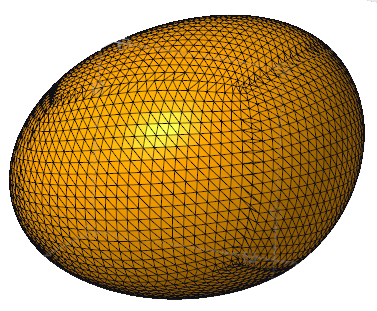
Опция Предв. просмотр фасета (Facet Preview) недоступна, если выбор содержит только фасетную геометрию, кривые или фасетную геометрию и кривые.
Выбор опции Предв. просмотр фасета (Facet Preview) может следующим образом влиять на производительность, в зависимости от геометрии, выбранной для деформации:
▪ сложные поверхности - может приводить к повышению производительности;
▪ тела, содержащие упрощенные или гомогенизированные решетки, - может приводить к снижению производительности.
◦ Направление (Direction) - отображение системы координат или плоскости привязки в качестве привязки для операций деформации. Чтобы изменить выбор, щелкните коллектор и выберите другую привязку.
5. Выберите инструмент деформации на вкладке Деформация (Warp). Укажите одну или несколько доступных настроек для выбранного инструмента деформации на вкладках Опции (Options) и Область выделения (Marquee) либо используйте графические маркеры перемещения для изменения геометрии.
6. Чтобы просмотреть операции деформации, выберите вкладку Список (List). Операции деформации, выполненные для выбранного объекта, отображаются в той последовательности, в которой выполнялись.
7. Если требуется, выберите из списка операцию для ее правки.
◦ Выбрать операцию в списке и править ее.
◦ Нажать кнопку  , чтобы выбрать предыдущую операцию.
, чтобы выбрать предыдущую операцию.◦ Нажать кнопку  , чтобы выбрать следующую операцию.
, чтобы выбрать следующую операцию.◦ Нажать кнопку  , чтобы выбрать первую операцию в списке.
, чтобы выбрать первую операцию в списке.◦ Нажать кнопку  , чтобы выбрать последнюю операцию в списке.
, чтобы выбрать последнюю операцию в списке.◦ Выбрать операцию из списка и нажать кнопку  , чтобы удалить ее.
, чтобы удалить ее.◦ Выбрать новую операцию деформации на вкладке Деформация (Warp), чтобы вставить ее в список после выбранной операции.
8. Нажмите кнопку  ОК.
ОК.
ОК.