Сведения об интерфейсе пользователя "Направляющая"
Вкладка Деформация (Warp) содержит команды, вкладки и контекстные меню. Щелкните >  Деформация (Warp), чтобы открыть вкладку Деформация (Warp). Выберите геометрию для деформации и щелкните опцию
  Направляющая (Spine) для отображения настроек направляющей.
Деформация (Warp), чтобы открыть вкладку Деформация (Warp). Выберите геометрию для деформации и щелкните опцию Направляющая (Spine) для отображения настроек направляющей.Команды
• Привязки (References)
◦ Коллектор Геометрия (Geometry) - собирает тела для деформации, включая тела, содержащие упрощенные или гомогенизированные решетки, составные поверхности, фасеты или кривые.
◦ Коллектор Направление (Direction) - собирает опорную плоскость или систему координат для определения направления деформации.
• Инструменты (Tools)
◦ Направляющая (Spine) - формирует геометрию, используя операции с цепочкой кривых или кромок.
Направляющая (Spine) - формирует геометрию, используя операции с цепочкой кривых или кромок.• Настройки деформаций (Deformations Settings)
◦ Коллектор Направляющая (Spine) - собирает цепочку кривых или кромок, действия с которыми используются для определения деформации.
◦ Список Цель (Target) - выбор метода деформации.
▪ Путем перетаскивания (By Dragging) - перетаскивание точек направляющей для деформации геометрии.
▪ По привязке (By Reference) - деформация направляющей для соответствия целевой кривой.
▪ Коллектор По привязке (By Reference) - собирает целевую цепочку кривых или кромок, представляющую нужную деформацию направляющей.
◦  Продлить кривую (Extend Curve) - удлиняет выбранную кривую за пределы области выделения. Доступно, если используется метод деформации Путем перетаскивания (By Dragging).
Продлить кривую (Extend Curve) - удлиняет выбранную кривую за пределы области выделения. Доступно, если используется метод деформации Путем перетаскивания (By Dragging).◦  Прямоугольная (Rectangular) - деформирует геометрию произвольно.
Прямоугольная (Rectangular) - деформирует геометрию произвольно.◦  Радиальная (Radial) - деформирует геометрию в радиальном направлении.
Радиальная (Radial) - деформирует геометрию в радиальном направлении.◦  Осевая (Axial) - деформирует геометрию с использованием осевой симметрии вдоль направляющей.
Осевая (Axial) - деформирует геометрию с использованием осевой симметрии вдоль направляющей.Вкладки
• Привязки (References)
◦ Коллектор Геометрия (Geometry) - собирает тела для деформации, включая тела, содержащие упрощенные или гомогенизированные решетки, составные поверхности, фасеты или кривые.
◦ Флажок Скрыть исходную (Hide Original): позволяет скрыть геометрию исходного объекта в деформации.
◦ Флажок Копировать исходную (Copy Original): позволяет копировать исходный объект в деформации после завершения.
◦ Флажок Копировать образы (Copy Appearances) - копирование образа исходной геометрии в целевую геометрию. Доступно, если выбрана опция Копировать исходную (Copy Original).
◦ Флажок Сохранить касательность (Keep Tangency) - сохранение существующих касательных соединений между поверхностями, если это возможно. Не сохраняется касательность между кривыми. Эта опция может увеличить время регенерации модели.
◦ Флажок Предв. просмотр фасета (Facet Preview) - отображение для предварительного просмотра деформированной геометрии с использованием триангуляции.
▪ Ползунок "Предв. просмотр фасета" (Facet Preview): позволяет повысить или понизить качество предварительного просмотра.
▪ Поле "Предв. просмотр фасета" (Facet Preview) - задает значение качества предварительного просмотра в интервале от 0 до 100.
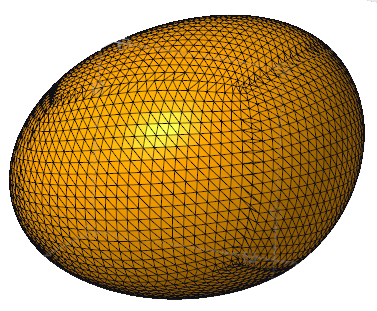
Опция Предв. просмотр фасета (Facet Preview) недоступна, если выбор содержит только фасетную геометрию, кривые или фасетную геометрию и кривые.
Выбор опции Предв. просмотр фасета (Facet Preview) может следующим образом влиять на производительность, в зависимости от геометрии, выбранной для деформации:
▪ сложные поверхности - может приводить к повышению производительности;
▪ тела, содержащие упрощенные или гомогенизированные решетки, - может приводить к снижению производительности.
◦ Коллектор Направление (Direction) - собирает опорную плоскость или систему координат для определения направления деформации.
◦ Коллектор Направляющая (Spine) - собирает цепочку кривых или кромок, действия с которыми используются для определения деформации.
▪ Кнопка Подробно (Details) - открывает диалоговое окно Цепочка (Chain), помогающее выбрать кривые или кромки.
◦ Коллектор Целевая кривая (Target Curve) - собирает целевую цепочку кривых или кромок, представляющую нужную деформацию направляющей.
▪ Кнопка Подробно (Details) - открывает диалоговое окно Цепочка (Chain), помогающее выбрать кривые или кромки.
• Список (List)
◦ Список деформаций - содержит все процедуры деформаций в текущем констр. элементе деформации.
▪  - перемещает точку вставки в начало списка.
- перемещает точку вставки в начало списка.▪  - перемещает точку вставки на один элемент назад.
- перемещает точку вставки на один элемент назад.▪  - перемещает точку вставки на один элемент вперед.
- перемещает точку вставки на один элемент вперед.▪  - перемещает точку вставки в конец списка.
- перемещает точку вставки в конец списка.▪  - удаляет выбранную процедуру деформации в списке.
- удаляет выбранную процедуру деформации в списке.• Опции (Options)
Содержит опции точки, касательной и масштабирования.
◦ Список Точка (Point): задает поведение выбранных точек.
▪ Свободно (Free): точки двигаются свободно.
▪ Г/В (H/V) (Ctrl+Alt): точки двигаются только в горизонтальном или вертикальном направлении.
▪ Нормальный (Normal) (Alt): точки двигаются по нормали к выбранной грани или плоскости.
◦ Список Касательная (Tangent): задает поведение касательной при перетаскивании.
▪ Свободно (Free): касательная перемещается свободно.
▪ Длина (Length) (Alt): изменяется только длина касательной.
▪ Угол (Angle) (Ctrl+Alt): изменяется только угол касательной.
◦ Поле Масштаб (Scale): задает значение для перемещения управляющей точки.
▪  - отображает значение параметра для правки вне модуля деформации.
- отображает значение параметра для правки вне модуля деформации.• Область выделения (Marquee)
◦ Первый (First) и Второй (Second) (если выбран тип Прямоугольная (Rectangular))
Прямоугольная (Rectangular)) - отображает значение параметра для правки вне модуля деформации.▪ Задает значения Начало (Start) и Конец (End) для области выделения в первом и втором направлениях по нормали к направляющей в процентах относительно исходной области выделения (если выбран Пропорциональный (Proportional) метод определения размера области выделения).
▪ Задает значения Начало (Start) и Длина (Length) для области выделения в первом и втором направлениях по нормали к направляющей в виде значения (если выбран Абсолютный (Absolute) метод определения размера области выделения).
▪ Задает значения Начальное смещение (Start Offset) и Смещение конечной точки (End Offset) для области выделения в первом и втором направлениях по нормали к направляющей в виде значения смещения от начала или конца области выделения (если задан метод определения размера области выделения Смещение (Offset)).
◦ Радиальная (Radial) и Глубина (Depth) (если выбран тип Радиальная (Radial))
Радиальная (Radial)) - отображает значение параметра для правки вне модуля деформации.▪ Задает значения Начало (Start) и Конец (End) для области выделения, радиальной относительно направляющей в одном направлении и идущей до глубины во втором, в виде процента от исходной области выделения (если задан Пропорциональный (Proportional) метод определения размера области выделения).
▪ Задает значения Начало (Start) и Длина (Length) для области выделения, радиальной относительно направляющей в одном направлении и идущей до глубины во втором, в виде значения (если задан Абсолютный (Absolute) метод определения размера области выделения).
▪ Задает значения Начальное смещение (Start Offset) и Смещение конечной точки (End Offset) для области выделения, радиальной относительно направляющей в одном направлении и идущей до глубины во втором, в виде значения смещения от начала или конца области выделения (если задан метод определения размера области выделения Смещение (Offset)).
◦ Радиальная (Radial) (если выбрана Осевая (Axial))
Осевая (Axial)) - отображает значение параметра для правки вне модуля деформации.▪ Задает значения Начало (Start) и Конец (End) для области выделения вдоль направляющей в процентах относительно исходной области выделения (когда выбран Пропорциональный (Proportional) метод определения размера области выделения).
▪ Задает значения Начало (Start) и Длина (Length) для области выделения вдоль направляющей в виде значений (когда выбран Абсолютный (Absolute) метод определения размера области выделения).
▪ Задает значения Начальное смещение (Start Offset) и Смещение конечной точки (End Offset) для области выделения вдоль направляющей в виде значения смещения от начала или конца области выделения (когда выбран метод определения размера области выделения Смещение (Offset)).
◦ Список Размер области выделения (Marquee Size): позволяет задать метод для определения размера области выделения.
▪ Абсолютн. (Absolute): размер области выделения задается с использованием абсолютных размеров.
▪ Смещение (Offset): размер области выделения задается с использованием расстояния от начала или конца области выделения.
▪ Пропорциональный (Proportional): размер области выделения задается в виде процента относительно исходного размера.
◦ Сбросить (Reset) - восстанавливает размер и расположение по умолчанию области выделения.
• Свойства (Properties)
◦ Поле Наименование (Name) - наименование процедуры деформации.
◦  : отображение подробной информации о компоненте в браузере.
: отображение подробной информации о компоненте в браузере.Контекстные меню
Чтобы получить доступ к командам контекстного меню, щелкните графическое окно правой кнопкой мыши.
• Коллектор геометрии (Geometry Collector): активизирует коллектор Геометрия (Geometry).
• Коллектор направления (Direction Collector): активизирует коллектор Направление (Direction).
• Коллектор направляющих (Spine Collector): активизирует коллектор Направляющая (Spine).
• Коллектор целевой привязки направляющей (Target Spine Reference Collector) - активирует коллектор Цель (Target).
• Коллектор деактивации (Deactivate Collector) - деактивирует выбранный коллектор.
• Очистить (Clear) - удаляет данные из выбранного коллектора.
• Флажок Сохранить касательность (Keep Tangency) - сохранение существующих касательных соединений между поверхностями, если это возможно. Не сохраняется касательность между кривыми. Эта опция может увеличить время регенерации модели.
• Преобразовать (Transform): активизирует тип деформации "Преобразование".
• Деформация (Warp): активизирует тип деформации "деформация".
• Направляющая (Spine): активизирует тип деформации "направляющая".
• Растянуть (Stretch): активизирует тип деформации "растяжение".
• Изгиб (Bend): активизирует тип деформации "изгиб".
• Скручивание (Twist): активизирует тип деформации "скручивание".
• Лепка (Sculpt): активизирует тип деформации "лепка".
Щелкните правой кнопкой мыши конечную точку направляющей или целевой кривой, чтобы получить доступ к следующим командам контекстного меню.
• Удлинить до (Extend To) - удлиняет направляющую или целевую кривую до выбранной привязки.
• Отсечь по (Trim At) - отсекает направляющую или целевую кривую по выбранной привязке.