Сведения об интерфейсе пользователя "Лепка"
Вкладка Лепка (Sculpt) содержит команды, вкладки и контекстные меню. Щелкните >  Деформация (Warp), чтобы открыть вкладку Деформация (Warp). Выберите геометрию для деформации и щелкните опцию
  Лепка (Sculpt) для отображения настроек лепки.
Деформация (Warp), чтобы открыть вкладку Деформация (Warp). Выберите геометрию для деформации и щелкните опцию Лепка (Sculpt) для отображения настроек лепки.Команды
• Привязки (References)
◦ Коллектор Геометрия (Geometry) - собирает тела для деформации, включая тела, содержащие упрощенные или гомогенизированные решетки, составные поверхности, фасеты или кривые.
◦ Коллектор Направление (Direction) - собирает опорную плоскость или систему координат для определения направления деформации.
• Инструменты (Tools)
◦ Лепка (Sculpt) - выполняет лепку геометрии с использованием сетки.
Лепка (Sculpt) - выполняет лепку геометрии с использованием сетки.• Настройки лепки (Sculpt Settings)
◦  Следующая ось (Next Axis) - переключает ориентацию сетки на следующую грань области выделения.
Следующая ось (Next Axis) - переключает ориентацию сетки на следующую грань области выделения.•  Одна сторона (One Side) - выполняет лепку только через основную грань геометрии.
Одна сторона (One Side) - выполняет лепку только через основную грань геометрии.•  Обе стороны (Both Sides) - выполняет лепку геометрии, при которой движение основной грани применяется также к противоположной грани.
Обе стороны (Both Sides) - выполняет лепку геометрии, при которой движение основной грани применяется также к противоположной грани.•  Симметрично (Symmetrical) - выполняет лепку геометрии симметрично на основной и противоположной гранях.
Симметрично (Symmetrical) - выполняет лепку геометрии симметрично на основной и противоположной гранях.• Поле Строки (Rows): задание количества строк сетки.
• Поле Столбцы (Columns): задание количества столбцов сетки.
Вкладки
• Привязки (References)
◦ Коллектор Геометрия (Geometry) - собирает тела для изгиба, включая тела, содержащие упрощенные или гомогенизированные решетки, составные поверхности, фасеты или кривые.
◦ Коллектор Направление (Direction): отображает систему координат или плоскость привязки, выбранную для деформации.
◦ Опции (Options)
▪ Флажок Скрыть исходную (Hide Original): позволяет скрыть геометрию исходного объекта, используемого в деформации.
▪ Флажок Копировать исходную (Copy Original): позволяет копировать исходный объект, используемый в деформации, после завершения.
▪ Флажок Копировать образы (Copy Appearances) - копирование образа исходной геометрии в целевую геометрию. Доступно, если выбрана опция Копировать исходную (Copy Original).
▪ Флажок Сохранить касательность (Keep Tangency) - сохранение существующих касательных соединений между поверхностями, если это возможно. Не сохраняется касательность между кривыми. Эта опция может увеличить время регенерации модели.
◦ Предв. просмотр фасета (Facet preview)
▪ Флажок Предв. просмотр фасета (Facet Preview) - отображение для предварительного просмотра деформированной геометрии с использованием триангуляции.
▪ Ползунок "Предв. просмотр фасета" (Facet Preview): позволяет повысить или понизить качество предварительного просмотра.
▪ Поле "Предв. просмотр фасета" (Facet Preview) - задает значение качества предварительного просмотра в интервале от 0 до 100.
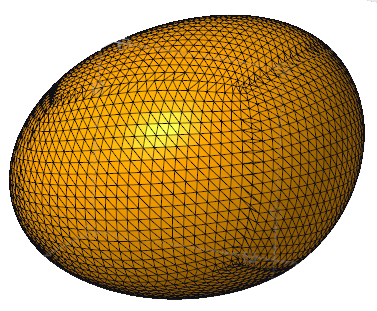
Опция Предв. просмотр фасета (Facet Preview) недоступна, если выбор содержит только фасетную геометрию, кривые или фасетную геометрию и кривые.
Выбор опции Предв. просмотр фасета (Facet Preview) может следующим образом влиять на производительность, в зависимости от геометрии, выбранной для деформации:
▪ сложные поверхности - может приводить к повышению производительности;
▪ тела, содержащие упрощенные или гомогенизированные решетки, - может приводить к снижению производительности.
• Список (List)
◦ Список деформаций - содержит все процедуры деформаций в текущем констр. элементе деформации.
▪  - перемещает точку вставки в начало списка.
- перемещает точку вставки в начало списка.▪  - перемещает точку вставки на один элемент назад.
- перемещает точку вставки на один элемент назад.▪  - перемещает точку вставки на один элемент вперед.
- перемещает точку вставки на один элемент вперед.▪  - перемещает точку вставки в конец списка.
- перемещает точку вставки в конец списка.▪  - удаляет выбранную процедуру деформации в списке.
- удаляет выбранную процедуру деформации в списке.• Опции (Options)
Содержит опции симметрии, перетаскивания, фильтрации и масштабирования.
◦ Список Симметрия (Symmetry): задает направление перемещения группы выбранных точек.
▪ Нет (None) — симметрия отсутствует.
▪ Горизонтальный (Horizontal): точки перемещаются симметрично относительно горизонтальной осевой линии грани.
▪ Вертикальный (Vertical): точки перемещаются симметрично относительно вертикальной осевой линии грани.
◦ Список Перетащить (Drag): ограничивает перемещение выбранных точек.
▪ Нормаль (Normal): точки перемещаются нормально к выбранной грани.
▪ Свободно (Free): точки двигаются свободно.
▪ Вдоль строки/столбца (Along Row/Column): точки перемещаются вдоль строк или столбцов в направлении соседних строк и столбцов.
◦ Фильтр (Filter): задает поведение выбранных точек относительно перетаскиваемой точки.
▪ Константа (Constant) — выбранные точки перемещаются на то же расстояние, что и перетаскиваемая точка.
▪ Линейн. (Linear) - выбранные точки снижаются линейно относительно расстояния от перетаскиваемой точки.
▪ Плавно (Smooth) - выбранные точки снижаются плавно по отношению к расстоянию от перемещаемой точки.
◦ Поле Масштабировать (Scale): задает значение относительно значения по умолчанию 1 для перемещения управляющей точки.
▪  - отображает значение параметра для правки вне модуля деформации.
- отображает значение параметра для правки вне модуля деформации.◦ Корректировать (Adjust) - задает значение приращения для перемещения выбранных точек с помощью кнопок  ,
,  ,
,  и
и  .
.
, , и .Способ перемещения точек зависит от выбранного ограничения Перетащить (Drag).
• Область выделения (Marquee)
◦ Коллектор Привязки (References) - задает начальный размер и расположение области выделения при выборе геометрии, тел, опорных плоскостей или опорных точек.
◦ Строки (Rows)
▪ Задает значения Начало (Start) и Конец (End) для строки в процентах относительно исходной области выделения (когда выбран Пропорциональный (Proportional) метод определения размера области выделения).
▪ Задает значения Начало (Start) и Длина (Length) для строки области выделения в виде значения (когда выбран Абсолютный (Absolute) метод определения размера области выделения).
▪ Задает значения Начальное смещение (Start Offset) и Смещение конечной точки (End Offset) для строки области выделения в виде смещения значения от начала или конца области выделения (когда выбран метод определения размера области выделения Смещение (Offset)).
- отображает значение параметра для правки вне модуля деформации.◦ Столбцы (Columns)
▪ Задает значения Начало (Start) и Конец (End) для столбца в процентах относительно исходной области выделения (когда выбран Пропорциональный (Proportional) метод определения размера области выделения).
▪ Задает значения Начало (Start) и Длина (Length) для столбца области выделения в виде значения (когда выбран Абсолютный (Absolute) метод определения размера области выделения).
▪ Задает значения Начальное смещение (Start Offset) и Смещение конечной точки (End Offset) для столбца области выделения в виде смещения значения от начала или конца области выделения (когда выбран метод определения размера области выделения Смещение (Offset)).
- отображает значение параметра для правки вне модуля деформации.◦ Глубина (Depth) (доступна, если выбрана опция Одна сторона (One Side)).
Одна сторона (One Side)).▪ Задает значения Начало (Start) и Конец (End) для глубины области выделения в процентах относительно исходной области выделения (когда выбран Пропорциональный (Proportional) метод определения размера области выделения).
▪ Задает значения Начало (Start) и Длина (Length) для глубины области выделения в виде значений (когда выбран Абсолютный (Absolute) метод определения размера области выделения).
▪ Задает значения Начальное смещение (Start Offset) и Смещение конечной точки (End Offset) для глубины области выделения в виде значения смещения от начала или конца области выделения (когда выбран метод определения размера области выделения Смещение (Offset)).
- отображает значение параметра для правки вне модуля деформации.◦ Список Размер области выделения (Marquee Size): позволяет задать метод для определения размера области выделения.
▪ Абсолютн. (Absolute): размер области выделения задается с использованием абсолютных размеров.
▪ Смещение (Offset): размер области выделения задается с использованием расстояния от начала или конца области выделения.
▪ Пропорциональный (Proportional): размер области выделения задается в виде процента относительно исходного размера.
◦ Сбросить (Reset) - восстанавливает размер и расположение по умолчанию области выделения.
• Свойства (Properties)
◦ Поле Наименование (Name) - наименование процедуры деформации.
◦  : отображение подробной информации о компоненте в браузере.
: отображение подробной информации о компоненте в браузере.Контекстные меню
Чтобы получить доступ к командам контекстного меню, щелкните графическое окно правой кнопкой мыши.
• Коллектор геометрии (Geometry Collector): активизирует коллектор Геометрия (Geometry).
• Коллектор направления (Direction Collector): активизирует коллектор Направление (Direction).
• Коллектор области выделения (Marquee Collector): активизирует коллектор Область выделения (Marquee).
• Коллектор деактивации (Deactivate Collector) - деактивирует выбранный коллектор.
• Очистить (Clear) - удаляет данные из выбранного коллектора.
• Флажок Сохранить касательность (Keep Tangency) - сохранение существующих касательных соединений между поверхностями, если это возможно. Не сохраняется касательность между кривыми. Эта опция может увеличить время регенерации модели.
• Преобразовать (Transform): активизирует тип деформации "преобразование".
• Деформация (Warp): активизирует тип деформации "деформация".
• Направляющая (Spine): активизирует тип деформации "направляющая".
• Растянуть (Stretch): активизирует тип деформации "растяжение".
• Изгиб (Bend): активизирует тип деформации "изгиб".
• Скручивание (Twist): активизирует тип деформации "скручивание".
• Лепка (Sculpt): активизирует тип деформации "лепка".