Установка соединения в процессе создания поверхности
1. Убедитесь, что открыта вкладка > .
2. Чтобы выбрать тип соединения, выполните одно из следующих действий.
◦ Переместите указатель на символ соединения, щелкните правой кнопкой мыши и выберите в контекстном меню тип соединения.
◦ На вкладке Ограничения (Constraints) выберите строку соединения, а затем в разделе Условие (Condition) щелкните стрелку и выберите тип соединения из списка.
Доступны следующие типы соединений:
◦ G0 - положение (G0 - Position)
◦ G1 - касание (G1 - Tangent) - доступно, только если у границы есть соседний элемент.
◦ G2 - кривизна (G2 - Curvature) - доступно, только если у границы есть соседний элемент.
◦ G3 - ускорение (G3 - Acceleration) - доступно, только если у границы есть соседний элемент и поверхности являются поверхностями сопряжения сечений по направляющим или граничными поверхностями.
◦ Нормаль (Normal) - доступно только для плоской границы.
◦ Уклон (Draft).
Если выбран тип G0 - положение (G0 - Position) или Нормаль (Normal), создается соединение.
3. Если выбрано Уклон (Draft), нужно выполнить следующие действия.
a. Выберите привязку уклона. Соединение создается со стандартным углом уклона, равным 10 градусов.
b. Чтобы изменить угол уклона, дважды щелкните значение, введите новое значение и нажмите клавишу Enter. Угол уклона будет изменен.
4. Чтобы добавить или изменить привязку для соединения поверхностей, выполните следующие действия.
a. Щелкните вкладку Ограничения (Constraints).
b. В таблице "Соединение" (Connection) выберите строку соединения для правки.
c. Щелкните коллектор Привязка соединения (Connection reference) для его активации и выберите привязку поверхности или плоскости.
d. При необходимости щелкните значок  , чтобы изменить направление соединения следующим образом:
, чтобы изменить направление соединения следующим образом:▪ Соединения G0, G1, G2 и G3 - переключение между ведомой и ведущей поверхностями, так чтобы ведущая поверхность стала ведомой, а ведомая поверхность стала ведущей.
▪ Нормальные соединения - изменение направления нормали на противоположное.
Соединения поверхностей недоступны для правки в режиме репараметризации.
5. В случае протянутых поверхностей, чтобы определить значение коэффициента растяжения для соединения, выполните одно из следующих действий.
◦ Перетащить маркер перемещения
a. Для отображения маркеров растяжения выполните одно из следующих действий.
▪ На вкладке Поверхность (Surface) щелкните  Показать маркеры растяжения (Show Stretch Handles).
Показать маркеры растяжения (Show Stretch Handles).▪ На вкладке Ограничения (Constraints) установите флажок Показать маркеры растяжения (Show stretch handles).
b. Перетащите маркер растяжения.
◦ Определение значения
Выполните одно из следующих действий.
▪ Введите в графическом окне значение растяжения.
▪ Используйте следующим образом вкладку Ограничения (Constraints).
a. На вкладке Ограничения (Constraints) в разделе Соединение (Connection) выберите строку нужного соединения.
b. В поле Значение растяжения (Stretch value) введите значение коэффициента растяжения.
c. (Необязательно) Для отображения значения параметра коэффициента растяжения, чтобы его можно было править вне среды стиля, щелкните значок  .
.
.◦ Значение растяжения 1 означает отсутствие растяжения в любом из направлений.
◦ Отрицательное значение растяжения разворачивает направление растяжения.
◦ Значение растяжения не может быть равно 0.
Примеры
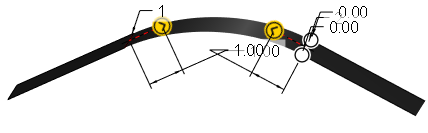
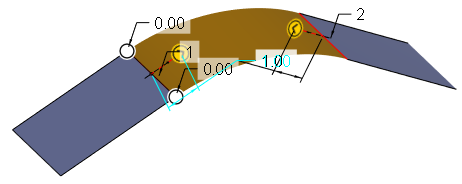
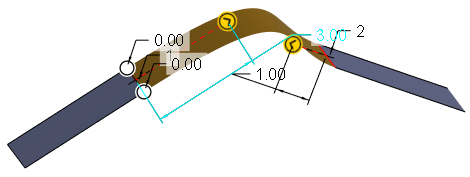
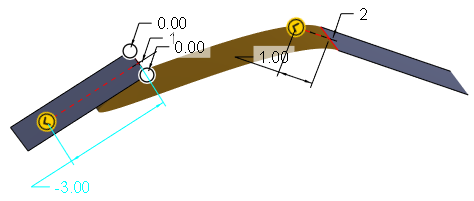
Значение растяжения применяется к соединению между левой и средней поверхностями.
Значение растяжения равно 1 (нет растяжения)
Значение растяжения равно 3
Средняя поверхность дольше следует направлению касательной.
Значение растяжения равно -3 (отрицательное)
Средняя поверхность проходит в направлении, противоположном касательной, и складывается под левую поверхность.
6. Нажмите кнопку  OK.
OK.
OK.