Отображение и изменение форм в режиме разрешения
Отображение и изменение форм в режиме разрешения
1. Чтобы задать уровень разрешения форм или их частей, выполните одно из следующих действий:
◦ Щелкните правой кнопкой одну или несколько форм в дереве свободного стиля и выберите  ,
,  или
или  .
.
, или .◦ Выберите формы в графическом окне, щелкните правой кнопкой и выберите в контекстном меню пункт , или .
, или .◦ Выберите элементы сетки в графическом окне, щелкните правой кнопкой мыши и выберите в контекстном меню пункт , или .
, или . | При выборе элемента сетки, например грани, кромки или вершины, уровень разрешения применяется ко всем граням, которые касаются выбранного элемента сетки. |
2. Используйте команды в группе "Манипуляция" (Manipulation) на вкладке свободного стиля для управления управляющей сеткой.
3. Щелкните  Показать измененные (Show Changed) на панели графических инструментов, чтобы подсветить измененные элементы сетки, если они еще не выбраны.
Показать измененные (Show Changed) на панели графических инструментов, чтобы подсветить измененные элементы сетки, если они еще не выбраны.| | Опция Показать измененные (Show Changed) выбрана по умолчанию. |
Изменения режима разрешения в дереве свободного стиля
Рассмотрим пример управления формой в режиме разрешения.
Шаги | Действие | Изменения в дереве свободного стиля |
|---|---|---|
1 | Добавьте форму свободного стиля. |  |
2 | Задайте для формы уровень разрешения 2. | 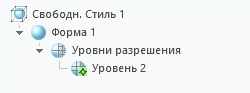 Добавляется узел Уровни разрешения (Levels of Resolution), а активный уровень разрешения обозначается глифом, добавленным к значку  . . |
3 | Работайте с управляющей сеткой на уровне разрешения 2. | 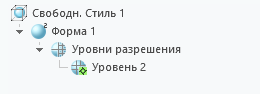 Число на значке обозначает уровень разрешения, на котором в форму были внесены изменения сетки. |
4 | Задайте уровень разрешения 3 для формы. | 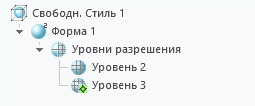 Активный уровень разрешения обозначается глифом, добавленным к значку  . . |
5 | Работайте с управляющей сеткой на уровне разрешения 3. | 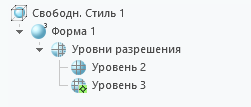 Число 3 на значке обозначает наивысший уровень разрешения, на котором в форму были внесены изменения сетки. |
6 | Задайте уровень разрешения 1 для формы. | 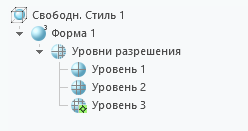 Активный уровень разрешения обозначается глифом, добавленным к значку  . . |
7 | Работайте с управляющей сеткой на уровне разрешения 1. | Число 3 на значке обозначает наивысший уровень разрешения, на котором в форму были внесены изменения сетки. |
8 | Активируйте уровень разрешения 2. Для этого щелкните правой кнопкой мыши Уровень 2 (Level 2) и выберите Активировать (Activate). | 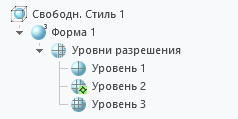 Активный уровень разрешения обозначается глифом, добавленным к значку . |
9 | Работайте с управляющей сеткой на Уровне 2 (Level 2). | Число 3 на значке обозначает наивысший уровень разрешения, на котором в форму были внесены изменения сетки. |
10 | Выйти из режима разрешения. | 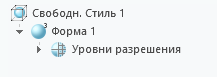 Узел Уровни разрешения (Levels of Resolution) свертывается. Нет активного уровня разрешения. |