Задание среды сцены
1. Чтобы задать для модели перспективный вид, щелкните > >  Перспективный вид (Perspective View).
Перспективный вид (Perspective View). | Чтобы вывести изображение с широким динамическим диапазоном (HDRI) в качестве фона, модель должна находиться в перспективном виде. |
2. Установите флажок Фон сцены (Scene Background) на панели графических инструментов, чтобы позади модели отображалась среда.
3. Чтобы включить режим улучшенного реализма, щелкните Закраска с отражениями (Shading With Reflections) на панели графических инструментов. Окружение будет отражаться на модели.
4. На вкладке Вид (View) щелкните  Сцены (Scenes) и выберите в коллекции
  Править сцену (Edit Scene). Откроется диалоговое окно Редактор сцен (Color Editor).
Сцены (Scenes) и выберите в коллекции Править сцену (Edit Scene). Откроется диалоговое окно Редактор сцен (Color Editor).5. Щелкните вкладку Фон (Background).
6. Выберите пункт Среда (Environment) из списка.
7. Щелкните образец изображения или щелкните вкладку Среда (Environment).
8. Щелкните пиктограмму, чтобы выбрать или изменить изображение среды.
9. Настройте следующие ползунки:
◦ Интенсивность (Intensity) — управляет интенсивностью освещения.
◦ Насыщенность (Saturation) — управляет насыщенностью освещения.
◦ Повернуть (Rotate) — поворачивает изображение HDR вокруг его оси для регулировки отражений и фонового изображения.
◦ Высота (Height) — регулирует высоту фонового изображения относительно модели.
◦ Масштаб (Zoom) — настраивает увеличение фонового изображения.
10. Задайте эффекты пола следующим образом:
◦ Выберите Тень (Shadow), чтобы модель отбрасывала тень на выбранной плоскости пола.
◦ Выберите Отражение (Reflection), чтобы показать отражения моделей на выбранной плоскости пола.
11. Выберите плоскость в списке Стены (Walls), чтобы задать ориентацию изображения окружения относительно модели. При выборе значения Пользовательск. (Custom) в списке становятся доступными ползунок Отражательная способность (Reflectivity) и поле Смещение (Offset).
12. Щелкните значок  и выберите плоскую поверхность или опорную плоскость. Чтобы развернуть направление, щелкните значок
  .
.
и выберите плоскую поверхность или опорную плоскость. Чтобы развернуть направление, щелкните значок .13. Чтобы скорректировать отражение, используйте ползунок Отражательная способность (Reflectivity).
14. При необходимости укажите смещение в поле Смещение (Offset). Значения смещения задаются в единицах измерения модели.
Пользовательское смещение пола
В следующей таблице описано, как отображается пользовательское смещение в режиме улучшенного реализма (ER), ER с активной вкладкой > и в режиме рендеринга. Чтобы включить режим ER, выберите вариант Закраска с отражениями (Shading with Reflections) в качестве стиля отображения.
Нулевое смещение | Ненулевое смещение | |
|---|---|---|
Режим улучшенного реализма (ER) | Плоскость пользовательского пола отображается окрашенной в цвет опорного элемента, который видим, только если смотреть на модель из-под пользовательского пола.  | Вид пользовательского пола остается таким же, как и при нулевом смещении. |
Режим улучшенного реализма (ER) Вкладка Среда (Environment) выбрана в диалоговом окне Редактор сцен (Scene Editor). |  | Плоскость пользовательского пола отображается зеленым цветом. 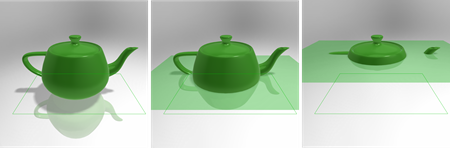 |
Вкладка Рендеринг (Render) | Пользовательский пол невидим. Модель видна полностью через пользовательский пол. Чтобы задать или обновить пользовательский пол, выключите рендеринг в реальном времени на вкладке Рендеринг (Render). 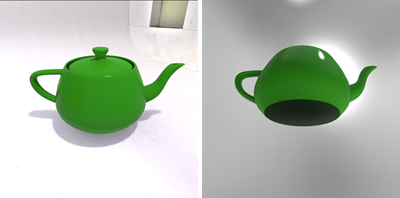 | 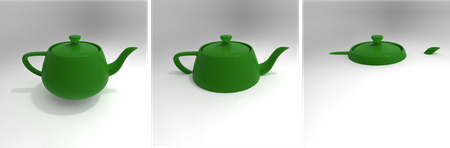 |
Чтобы сохранить настройки пользовательского пола, щелкните вкладку Сцена (Scene), установите флажок Сохранить сцену с моделью (Save scene with model), а затем сохраните модель. Настройки пользовательского пола будут сохранены в файле сцены. Если изменить сцену, пользовательский пол не будет виден.
Чтобы обновить пользовательский пол, щелкните значок, , а затем выберите другую плоскость.
, а затем выберите другую плоскость.