Создание констр. элемента "Поле зрения"
Создайте констр. элемент "Поле зрения", содержащий один или несколько конусов зрения. Он может содержать комбинацию конусов прямого вида, подобного взгляду водителя через ветровое стекло, и отраженного вида, подобного виду в боковом зеркале.
1. Щелкните >  Поле зрения (Visual Field). Откроется вкладка Поле зрения (Visual Field).
Поле зрения (Visual Field). Откроется вкладка Поле зрения (Visual Field).2. Чтобы определить расположение глаз водителя, убедитесь, что активен коллектор Точка взгляда (Eye point), и выберите опорную точку или систему координат. Это вершина конуса поля зрения.

3. Определите параметры конуса зрения в зависимости от того, является ли вид прямым или отраженным.
◦ Прямой (Direct)
a. В разделе Тип конуса (Cone Type) щелкните  Прямой (Direct).
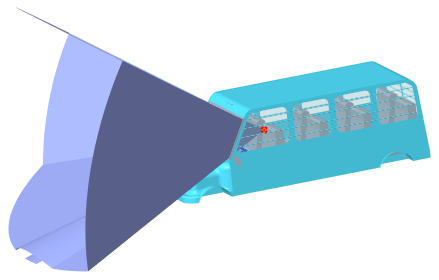
Прямой (Direct).b. Чтобы определить внешний контур конуса, щелкните коллектор Взгляд на или сквозь (Look at or through) и выберите тело, составную поверхность или деталь. Этот элемент представляет объект, через который или на который смотрят, такой как окно или панель инструментов.
В этом примере выбирается ветровое стекло.

◦ Отражение
a. В разделе Тип конуса (Cone Type) щелкните  Отражение (Reflection).
Отражение (Reflection).b. Чтобы определить зеркальное отражение, которое будет началом конуса, щелкните коллектор Отражение (Mirror) и выберите составную поверхность. Все поверхности составной поверхности должны быть касательными.
В этом примере выбрано зеркальное отражение с левой стороны.
Вид сбоку:
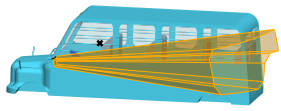
Вид сверху:

Результирующий конус может не включать все зеркало. Включаются только те части зеркала, которые находятся на прямой линии от точки взгляда.
Например, в случае выпуклого зеркала результирующий конус ограничивается самым дальним местом, которое можно видеть с точки взгляда. Части зеркала, которые находятся вне линии взгляда, не включаются.
Выпуклое зеркало:

Вид сверху:

1. Часть, не включенная в конус
Вид спереди:
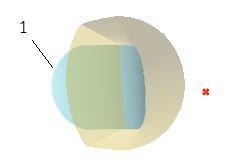
1. Часть, не включенная в конус
c. Чтобы скорректировать угол отражения, выполните следующие действия.
i. Чтобы повернуть зеркальное отражение в первом направлении, щелкните коллектор Поворот 1 (Rotation 1) и выберите ось, ось системы координат, адаптивную ось, линейную кромку или линейную кривую, относительно которой следует повернуть зеркальное отражение.
ii. Введите угол поворота зеркального отражения вркруг оси.
iii. Чтобы повернуть зеркальное отражение во втором направлении, щелкните коллектор Поворот 2 (Rotation 2) и повторите два предыдущих шага.
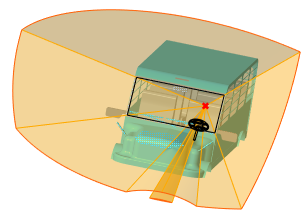
4. Для прямого вида, чтобы определить препятствия в пределах контура конуса, щелкните коллектор Заграждающие объекты (Obstructing objects) и выберите тела, составные поверхности и компоненты (детали или подсборки). Это уменьшает поперечную площадь сечения конуса.
В этом примере в качестве мешающего обзору объекта выбрано рулевое колесо. Обратите внимание на проекцию рулевого колеса в нижней части конуса.
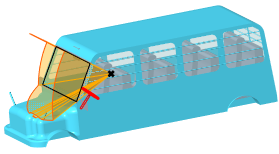
Тот же пример при виде спереди.
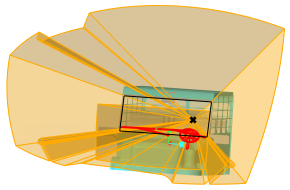
5. Для прямого вида, чтобы исключить объекты из числа рассматриваемых препятствий и обрабатывать их так, как если бы они не были препятствиями, щелкните коллектор Исключенные объекты (Excluded objects) и выберите тела, составные поверхности или компоненты (детали или подсборки).
Например, если в качестве препятствующего объекта выбран весь автобус, правый и левый поворотные указатели удаляются из нижней левой и правой части конуса.
Рулевое колесо и дворники лобового стекла выбраны как исключенные объекты. Они обрабатываются так, как если бы они не были препятствиями, и не удаляются из конуса.
6. Чтобы определить просматриваемое расстояние между точкой взгляда и воображаемой сферической основой конуса, в разделе Расстояние просмотра (View Distance) выберите одну из следующих опций:
◦  По значению (By Value), а затем введите значение расстояния.
По значению (By Value), а затем введите значение расстояния.◦  По привязке (By Reference), а затем выберите опорную точку, вершину, систему координат, поверхность, плоскость, составную поверхность или тело.
По привязке (By Reference), а затем выберите опорную точку, вершину, систему координат, поверхность, плоскость, составную поверхность или тело.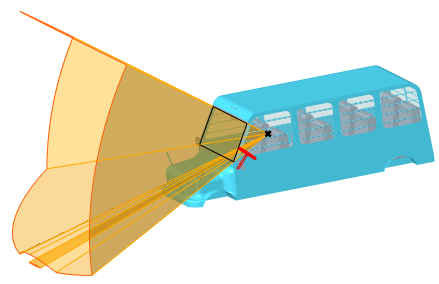
7. Чтобы добавить еще один конус к констр. элементу "Поле зрения", перейдите на вкладку Конусы (Cones), щелкните Добавить новое (Add new) и повторите шаги со 2-го по 6-й, чтобы определить новый конус.
8. Нажмите кнопку  ОК.
ОК.
ОК.