Вставка пользовательских компонентов, стыков и линейных разъемов
Вставка пользовательского компонента
Чтобы вставить пользовательский компонент, выполните следующие шаги.
1. Выберите  Вставить пользовательский компонент (Insert Custom Component) в выпадающем списке Вставить компоненты (Insert Components).
Вставить пользовательский компонент (Insert Custom Component) в выпадающем списке Вставить компоненты (Insert Components).2. На вкладке Пользовательские компоненты (Custom Components) щелкните значок  . Откроется диалоговое окно Открыть (Open). Выберите компонент, который нужно вставить вдоль кабеля, и щелкните Открыть (Open). Чтобы задать порты вреза, можно выбрать деталь, которая имеет только поверхность или базовую кривую или по крайней мере опорную систему координат. Выбранная деталь появится в окне компонента, а также в отдельном окне в дереве модели.
. Откроется диалоговое окно Открыть (Open). Выберите компонент, который нужно вставить вдоль кабеля, и щелкните Открыть (Open). Чтобы задать порты вреза, можно выбрать деталь, которая имеет только поверхность или базовую кривую или по крайней мере опорную систему координат. Выбранная деталь появится в окне компонента, а также в отдельном окне в дереве модели.3. Выберите систему координат из модели, отображенной в окне компонента. Выбранная система координат появится в поле Присоединение компонента (Comp. Attachment) группы Размещение (Placement).
4. В графическом окне выберите существующее расположение, в котором следует пометить деталь. Выбранное расположение отображается в поле Расположение кабеля (Cable Location).
5. Выберите тип ограничения размещения:
◦ По касательной к кабелю (Tangent to Cable) — система координат присоединения прикрепляется к заданному ранее расположению с осью Z, ориентированной по касательной к сегменту кабеля в точке расположения.
◦ Выровнено по привязке (Aligned to reference) - присоединяет выбранный стык к выбранной плоскости, кромке, системе координат, оси системы координат или опорной оси. Ось Z системы координат расположена перпендикулярно выбранной плоскости или выровнена относительно выбранной кривой, кромки, оси или системы координат. Можно изменить направление расположения присоединения, чтобы оно было параллельным оси Z порта вреза присоединения.
Используйте  для переключения ориентации между положительной и отрицательной осями Z системы координат.
для переключения ориентации между положительной и отрицательной осями Z системы координат.6. Задайте требуемую ориентацию в группе "Вращать вокруг оси Z" (Rotate About Z-axis).
◦  - укажите угол поворота в градусах относительно оси Z привязки присоединения компонента.
- укажите угол поворота в градусах относительно оси Z привязки присоединения компонента.◦  - выравнивание оси X привязки присоединения компонента с выбранной привязкой.
- выравнивание оси X привязки присоединения компонента с выбранной привязкой.◦  - выравнивание оси Y привязки присоединения компонента с выбранной привязкой.
- выравнивание оси Y привязки присоединения компонента с выбранной привязкой.7. Таблица Траектории кабелей (Cable Paths) обеспечивает структурированный вид прокладки кабеля через компоненты. Можно также задать и изменить опции видимости траекторий кабелей внутри пользовательского компонента:
◦ Да (Yes) - отображает в 3D-виде внутренний сегмент кабеля между расположениями входа и выхода.
◦ Нет (No) - отображение проводов заканчивается на одном порте вреза и возобновляется на другом. По умолчанию выбрана эта опция.
Для оптимизации правки используйте команду Распространить на все (Propagate to All) в контекстном меню коллектора, чтобы применить выбранную привязку ко всем строкам в одном столбце.
8. Нажмите кнопку  ОК. Пользовательский компонент вставляется в траекторию кабеля.
ОК. Пользовательский компонент вставляется в траекторию кабеля.Вставка стыка
Обратитесь к примеру сборки cabling_assembly.asm, чтобы научиться вставлять стык или пользовательский компонент в модели кабельной системы. Примеры моделей можно найти здесь. Откройте cabling_assembly.asm. Задайте для INSERT_SPLICE значение "рабочий электрический жгут". Затем выберите INSERT_SPLICE из списка  Сохраненные ориентации (Saved Orientations).
Сохраненные ориентации (Saved Orientations).Чтобы вставить стык, выполните следующие шаги.
1. Выберите  Вставить стык (Insert Splice) в выпадающем списке Вставить компоненты (Insert Components).
Вставить стык (Insert Splice) в выпадающем списке Вставить компоненты (Insert Components).2. На вкладке Стык (Splice) щелкните значок . Откроется диалоговое окно Открыть (Open). Выберите стык, который нужно вставить вдоль кабеля, и щелкните Открыть (Open). Чтобы задать порты вреза, можно выбрать деталь, которая имеет только поверхность или базовую кривую или по крайней мере опорную систему координат. Выбранная деталь стыка появится в окне компонента, а также в отдельном окне в дереве модели.
. Откроется диалоговое окно Открыть (Open). Выберите стык, который нужно вставить вдоль кабеля, и щелкните Открыть (Open). Чтобы задать порты вреза, можно выбрать деталь, которая имеет только поверхность или базовую кривую или по крайней мере опорную систему координат. Выбранная деталь стыка появится в окне компонента, а также в отдельном окне в дереве модели.В примере сборки выберите Splice.prt и щелкните Открыть (Open).
3. Выберите систему координат из модели, отображенной в окне компонента. Выбранная система координат появится в поле Присоединение компонента (Comp. Attachment) группы Размещение (Placement).
В примере сборки выберите ENTRY_1 из окна компонента стыка.
4. В графическом окне выберите существующее расположение, в котором следует пометить стык. Выбранное расположение отображается в поле Расположение кабеля (Cable Location).
5. Выберите тип Ограничение размещения (Placement Constraints).
◦ По касательной к кабелю (Tangent to Cable) — система координат присоединения прикрепляется к заданному ранее расположению с осью Z, ориентированной по касательной к сегменту кабеля в точке расположения.
◦ Выровнено по привязке (Aligned to reference) - присоединяет выбранный стык к выбранной плоскости, кромке, системе координат, оси системы координат или опорной оси. Ось Z системы координат расположена перпендикулярно выбранной плоскости или выровнена относительно выбранной кривой, кромки, оси или системы координат. Можно изменить направление расположения присоединения, чтобы оно было параллельным оси Z порта вреза присоединения.
Используйте значок , чтобы изменить ориентацию системы координат от положительной оси Z на отрицательную ось Z или наоборот.
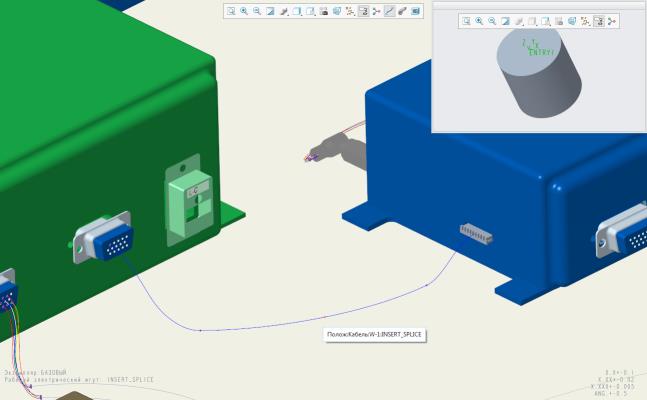
, чтобы изменить ориентацию системы координат от положительной оси Z на отрицательную ось Z или наоборот.В примере сборки выберите расположение, как показано на рисунке.
 | Позиционные обозначения можно задать только после создания стыка в инструменте данных кабельной системы. Дополнительные сведения см. в разделе Сведения об инструменте данных кабельной системы. |
6. Задайте требуемую ориентацию в группе "Вращать вокруг оси Z" (Rotate About Z-axis).
◦ - укажите угол поворота в градусах относительно оси Z привязки присоединения компонента.
- укажите угол поворота в градусах относительно оси Z привязки присоединения компонента.◦ - выравнивание оси X привязки присоединения компонента с выбранной привязкой.
- выравнивание оси X привязки присоединения компонента с выбранной привязкой.◦ - выравнивание оси Y привязки присоединения компонента с выбранной привязкой.
- выравнивание оси Y привязки присоединения компонента с выбранной привязкой.7. Таблица Траектории кабелей (Cable Paths) обеспечивает структурированный вид прокладки кабеля через компоненты. В примере сборки выберите W-1, щелкните Порт выхода (Exit Port) и выберите порт выхода ENTRY_2 в графическом окне. Задайте видимость внутренних траекторий кабелей внутри стыка с помощью одной из следующих опций:
◦ Да (Yes) - отображает в 3D-виде внутренний сегмент кабеля между расположениями входа и выхода.
◦ Нет (No) - отображение проводов заканчивается на одном порте вреза и возобновляется на другом. По умолчанию выбрана эта опция.
Для оптимизации правки используйте команду Распространить на все (Propagate to All) в контекстном меню коллектора, чтобы применить выбранную привязку ко всем строкам в одном столбце.
8. Нажмите кнопку ОК. Стык вставляется в траекторию кабеля.
ОК. Стык вставляется в траекторию кабеля.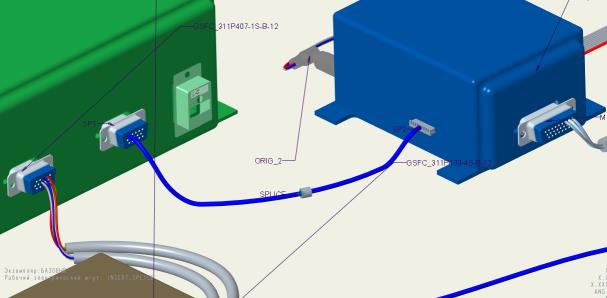
| | • Минимальный радиус гибки для внутренних сегментов игнорируется. Модуль Cabling предполагает, что выбран кратчайший маршрут, обеспечивающий касательность между входом и z-осями, если на внутреннем маршруте не добавлены и не показаны расположения, добавленные вручную. • Расширение Harness Manufacturing распрямляет внутренние части стыков и компонентов, даже если они образуют контуры. Полные контуры не распрямляются. Harness Manufacturing может также распрямлять виртуальный контур. • Убедитесь, что либо кабели целиком, либо отдельные проводники входят в компонент и выходят из него согласованно. Пучки должны заканчиваться в последнем расположении, которое является общим для всех кабелей. Новый пучок, который создается вручную, не может продолжаться после этого компонента, если только все кабели в этом пучке не входят и не выходят из него вместе. • Если объект входит в компонент и не заканчивается в порту вреза, он обязан выйти как отдельный объект, а не как часть кабеля или пучка. Убедитесь, что любой элемент, входящий в компонент, также и выходит из него без прерывания. |
Вставка линейного разъема
Чтобы вставить линейный разъем, выполните следующие шаги.
1. Выберите  Вставить линейный разъем (Insert In-Line Connector) в выпадающем списке Вставить компоненты (Insert Components).
Вставить линейный разъем (Insert In-Line Connector) в выпадающем списке Вставить компоненты (Insert Components).2. На вкладке Линейный разъем (In-Line Connector) щелкните значок . Откроется диалоговое окно Открыть (Open). Выберите компонент, который нужно вставить вдоль кабеля, и щелкните Открыть (Open). Чтобы задать порты вреза, можно выбрать деталь, которая имеет только поверхность или базовую кривую или по крайней мере опорную систему координат. Выбранная деталь появится в окне компонента, а также в отдельном окне в дереве модели.
. Откроется диалоговое окно Открыть (Open). Выберите компонент, который нужно вставить вдоль кабеля, и щелкните Открыть (Open). Чтобы задать порты вреза, можно выбрать деталь, которая имеет только поверхность или базовую кривую или по крайней мере опорную систему координат. Выбранная деталь появится в окне компонента, а также в отдельном окне в дереве модели.3. Выберите систему координат из модели, отображенной в окне компонента. Выбранная система координат появится в поле Присоединение компонента (Comp. Attachment) группы Размещение (Placement).
4. В графическом окне выберите существующее расположение, в котором следует пометить деталь. Выбранное расположение отображается в поле Расположение кабеля (Cable Location).
5. Выберите тип ограничения размещения:
◦ По касательной к кабелю (Tangent to Cable) — система координат присоединения прикрепляется к заданному ранее расположению с осью Z, ориентированной по касательной к сегменту кабеля в точке расположения.
◦ Выровнено по привязке (Aligned to reference) - присоединяет выбранный стык к выбранной плоскости, кромке, системе координат, оси системы координат или опорной оси. Ось Z системы координат расположена перпендикулярно выбранной плоскости или выровнена относительно выбранной кривой, кромки, оси или системы координат. Можно изменить направление расположения присоединения, чтобы оно было параллельным оси Z порта вреза присоединения.
Используйте значок , чтобы изменить ориентацию системы координат от положительной оси Z на отрицательную ось Z или наоборот.
, чтобы изменить ориентацию системы координат от положительной оси Z на отрицательную ось Z или наоборот.6. Задайте требуемую ориентацию в группе "Вращать вокруг оси Z" (Rotate About Z-axis).
◦ - укажите угол поворота в градусах относительно оси Z привязки присоединения компонента.
- укажите угол поворота в градусах относительно оси Z привязки присоединения компонента.◦ - выравнивание оси X привязки присоединения компонента с выбранной привязкой.
- выравнивание оси X привязки присоединения компонента с выбранной привязкой.◦ - выравнивание оси Y привязки присоединения компонента с выбранной привязкой.
- выравнивание оси Y привязки присоединения компонента с выбранной привязкой.7. Таблица Траектории кабелей (Cable Paths) обеспечивает структурированный вид прокладки кабеля через компоненты. Можно также задать и изменить опции видимости траекторий кабелей внутри пользовательского компонента:
◦ Да (Yes): отображает в трехмерном виде внутренний сегмент кабеля между расположениями входа и выхода.
◦ Нет (No): отображение проводов заканчивается на одном порту вреза и возобновляется на другом. По умолчанию выбрана эта опция.
При использовании линейных разъемов можно также определить наименования Входной кабель (Input Cable) и Выходной кабель (Output Cable), чтобы представить сегменты кабеля, входящие в компонент и выходящие из него. Измените поля Входной кабель (Input Cable) и Выходной кабель (Output Cable), чтобы ясно показать непрерывность кабеля при прохождении через точки разъема.
Для оптимизации правки используйте команду Распространить на все (Propagate to All) в контекстном меню коллектора, чтобы применить выбранную привязку ко всем строкам в одном столбце.
8. Нажмите кнопку ОК. Линейный разъем вставляется в траекторию кабеля.
ОК. Линейный разъем вставляется в траекторию кабеля.| | Длины кабеля рассчитываются от начальных клемм до системы координат портов вреза линейного разъема. Чтобы добавить внутренние длины, используйте параметр порта вреза компонента int_length на линейном разъеме. |