Создание пучка ответвления
Перед тем как создать ответвление, нужно создать основной пучок при помощи пункта Вдоль траектории (Along Path). При помощи этой процедуры можно добавить ответвление к обычному пучку там, где кабели расходятся с общим путем пучка.
Щелкните здесь, чтобы перейти на страницу загрузок. Щелкните English (Английский), чтобы загрузить папку cabling.zip на свой компьютер, а затем извлечь ее. Извлеченная папка содержит файлы, которые будут использоваться в упражнении.
Используйте в качестве образца справки пример сборки cabling_assembly.asm, чтобы научиться прокладывать проволочный экран в модели кабельной системы. Откройте cabling_assembly.asm. Задайте для BUNDLE значение "рабочий электрический жгут". Выберите BUNDLE из списка  Сохраненные ориентации (Saved Orientations).
Сохраненные ориентации (Saved Orientations).1. Щелкните  Пучок (Bundle). Имя нового пучка создается автоматически.
Пучок (Bundle). Имя нового пучка создается автоматически.2. (Необязательно) В ответ на предложение введите новое имя для пучка.
3. Выберите тип группировки компонентов пучка: Плоский (Flat) или Скругление (Round). Диаметр пучка равен суммарной толщине всех отдельных компонентов пучка.
В примере сборки выберите Скругление (Round) как тип группировки.
Появляется меню НАИМЕНОВАНИЯ КАТУШЕК (SPOOL NAMES) со всеми доступными катушками оболочки.
4. Выберите существующую катушку оболочки для нового пучка или создайте новую.
 | Если выбрать Нет (None), катушка оболочки использоваться для этого пучка не будет. Пучок создается в соответствии с заданными параметрами по умолчанию. |
В примере сборки выберите катушку оболочки 8500004 из меню.
Появляется меню ОПЦИИ БАНДАЖА (BUNDLE OPTS).
5. Щелкните Ветвь (Branch). Предлагается определить границы ответвления.
◦ Если кабели сходятся в ответвление с обеих сторон:
a. Выберите два расположения на главном пучке.
В примере сборки нажмите и удерживайте клавишу CTRL и выберите расположения 1 и 2, как показано на рисунке.
b. Выберите третье расположение, определяющее окончание ветви. Кабельная система разместит его на главном пучке посередине между заданными границами и начертит предлагаемое ответвление пучка как осевую линию.
В примере сборки отпустите клавишу CTRL и выберите расположение 3, как показано на рисунке.
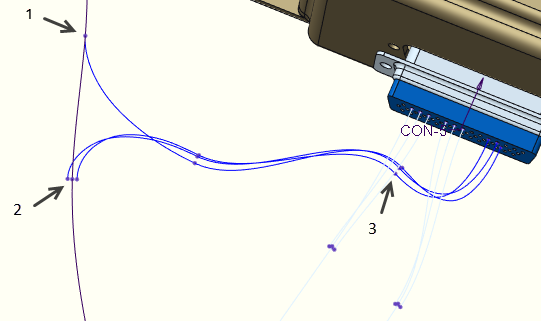 Выбор расположений ответвления | 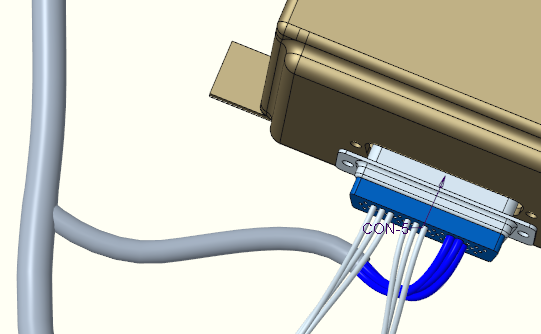 Завершенный пучок |
◦ Если кабели входят в ответвление с одного направления:
a. Выберите расположение, где кабель покидает путь, и нажмите кнопку OK. Предлагается выбрать расположение, которое будет использоваться в качестве внешней границы ответвления.
b. Выберите расположение. Кабельная система начертит предлагаемое ответвление пучка как осевую линию.
Предлагается ввести имя файла параметров для нового ответвления пучка.
6. В ответ на запрос введите имя файла параметров или нажмите клавишу Enter, чтобы использовать имя файла параметров по умолчанию. Создается новый пучок.
В примере сборки нажмите клавишу Enter, чтобы использовать имя файла параметров по умолчанию.
7. Щелкните Готово/возврат (Done/Return).