Como definir as preferências de solda ortogonal – ISO
As preferências definidas continuam ativas para a sessão atual.
1. Clique em >  Soldagem. A aba Soldagem é aberta.
Soldagem. A aba Soldagem é aberta.2. Clique em  Preferências. A caixa de diálogo Preferências da solda é aberta.
Preferências. A caixa de diálogo Preferências da solda é aberta.3. Na caixa Preferência de solda para padrão, selecione ISO.
4. Selecione Filete na lista localizada no lado esquerdo da caixa de diálogo.
5. Para definir o esquema de dimensionamento de solda default, clique na aba Forma e selecione uma opção:
◦ A e, em seguida, digite um valor para a distância da superfície de solda à trajetória (espessura do cordão).
◦ Z e, em seguida, digite um valor de comprimento para definir duas dimensões de comprimento igual.
◦ Z1 x Z2 e, em seguida, digite um valor de comprimento na caixa Z1 e um valor diferente na caixa Z2 para definir dimensões de comprimento diferente.
◦  e, em seguida, digite um valor de ângulo na caixa para definir o ângulo da projeção da cadeia do lado 1 na superfície do lado 2.
e, em seguida, digite um valor de ângulo na caixa para definir o ângulo da projeção da cadeia do lado 1 na superfície do lado 2.◦  e, em seguida, selecione arestas.
e, em seguida, selecione arestas.6. Clique na aba Intermitente, marque a caixa de seleção Intermitente e defina estas preferências:
◦ Para definir o método de determinação do espaçamento entre os segmentos de solda intermitente, selecione uma opção de Passo:
▪ Automática
▪ Digite ou selecione um valor para definir o comprimento do segmento de solda intermitente.
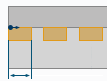
▪ Para definir o número de segmentos de solda intermitente criados, digite ou selecione um valor para Número de soldas.
▪ Para definir o método de distribuição dos segmentos de solda intermitente ao longo da trajetória, próximo a Espaçamento de solda, selecione uma opção:
▪ Extremidade com brecha — Distribua os segmentos de solda para que todas as soldas sejam seguidas por uma brecha. Há uma solda no início da trajetória e um espaço no final. O comprimento da brecha é ajustado automaticamente para caber.
▪ Extremidade com solda — Distribua os segmentos de solda simetricamente a partir do meio da trajetória, com uma solda no início da trajetória e uma solda no final. O comprimento da brecha é ajustado automaticamente para caber.
▪ Por valor
▪ Digite ou selecione um valor para a distância entre os segmentos de solda intermitente. Para ISO, o passo é medido a partir do fim de um segmento de solda até o começo do próximo segmento de solda.
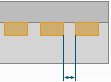
▪ Digite ou selecione um valor para o comprimento do segmento de solda intermitente.
7. Clique na aba Opções e defina estas preferências:
◦ Para definir a área da seção cruzada da solda, digite ou selecione um valor na caixa Seção cruzada de soldagem.
◦ Em Material de soldagem, selecione um material de solda predefinido ou clique em Definir e crie um novo material na caixa de diálogo Materiais de soldagem.
◦ Em Processo de soldagem, selecione um processo de soldagem predefinido ou clique em Definir e crie um novo processo na caixa de diálogo Processos de soldagem.
◦ Para definir a visibilidade do símbolo de solda de toda região ao redor, selecione uma opção na lista  Solda de toda região ao redor:
Solda de toda região ao redor:▪ Não — Não exiba o símbolo de solda de toda região ao redor no símbolo de elemento de solda, mesmo quando o elemento detecta uma trajetória de solda fechada.
▪ Sim — Exiba o símbolo de solda de toda região ao redor no símbolo de elemento de solda, mesmo quando o elemento detecta uma trajetória de solda aberta.
▪ Automática — Exiba o símbolo de solda de toda região ao redor no símbolo de elemento de solda somente quando o elemento detecta que todas as trajetórias de solda estão fechadas.
◦ Para definir a solda como uma solda no campo, marque a caixa de seleção  Solda no campo.
Solda no campo.◦ Para definir o acabamento da solda para o padrão ISO, marque a caixa de seleção  Acabamento.
Acabamento.◦ Para definir o contorno de solda, selecione uma opção da lista Contorno.
8. Clique na aba Aparência e defina estas preferências:
◦ Selecione uma aparência previamente definida na lista Aparência.
◦ Para definir a aparência das trajetórias da solda leve, digite ou selecione um valor para a espessura da curva na caixa Espessura da curva.
9. Clique na aba Propriedades e defina preferências adicionais, conforme necessário.
10. Clique em OK.