Como definir o local da solda ortogonal
1. Com a aba Solda ortogonal aberta, clique na aba Local.
2. Selecione as referências para definir o local da solda:
a. Para soldagem simétrica de  Dois lados, use a lista Conjuntos de soldas para selecionar Lado da seta e Lado oposto, para que seja possível selecionar conjuntos de referências para cada lado.
Dois lados, use a lista Conjuntos de soldas para selecionar Lado da seta e Lado oposto, para que seja possível selecionar conjuntos de referências para cada lado.b. Em Lado 1, selecione referências na janela de gráficos. É possível clicar em Detalhes para abrir a caixa de diálogo Conjuntos de superfícies ou Cadeia para ajudar a coletar referências. O tipo de referência depende do esquema de dimensão de solda selecionado:
▪ D x D (somente ANSI) — Selecionar superfícies.
▪ D1 x D2 (somente ANSI) — Selecionar superfícies.
▪ A (somente ISO) — Selecionar superfícies.
▪ Z (somente ISO) — Selecionar superfícies.
▪ Z1 x Z2 (somente ISO) — Selecionar superfícies.
▪  — Selecionar cadeias. Ao definir uma solda sólida, clique no coletor Superfícies de solda do lado 1 e selecione superfícies para definir ainda mais o lado 1.
— Selecionar cadeias. Ao definir uma solda sólida, clique no coletor Superfícies de solda do lado 1 e selecione superfícies para definir ainda mais o lado 1.▪  — Selecionar cadeias. Ao definir uma solda sólida, clique no coletor Superfícies de solda do lado 1 e selecione superfícies para definir ainda mais o lado 1.
— Selecionar cadeias. Ao definir uma solda sólida, clique no coletor Superfícies de solda do lado 1 e selecione superfícies para definir ainda mais o lado 1.c. Em Lado 2, selecione referências na janela de gráficos:
▪ D x D (somente ANSI) — Selecionar superfícies.
▪ D1 x D2 (somente ANSI) — Selecionar superfícies.
▪ A (somente ISO) — Selecionar superfícies.
▪ Z (somente ISO) — Selecionar superfícies.
▪ Z1 x Z2 (somente ISO) — Selecionar superfícies.
▪ — Selecionar superfícies.
— Selecionar superfícies.▪ — Selecionar cadeias. Ao definir uma solda sólida, clique no coletor Superfícies de solda do lado 2 e selecione as superfícies para definir ainda mais o lado 2.
— Selecionar cadeias. Ao definir uma solda sólida, clique no coletor Superfícies de solda do lado 2 e selecione as superfícies para definir ainda mais o lado 2.3. Para estender uma trajetória de solda em ambas as direções ao longo de superfícies adjacentes tangentes durante o cálculo de solda, marque a caixa de seleção Permitir propagação tangente.
4. Para criar uma trajetória de solda ao longo das arestas formadas pelo limite da área em que duas superfícies de contato sobrepõem-se, marque a caixa de seleção Tratar superfícies laterais como superfícies de contato.
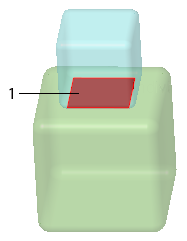
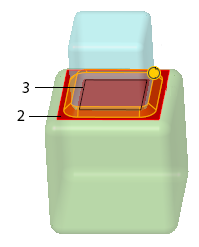
1. Superfície selecionada na parte inferior do bloco azul
2. Superfície selecionada na parte superior do bloco verde
3. A trajetória da solda é criada ao longo das arestas formadas pelo limite da área em que as duas superfícies de contato se sobrepõem
5. Para editar o início ou fim de uma junta de solda intermitente:
a. Na tabela Juntas de solda, em Junta, selecione a junta para editar. O botão Detalhes se torna ativo.
c. Na caixa de diálogo Junta, edite o início e fim da junta:
▪ Na lista Iniciar, selecione uma opção para definir o local inicial comum:
▪ Selecione Extremidade da cadeia para iniciar a junta no final da cadeia.
▪ Selecione Cego para iniciar o ajuste da junta na extremidade da cadeia e digite um valor de ajuste na caixa que aparece.
▪ Selecione Até a seleção para definir a junta usando uma referência e, em seguida, selecione uma referência no coletor que aparece. Se você selecionar um eixo ou plano de datum do sistema de coordenadas, digite um valor de ajuste na caixa que aparece.
 | Para que uma referência seja válida, um ponto, extremidade da curva ou o vértice deve estar localizado em uma junta. Uma superfície ou um plano deve intersecionar a junta. Também é possível selecionar um eixo do sistema de coordenadas. |
▪ Na lista Fim, selecione Extremidade da cadeia, Cego e digite um valor ou Até a seleção e selecione uma referência e, se você selecionar um eixo ou plano de datum do sistema de coordenadas, digite um valor de ajuste.
▪ Para mudar o ponto inicial da junta até o ponto final da próxima junta, clique em Próxima extremidade.
▪ Para ativar a junta que está listada antes da junta atual na tabela Juntas de solda, clique em Junta anterior.
▪ Para ativar a junta que está listada após a junta atual na tabela Juntas de solda, clique em Próxima junta.
d. Clique em OK. A caixa de diálogo Junta é fechada.
6. Para excluir um segmento de junta de solda intermitente da criação de geometria de solda, na tabela Juntas de solda em Status, selecione Excluído da lista na linha do segmento.
7. Para exibir um símbolo de solda para um segmento de junta ou remover a exibição de símbolo, na tabela Juntas de solda, em Anexo, selecione Sim ou Não na lista da linha do segmento
8. Se você selecionou  Manual na aba para definir a trajetória da solda leve manualmente, clique no coletor Trajetória da solda leve e, em seguida, selecione uma referência de cadeia na janela de gráfico.
Manual na aba para definir a trajetória da solda leve manualmente, clique no coletor Trajetória da solda leve e, em seguida, selecione uma referência de cadeia na janela de gráfico.9. Para inverter o lado do material em 180 graus, clique em Inverter lado do material.