Como definir as preferências de solda de topo – ISO
As preferências definidas continuam ativas para a sessão atual.
1. Clique em >  Soldagem. A aba Soldagem é aberta.
Soldagem. A aba Soldagem é aberta.2. Clique em  Preferências. A caixa de diálogo Preferências da solda é aberta.
Preferências. A caixa de diálogo Preferências da solda é aberta.3. Na caixa Preferência de solda para padrão, selecione ISO.
4. Selecione Topo na lista no lado esquerdo da caixa de diálogo.
5. Clique na aba Forma e defina estas preferências:
◦ Selecione uma opção na lista Tipo :
▪ Tamanho de solda. Digite ou selecione um valor na caixa de tamanho da solda.
▪ Penetração da raiz Digite ou selecione um valor na caixa de penetração da raiz.
◦ Digite ou selecione valores em qualquer uma das caixas a seguir:
▪ Ângulo de preparação
▪ Profundidade de preparação
▪ Abertura de raiz
Para soldas de topo em chanfro e de topo em V, o símbolo de solda que é exibido na janela de gráfico pode ser aberto (inclinado) ou fechado. Depende do valor da abertura de raiz. Se a abertura de raiz for zero, o símbolo de solda será fechado. Se a abertura de raiz for maior que zero, o símbolo de solda será aberto.
Tipo de solda | Fechado | Aberta |
|---|---|---|
Topo em chanfro |  |  |
Topo em V |  |  |
▪ Ajuste de face
6. Clique na aba Intermitente, marque a caixa de seleção Intermitente e defina estas preferências:
◦ Para definir o método de determinação do espaçamento entre os segmentos de solda intermitente, selecione uma opção de Passo:
▪ Automática
▪ Digite ou selecione um valor para definir o comprimento do segmento de solda intermitente.
▪ Para definir o número de segmentos de solda intermitente criados, digite ou selecione um valor para Número de soldas.
▪ Para definir o método de distribuição dos segmentos de solda intermitente ao longo da trajetória, próximo a Espaçamento de solda, selecione uma opção:
▪ Extremidade com brecha — Distribua os segmentos de solda para que todas as soldas sejam seguidas por uma brecha. Há uma solda no início da trajetória e um espaço no final. O comprimento da brecha é ajustado automaticamente para caber.
▪ Extremidade com solda — Distribua os segmentos de solda simetricamente a partir do meio da trajetória, com uma solda no início da trajetória e uma solda no final. O comprimento da brecha é ajustado automaticamente para caber.
▪ Por valor
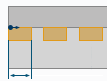
▪ Digite ou selecione um valor para a distância entre os segmentos de solda intermitente. Para ISO, o passo é medido a partir do fim de um segmento de solda até o começo do próximo segmento de solda.
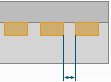
▪ Digite ou selecione um valor para o comprimento do segmento de solda intermitente.
7. Clique na aba Opções e defina estas preferências:
◦ Para definir a área da seção cruzada da solda, digite ou selecione um valor na caixa Seção cruzada de soldagem.
◦ Em Material de soldagem, selecione um material de solda predefinido ou clique em Definir e crie um novo material na caixa de diálogo Materiais de soldagem.
◦ Em Processo de soldagem, selecione um processo de soldagem predefinido ou clique em Definir e crie um novo processo na caixa de diálogo Processos de soldagem.
◦ Para definir a visibilidade do símbolo de solda de toda região ao redor, selecione uma opção na lista  Solda de toda região ao redor:
Solda de toda região ao redor:▪ Não — Não exiba o símbolo de solda de toda região ao redor no símbolo de elemento de solda, mesmo quando o elemento detecta uma trajetória de solda fechada.
▪ Sim — Exiba o símbolo de solda de toda região ao redor no símbolo de elemento de solda, mesmo quando o elemento detecta uma trajetória de solda aberta.
▪ Automática — Exiba o símbolo de solda de toda região ao redor no símbolo de elemento de solda somente quando o elemento detecta que todas as trajetórias de solda estão fechadas.
◦ Para definir a solda como uma solda no campo, marque a caixa de seleção  Solda no campo.
Solda no campo.◦ Para definir o acabamento da solda para o padrão ISO, marque a caixa de seleção  Acabamento.
Acabamento.◦ Para definir o contorno de solda, selecione uma opção da lista Contorno: Nenhum,  Planificado,
  Convexo,
  Côncavo ou
  Blend suave.
Planificado, Convexo, Côncavo ou Blend suave.◦ Selecione uma opção na lista Tipo de parte posterior:
▪ Nenhum
▪ Contrachapa
▪ Selecione uma opção na lista Contrachapa. Selecione  Contrachapa removível para usar uma faixa de backup removível ou selecione
  Contrachapa permanente para usar uma contrachapa permanente.
Contrachapa removível para usar uma faixa de backup removível ou selecione Contrachapa permanente para usar uma contrachapa permanente.▪ Solda posterior
▪ Tamanho na parte traseira - marque a caixa de seleção e, em seguida, digite um valor para o tamanho da solda traseira.
▪ Marque a caixa de seleção Acabamento da parte posterior para definir o acabamento da solda traseira como os padrões ISO.
▪ Selecione uma opção da lista de Contorno posterior: Planificado, Convexo, Côncavo ou Blend suave.
Planificado, Convexo, Côncavo ou Blend suave.8. Clique na aba Aparência e defina estas preferências:
◦ Selecione uma aparência previamente definida na lista Aparência.
◦ Para definir a aparência das trajetórias da solda leve, digite ou selecione um valor para a espessura da curva na caixa Espessura da curva.
9. Clique na aba Propriedades e defina preferências adicionais, conforme necessário.
10. Clique em OK.