Controlando um parâmetro da seção cruzada de solda usando relações
Se você deseja que o parâmetro do x_section_area atualize sempre que a geometria for mudada, é possível especificar uma relação que faça com que este parâmetro seja recalculado automaticamente.
Dois tipos de parâmetros podem ser usados em uma relação que você especificar para o parâmetro x_section_area:
• Dimensões de modelo ou quaisquer dimensões de uma solda existente (como dimensão da solda) em sua forma simbólica (como d32).
• Parâmetros de medição.
Quando você acessa a janela Informações dos parâmetros soldagem, a relação inserido para o parâmetro x_section_area é listada na tabela. Os valores dos parâmetros de medida podem ser exibidos na janela Informações do modelo.
Método 1: Usando o elemento de avaliação
1. Crie uma solda e especifique o valor inicial para o parâmetro x_section_area.
2. Crie um elemento de superfície de montagem usando a opção Planificar com o perfil da superfície correspondente para a seção cruzada da solda.
|
Criando uma superfície com base na seção cruzada da solda
|
|---|
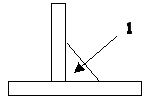 1. Use Planificar para criar uma superfície planificada referenciando a borda da solda com Usar aresta e Alinhar. A área desta superfície é igual a seção cruzada da solda. |
3. Crie um elemento de avaliação de montagem, medindo a área desta cobertura da seção cruzada. Especifique o nome do elemento de avaliação (como X_SECTION_AREA).
4. Crie uma relação de montagem que se refere a medida do elemento de superfície e ao parâmetro X_SECTION_AREA da solda. (Obtenha o ID interno da solda usando > ). Insira a relação a seguir:
X_SECTION_AREA:fid_weld_id = X_SECTION_AREA:fid_evalfeat_id
onde:
weld_id — Especifica o ID de elemento interno da solda.
evalfeat_id — Especifica o ID interno ou o nome do elemento Avaliar.
5. Regenere o modelo. O sistema atualiza o parâmetro x_section_area da solda; o volume da solda atualiza de acordo.
6. Se desejado, é possível colocar a superfície planificada em uma camada e encobrir essa camada.
Método 2: Usando o parâmetro CALC_X_SECTION_AREA
Para soldas ortogonais e de ranhura ou de topo, é possível definir uma opção que cria uma relação para que o parâmetro x_section_area seja igual a e obtenha seu valor do parâmetro calc_x_section_area.
1. Crie um plano de datum que bissecta a seção cruzada da solda.
2. Escolha uma das ações a seguir para abrir uma aba Soldagem:
◦ Para criar uma nova solda, clique na ferramenta de soldagem apropriada na aba Soldagem e defina a solda. Deixe a aba aberta (não clique em  ).
).
).◦ Para adicionar uma relação a uma solda existente, clique com o botão direito na solda na árvore de soldas e juntas ou na janela de gráfico e escolha  Editar definição na lista.
Editar definição na lista.3. Clique na aba Opções.
4. Em Seção cruzada de soldagem, mude o valor para Por referência.
5. Clique no coletor próximo a Por referência.
6. Na árvore de soldas e juntas ou na janela de gráfico, selecione o plano de datum que bissecta a seção cruzada da solda. A caixa de mensagem Relação é aberta.
7. Clique em OK.
8. Clique em . Você criou uma relação para que x_section_area = calc_x_section_area. Agora a área de seção cruzada atualiza automaticamente quando a seção cruzada muda no modelo.
. Você criou uma relação para que x_section_area = calc_x_section_area. Agora a área de seção cruzada atualiza automaticamente quando a seção cruzada muda no modelo.