Exercício 10 – Detecção de erros para a adição de prendedores de legado
1. No Windows Explorer, navegue para <downloaded files location>\IFXTraining\Legacy_Parts e copie washer.prt para a pasta IFX_custom_lib\myfasteners.
 |
A pasta myfasteners é a pasta para os prendedores de legado, conforme descrito em Exercício 7 — Integrando prendedores de parafuso de legado à biblioteca do PTC Creo Intelligent Fastener. No Creo Parametric, certifique-se de que a opção de configuração search_path aponte para o diretório myfasteners.
|
2. No Windows Explorer, navegue para IFX_custom_lib\ifx_catalogs e abra o arquivo de catálogo de instância do prendedor, myfasteners.txt
3. Edite o arquivo myfasteners.txt para corresponder ao arquivo abaixo:
|
#screws
|
|
shcs
|
|
legacy_fasteners
|
|
#washers
|
|
mywasher
|
|
#nuts
|
|
family_nut
|
4. Salve e feche myfasteners.txt.
5. No Windows Explorer, em <creo_loadpoint>, clique em > > > > > . A pasta washer_01 é aberta.
6. Abra washer_01_detail.gif e observe as dimensões.
7. Na pasta washer_01, copie o arquivo washer_01.dat para IFX_custom_lib\ifx_fastener_data.
8. No Windows Explorer, navegue para a pasta IFX_custom_lib\ifx_fastener_data e renomeie o arquivo washer_01.dat como mywasher.dat.
9. Abra mywasher.dat.
10. No Creo Parametric, abra washer.prt e selecione O genérico.
11. Observe o eixo e os IDs de superfície de contato
 |
 |
12. Clique em > e observe os detalhes a seguir:
◦ H=d3
◦ DN1=d1
◦ DN2=d2
13. Edite mywasher.dat para corresponder ao arquivo abaixo. Para INFO, é recomendado substituir My Washer pelo seu nome.
|
WASHERTYPE
|
1
|
|||
|
UNIT
|
MM
|
|||
|
SURFACE
|
57
|
|||
|
AXIS
|
80
|
|||
|
CBSCR
|
DIN974-1 R5
|
|||
|
CBNUT
|
DIN974-2 R1
|
|||
|
INFO
|
My Washer
|
|||
|
FAMPRT
|
washer
|
|||
|
SYMBOL
|
DN
|
H
|
DN1
|
DN2
|
|
INSTANCE
|
DN
|
H
|
DN1
|
DN2
|
|
#FAMTAB
|
d1
|
d3
|
d1
|
d2
|
14. Salve e feche mywasher.dat.
15. No Windows Explorer, em <creo loadpoint>, clique em > > > .
16. Na pasta usascii, abra o arquivo de tradução de biblioteca ifx_translation.txt e adicione o texto de ajuda a seguir ao arquivo.
|
mywasher.HelpText
|
|
Washer Migration
|
|
Washer Migration
|
|
|
Depois de atualizar os arquivos que você quer que sejam lidos pelo Creo Parametric, pode ser requerido reiniciar o Creo Parametric.
|
17. Salve e feche ifx_translation.txt .
18. Reinicie o Creo Parametric.
19. Defina o diretório de trabalho como <downloaded files location>\IFXTraining\Migration_Asm.
20. Abra ifx_migration.asm.
21. Coloque um prendedor do catálogo My Fasteners e observe que as arruelas não estão disponíveis.
|
|
Não é possível selecionar Arruelas do lado 1 e Side 2 Washers na caixa de diálogo Screw Fastener Definition. Isso acontece porque DN é mapeado para a dimensão d1 da peça washer.prt da tabela de família. O IFX procura DN = d1 = 6.0 na tabela de família. Este valor não existe, então a arruela não é válida para este tamanho.
|
22. Abra washer.prt e selecione O genérico.
23. Adicione o parâmetro SIZE seguindo as instruções abaixo. O valor para SIZE deve ser um número real.
a. Clique em > . A caixa de diálogo Parâmetros é aberta.
b. Clique no sinal de mais para adicionar o parâmetro SIZE.
c. Defina o Tipo para Número real.
24. Adicione a coluna SIZE à tabela de família, seguindo as instruções a seguir:
a. Clique em > . A caixa de diálogo Tabela de família: WASHER é aberta.
b. Clique em > . A caixa de diálogo Itens de família, genérico: WASHER é aberta.
c. No comando Adicionar item, selecione Parâmetro. A caixa de diálogo Selecionar parâmetro é aberta.
d. Em Nome, selecione SIZE e, em seguida, clique em Inserir seleção.
e. Clique em Fechar para fechar a caixa de diálogo Selecionar parâmetro. A caixa de diálogo Itens de família: WASHER é aberta.
f. Clique em OK. A caixa de diálogo Itens de família, genérico: WASHER é aberta. A coluna, SIZE, é adicionada à tabela de família.
25. Em SIZE, digite 8 e 6 para os valores de parâmetro para as respectivas arruelas.
26. Verifique a tabela de família e clique em OK
27. Salve e feche WASHER.PRT.
28. Edite mywasher.dat para corresponder ao arquivo abaixo:
|
WASHERTYPE
|
1
|
|||
|
UNIT
|
MM
|
|||
|
SURFACE
|
57
|
|||
|
AXIS
|
80
|
|||
|
CBSCR
|
DIN974-1 R5
|
|||
|
CBNUT
|
DIN974-2 R1
|
|||
|
INFO
|
My Washer
|
|||
|
FAMPRT
|
washer
|
|||
|
SYMBOL
|
DN
|
H
|
DN1
|
DN2
|
|
INSTANCE
|
DN
|
H
|
DN1
|
DN2
|
|
#FAMTAB
|
SIZE
|
d3
|
d1
|
d2
|
29. Salve e feche mywasher.dat.
30. No Creo Parametric, abra IFX_migration.asm.
31. Coloque um prendedor do catálogo My Fasteners e observe que as arruelas agora estão disponíveis.
32. Complete a colocação do prendedor, mas não salve a montagem.
33. Abra e edite mywasher.dat para corresponder ao arquivo abaixo:
|
WASHERTYPE
|
1
|
|||
|
UNIT
|
MM
|
|||
|
SURFACE
|
57
|
|||
|
AXIS
|
80
|
|||
|
CBSCR
|
DIN974-1 R5
|
|||
|
CBNUT
|
DIN974-2 R1
|
|||
|
INFO
|
My Washer
|
|||
|
FAMPRT
|
washer
|
|||
|
SYMBOL
|
DN
|
H
|
DN1
|
DN2
|
|
INSTANCE
|
DN
|
H
|
DN1
|
DN2
|
|
#FAMTAB
|
SIZE
|
d1
|
d1
|
d2
|
34. Salve e feche mywasher.dat.
35. Abra IFX_migration.asm e selecione as referências nas quais colocar o prendedor.
A visualização da arruela não está correta porque a dimensão H é mapeada para d1 em mywasher.dat.
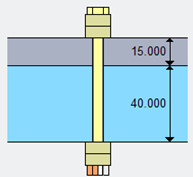
36. Abra mywasher.dat e desfaça as mudanças para ver a visualização correta.
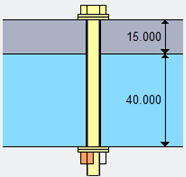
Parabéns! O tutorial avançado do Creo Intelligent Fastener foi concluído.