Montagem do pistão
O Creo retém um modelo na memória temporária até que o modelo seja limpo da memória ou até que o aplicativo seja fechado.

1. Sem nenhum modelo aberto, na aba Página inicial, clique em  Limpar os não exibidos da memória no grupo Dados. A caixa de diálogo Limpar da memória os não exibidos é aberta.
Limpar os não exibidos da memória no grupo Dados. A caixa de diálogo Limpar da memória os não exibidos é aberta.2. Clique em OK.
3. No Creo Parametric, defina o diretório de trabalho como <downloaded files location> > Exercício 3.
4. Na aba Página inicial, clique em  Novo. A caixa de diálogo Novo será aberta.
Novo. A caixa de diálogo Novo será aberta.a. Em Tipo clique em Montagem.
b. Na caixa Nome, digite piston_assembly.
c. Esvazie a caixa de seleção Usar template default.

d. Clique em OK. A caixa de diálogo Opções de novo arquivo será aberta.
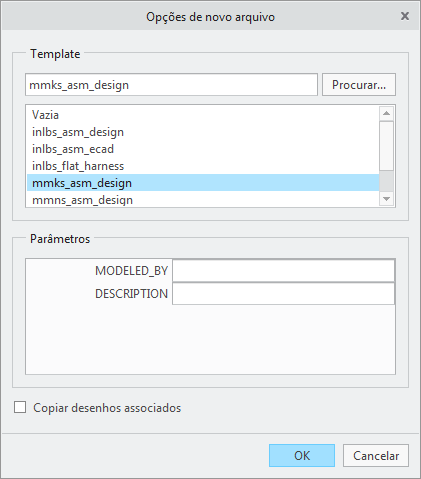
5. Na caixa de diálogo Opções de novo arquivo:
a. Em Template, selecione mmns_asm_design.
b. Clique em OK.
6. Na aba Modelo clique em  Montar do grupo Componente. A caixa de diálogo Abrir será aberta.
Montar do grupo Componente. A caixa de diálogo Abrir será aberta.7. Selecione piston.prt e clique em Abrir. A peça é aberta na janela de gráficos e a aba Colocação de componente é aberta.
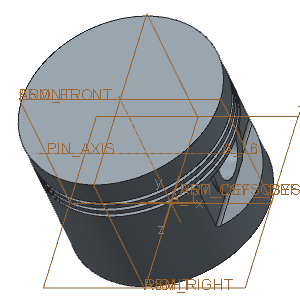
8. Mantenha o clique com o botão direito na janela de gráfico e clique em Restrição default.
9. Na aba Colocação de componente clique em  .
.
.
10. Na barra de ferramentas de gráficos, clique em  Filtros de exibição de datum e desmarque a caixa de seleção (Selecionar tudo) para desativar a exibição de elementos de datum.
Filtros de exibição de datum e desmarque a caixa de seleção (Selecionar tudo) para desativar a exibição de elementos de datum.
11. Na barra de ferramentas da  árvore de modelo, clique em
  Filtros da árvore. A caixa de diálogo Filtros da árvore é aberta.
árvore de modelo, clique em Filtros da árvore. A caixa de diálogo Filtros da árvore é aberta.12. Na aba Geral, marque a caixa de seleção  Elementos e clique em OK.
Elementos e clique em OK.13. Na aba Modelo clique em Montar do grupo Componente. A caixa de diálogo Abrir será aberta.
Montar do grupo Componente. A caixa de diálogo Abrir será aberta.14. Selecione piston_pin.prt e clique em Abrir. A peça é aberta na janela de gráficos e a aba Colocação de componente é aberta.
O pino do pistão requer duas restrições de montagem. A primeira é uma restrição coincidente para alinhar o pino ao furo. A segunda é uma restrição coincidente para posicionar o pino no furo.
15. Defina a primeira restrição para alinhar o pino ao furo.
a. Selecione a superfície cilíndrica exterior do PISTON_PIN.PRT.
b. Selecione o lado da superfície do furo no PISTON.PRT.

16. Defina a segunda restrição para posicionar o pino no furo.
a. Na árvore de modelos, expanda PISTON.PRT e PISTON_PIN.PRT.
b. Clique com o botão direito na janela de gráfico e clique em Nova restrição.
c. Na árvore de modelo, selecione o plano de datum direito abaixo de PISTON.PRT e o plano de datum superior abaixo de PISTON_PIN.PRT.
d. Na aba Colocação de componente, clique na seta ao lado de  Distância e clique em
  Coincidente.
Distância e clique em Coincidente.e. Clique em .
.
17. Na aba Modelo clique em Montar do grupo Componente. A caixa de diálogo Abrir será aberta.
Montar do grupo Componente. A caixa de diálogo Abrir será aberta.18. Selecione ring_top.prt e clique em Abrir. A peça é aberta na janela de gráficos e a aba Colocação de componente é aberta.
O anel do pistão requer três restrições de montagem. A primeira é uma restrição coincidente para alinhar concentricamente o anel ao cilindro. A segunda restrição é uma restrição coincidente para colocar o anel na superfície da ranhura. A terceira é uma restrição para rotacionar o anel e garantir que as brechas do anel não se alinhem.
19. Defina a primeira restrição para que ela alinhe concentricamente o anel ao cilindro.
a. Selecione a superfície cilíndrica exterior do RING_TOP.PRT.
b. Selecione a superfície exterior de PISTON.PRT conforme mostrado na figura a seguir.

20. Defina a segunda restrição para colocar o anel na superfície da ranhura.
a. Clique com o botão direito na janela de gráfico e clique em Nova restrição.
b. Selecione a superfície planar inferior de RING_TOP.PRT.
c. Selecione a superfície inferior planar na ranhura superior em PISTON.PRT.

d. Na aba Colocação de componente, clique na seta ao lado de Distância e clique em Coincidente.
Distância e clique em Coincidente.21. Defina a terceira restrição para rotacionar o anel e garantir que as brechas do anel não se alinhem.
a. Clique com o botão direito na janela de gráfico e clique em Nova restrição.
b. Na árvore de modelo, selecione o plano de datum direito abaixo de RING_TOP.PRT e o plano de datum direito abaixo de PISTON.PRT.
c. Na aba Colocação de componente, mude a restrição de Coincidente para  Ajuste de ângulo.
Coincidente para Ajuste de ângulo.d. Digite 30 para o valor de ajuste do ângulo.
e. Clique em .
.
22. Na aba Modelo clique em Montar do grupo Componente. A caixa de diálogo Abrir será aberta.
Montar do grupo Componente. A caixa de diálogo Abrir será aberta.23. Selecione ring_oil.prt e clique em Abrir. A peça é aberta na janela de gráficos e a aba Colocação de componente é aberta.
24. Defina a primeira restrição para que ela alinhe concentricamente o anel ao cilindro.
a. Selecione a superfície cilíndrica exterior do RING_OIL.PRT.
b. Selecione a superfície cilíndrica exterior do PISTON.PRT, conforme mostrado na figura a seguir.

25. Defina a segunda restrição para colocar o anel na superfície da ranhura.
a. Selecione a superfície planar inferior de RING_OIL.PRT.
b. Selecione a superfície planar superior na ranhura intermediária de PISTÃO.PRT, conforme mostrado na figura a seguir.

c. Na aba Colocação de componente, clique na seta ao lado de Distância e clique em Coincidente.
Distância e clique em Coincidente.26. Defina a terceira restrição para rotacionar o anel e garantir que as brechas do anel não se alinhem.
a. Clique com o botão direito na janela de gráfico e clique em Nova restrição.
b. Na árvore de modelo, selecione o plano de datum direito abaixo de RING_OIL.PRT e o plano de datum direito abaixo de PISTÃO.PRT.
c. Na aba Colocação de componente, mude a restrição de Coincidente para Ajuste de ângulo.
Coincidente para Ajuste de ângulo.d. Digite 60 para o valor de ajuste do ângulo.
27. Clique em .
.28. Na aba Modelo clique em Montar do grupo Componente. A caixa de diálogo Abrir será aberta.
Montar do grupo Componente. A caixa de diálogo Abrir será aberta.29. Selecione ring_bottom.prt e clique em Abrir. A peça é aberta na janela de gráficos e a aba Colocação de componente é aberta.
30. Defina a primeira restrição para que ela alinhe concentricamente o anel ao cilindro.
a. Selecione a superfície cilíndrica exterior de RING_BOTTOM.PRT.
b. Selecione a superfície cilíndrica exterior de PISTON.PRT.

31. Defina a segunda restrição para colocar o anel na superfície da ranhura.
a. Clique com o botão direito na janela de gráfico e clique em Nova restrição.
b. Selecione a superfície planar inferior de RING_BOTTOM.PRT.
c. Selecione a superfície planar superior na ranhura inferior de PISTON.PRT, conforme mostrado na figura a seguir.

d. Na aba Colocação de componente, clique na seta ao lado de Distância e clique em Coincidente.
Distância e clique em Coincidente.32. Defina a terceira restrição para rotacionar o anel e garantir que as brechas do anel não se alinhem.
a. Clique com o botão direito na janela de gráfico e clique em Nova restrição.
b. Na árvore de modelo, selecione o plano de datum direito abaixo de RING_BOTTOM.PRT e o plano de datum direito abaixo de PISTON.PRT.
c. Na aba Colocação de componente, mude a restrição de Coincidente para Ajuste de ângulo.
Coincidente para Ajuste de ângulo.d. Digite 90 para o valor de ajuste do ângulo.
e. Clique em .
.Todos os três anéis agora são montados.

33. Clique em um local vazio na janela de gráficos para desmarcar todos os itens.
34. Na aba Modelo clique em  Eixo do grupo Datum. A caixa de diálogo Eixo de datum é aberta.
Eixo do grupo Datum. A caixa de diálogo Eixo de datum é aberta.a. Mantenha a tecla CTRL pressionada e selecione os planos de datum ASM_RIGHT e ASM_FRONT na árvore de modelo.
b. Clique na aba Propriedades e digite piston na caixa Nome.
c. Clique em OK.
35. Para ocultar a exibição de planos de datum de referência usando camadas, faça o seguinte:
a. Na aba Vista, clique em  Camadas no grupo Visibilidade. A árvore de camadas será aberta.
Camadas no grupo Visibilidade. A árvore de camadas será aberta.b. Mantenha a tecla CTRL pressionada e selecione as sete camadas mostradas na figura a seguir.

c. Clique com o botão direito na árvore de camada e clique em Ocultar.
36. Na aba Vista, clique em  Salvar status no grupo Visibilidade para salvar as configurações de exibição de camada.
Salvar status no grupo Visibilidade para salvar as configurações de exibição de camada.37. Na barra de ferramentas de acesso rápido, clique em  Salvar.
Salvar.38. Na barra de ferramentas de acesso rápido, clique em  Fechar.
Fechar.