Desenho de montagem do virabrequim
1. Clique em  Novo A caixa de diálogo Novo é aberta.
Novo A caixa de diálogo Novo é aberta.a. Em Tipo, clique em Desenho.
b. Na caixa Nome, digite crankshaft_assembly.
c. Esvazie a caixa de seleção Usar template default.
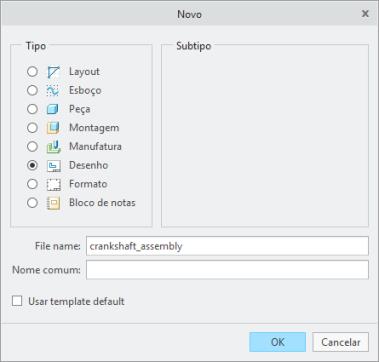
d. Clique em OK. A caixa de diálogo Novo desenho será aberta.
2. Na caixa de diálogo Novo desenho, faça o seguinte:
a. Em Modelo default, faça o seguinte:
i. Clique em Procurar. A caixa de diálogo Abrir é aberta.
ii. Selecione crankshaft_assembly.asm.
iii. Clique em Abrir.
b. Em Especificar template, selecione Vazio com formato.
c. Em Formato, faça o seguinte:
i. Clique em Procurar. A caixa de diálogo Abrir é aberta.
ii. Clique em Diretório de trabalho em Pastas comuns.
iii. Selecione a2_assembly.frm e clique em Abrir.
d. Clique em OK.
3. Na janela de gráficos, clique com o botão direito e clique em  Vista geral. A caixa de diálogo Selecionar estado combinado será aberta.
Vista geral. A caixa de diálogo Selecionar estado combinado será aberta.4. Certifique-se de que Nenhum estado combinado esteja selecionado e clique em OK.
5. Clique na janela de gráficos para definir o ponto central da nova vista de desenho. A caixa de diálogo Vista de desenho é aberta.
6. Na caixa de diálogo Vista de desenho, faça o seguinte:
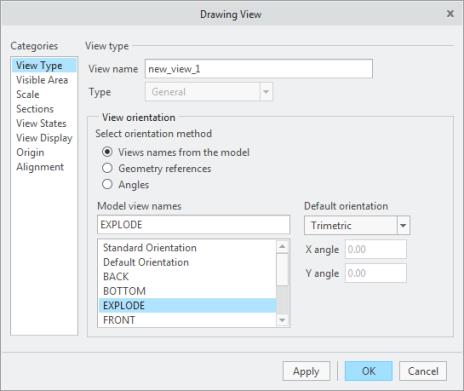
a. Na categoria Tipo de vista, faça o seguinte:
i. Em Orientação da vista, selecione EXPLOSÃO na caixa de lista Nomes das vistas dos modelos.
ii. Clique em Aplicar.
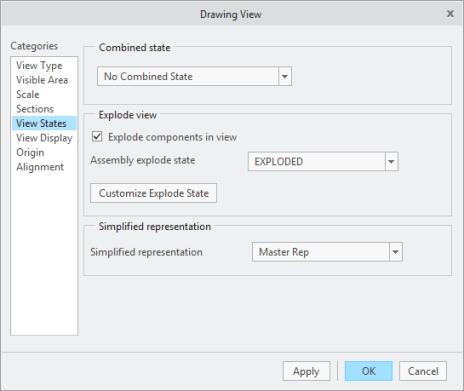
b. Clique em Estados de vista em Categorias e faça o seguinte:
i. Em Explodir vista, clique em Explodir componentes na vista.
ii. Selecione EXPLODED da lista Estado de explosão de montagem.
iii. Clique em Aplicar.
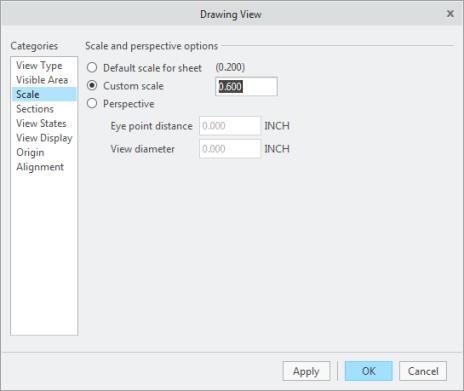
c. Clique em Escala em Categorias e faça o seguinte:
i. Clique em Escala personalizada, edite o valor para 0.6 e pressione ENTER.
ii. Clique em OK.
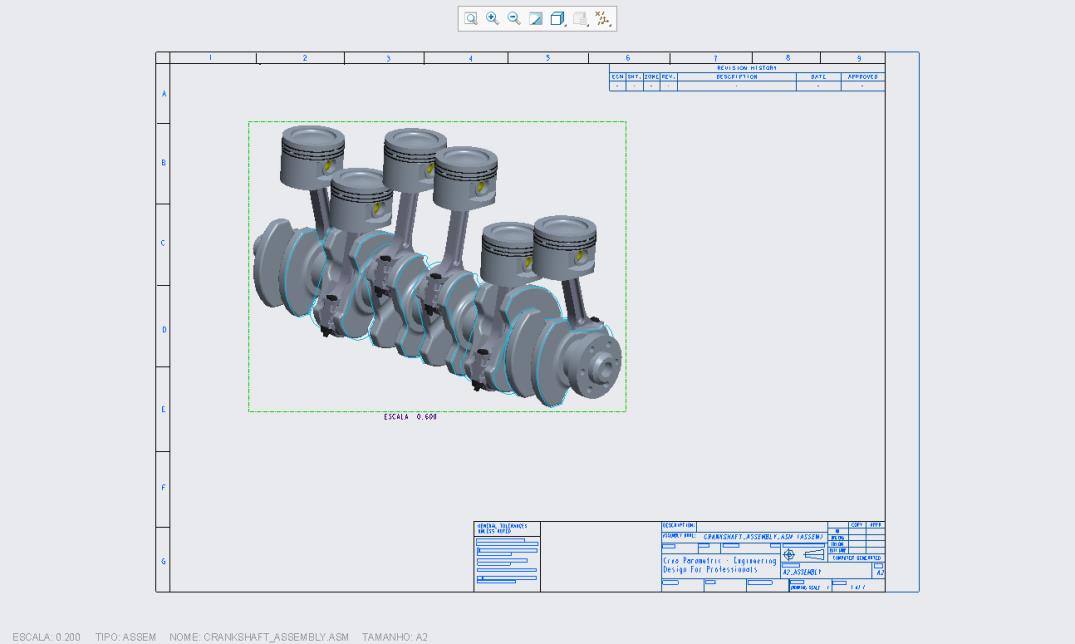
A montagem aparece na folha de desenho, conforme mostrado na figura a seguir.
7. Na aba Tabela, clique em  Tabela a partir do arquivo no grupo Tabela. A caixa de diálogo Abrir é aberta.
Tabela a partir do arquivo no grupo Tabela. A caixa de diálogo Abrir é aberta.8. Selecione assembly_bom.tbl e clique em Abrir.
9. Coloque a tabela na folha de desenho.
10. Na aba Tabela, clique na seta próxima a  Criar balões e clique em Criar balões - Por componente, no grupo Balões. O menu Selecionar é aberto.
Criar balões e clique em Criar balões - Por componente, no grupo Balões. O menu Selecionar é aberto.11. Pressione CTRL e selecione as peças, conforme mostrado na figura a seguir.
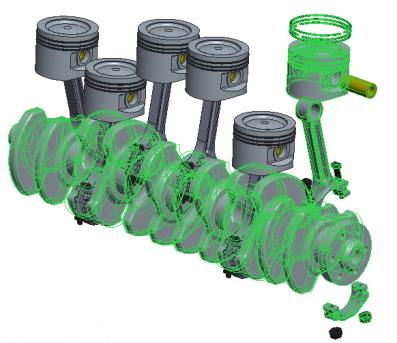
12. Clique em OK.
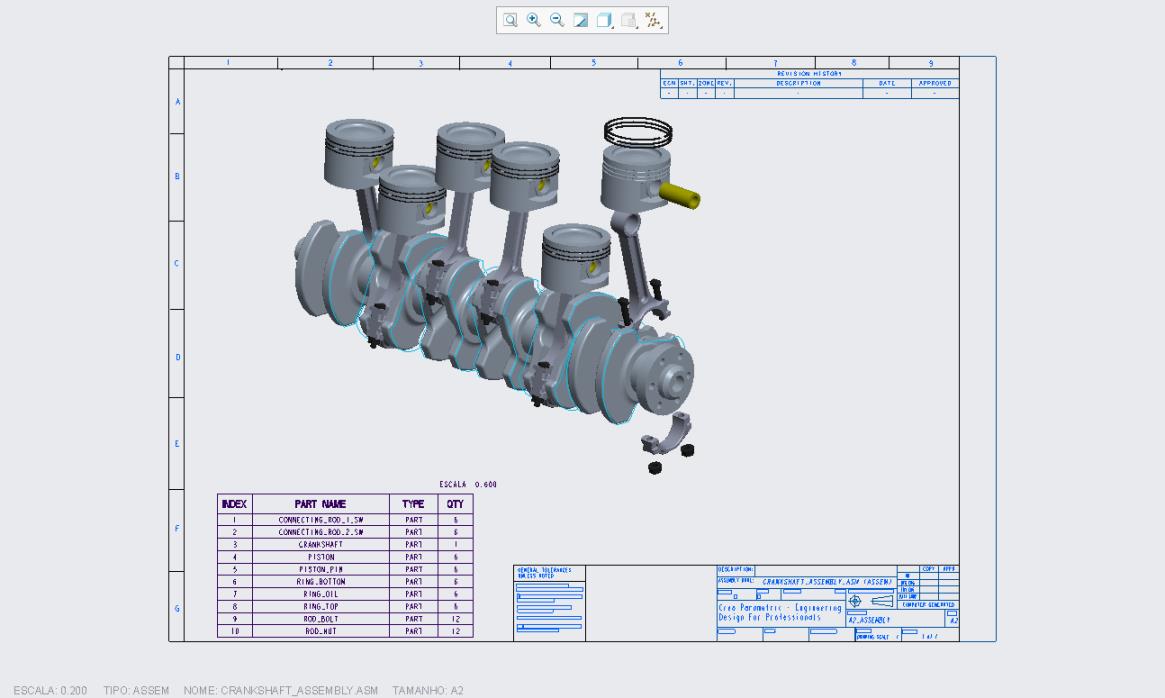
Parabéns! Você concluiu esse exercício.
Na barra de ferramenta de acesso rápido, clique em  Salvar de depois clique em
  Fechar para todas as janelas ativas.
Salvar de depois clique em Fechar para todas as janelas ativas.