Montagem de virabrequim
1. Na aba Página inicial, clique em  Novo a partir do grupo de Dados. A caixa de diálogo Novo é aberta.
Novo a partir do grupo de Dados. A caixa de diálogo Novo é aberta.a. Em Tipo clique em Montagem.
b. Na caixa Nome do arquivo, digite crankshaft_assembly.
c. Esvazie a caixa de seleção Usar template default.
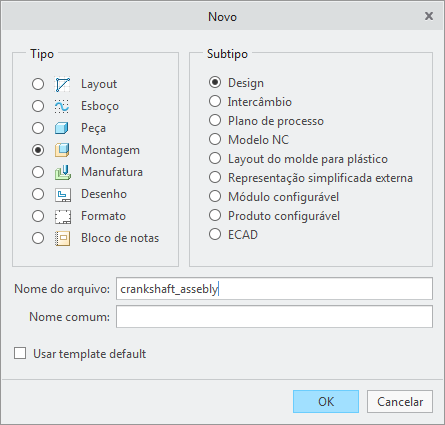
d. Clique em OK. A caixa de diálogo Opções de novo arquivo será aberta.
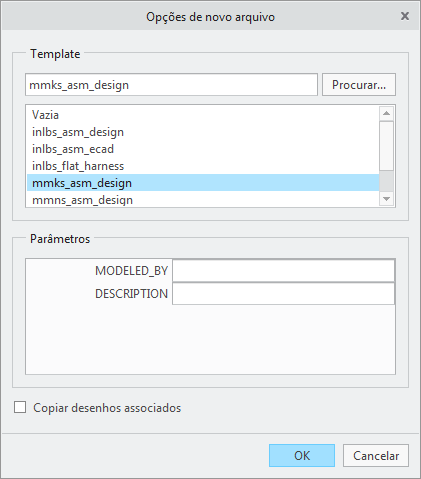
2. Na caixa de diálogo Opções de novo arquivo, faça o seguinte:
a. Em Template, selecione mmns_asm_design.
b. Clique em OK.
3. Na barra de ferramentas de gráficos, clique em  Filtros de exibição de datum e certifique-se de que todas as caixas de seleção de exibição de datum estejam marcadas.
Filtros de exibição de datum e certifique-se de que todas as caixas de seleção de exibição de datum estejam marcadas.4. Se você não ver as legendas de datum na aba Visualizar, clique em  Exibição da tag de plano e
  Exibição da tag de eixo no grupo Exibir.
Exibição da tag de plano e Exibição da tag de eixo no grupo Exibir.5. Na barra de ferramentas da  árvore de modelo, clique em
  Filtros da árvore. A caixa de diálogo Filtros da árvore é aberta.
árvore de modelo, clique em Filtros da árvore. A caixa de diálogo Filtros da árvore é aberta.6. Na aba Geral, marque a caixa de seleção  Elementos e clique em OK.
Elementos e clique em OK.7. Selecione o plano de datum ASM_RIGHT na janela de gráficos.
8. Na aba Modelo, clique em  Plano no grupo Datum. A caixa de diálogo Plano de datum é aberta.
Plano no grupo Datum. A caixa de diálogo Plano de datum é aberta.a. Na caixa Translação digite 32.65.
b. Clique em OK. Um novo plano de datum ADTM1 é criado.
9. Na árvore de modelo, selecione o plano de datum ADTM1, clique com o botão direito e clique em  Padrão. A aba Padrão é aberta.
Padrão. A aba Padrão é aberta.10. Clique na seta ao lado de Dimensão e Direção.
11. Na árvore de modelo, selecione o plano de datum ASM_RIGHT.
12. Clique duas vezes na dimensão na janela de gráficos e edite o valor para 89.3.
13. Na aba Padrão, edite o número de membros de 2 para 6.
14. Clique em  . O padrão de planos de aparece.
. O padrão de planos de aparece.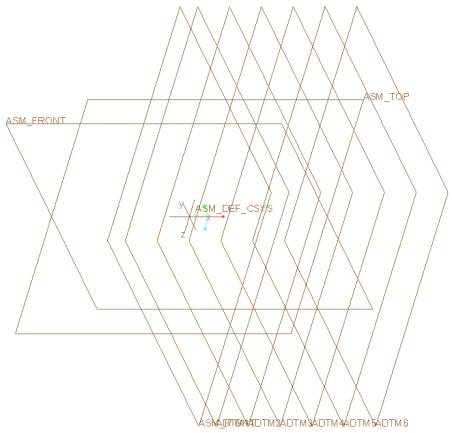
15. Clique em um local vazio na janela de gráficos para desmarcar todos os itens.
16. Na aba Modelo, clique em  Eixo no grupo Datum. A caixa de diálogo Eixo de datum é aberta.
Eixo no grupo Datum. A caixa de diálogo Eixo de datum é aberta.a. Mantenha a tecla CTRL pressionada e selecione os planos de datum ASM_FRONT e ASM_TOP da árvore de modelo.
b. Clique na aba Propriedades e digite CRANKSHAFT na caixa Nome.
c. Clique em OK.
17. Na árvore de modelos, expanda Pattern1 de ADTM1.
18. Na aba Modelo, clique em Eixo no grupo Datum. A caixa de diálogo Eixo de datum é aberta.
Eixo no grupo Datum. A caixa de diálogo Eixo de datum é aberta.a. Mantenha a tecla CTRL pressionada e selecione os planos de datum ASM_FRONT e ADTM1 na árvore de modelo.
b. Clique em OK.
19. Na árvore de modelo, selecione o eixo de datum AA_1, clique com o botão direito e clique em Padrão. A aba Padrão é aberta.
Padrão. A aba Padrão é aberta.20. Clique em . Um padrão de eixos aparece.
. Um padrão de eixos aparece.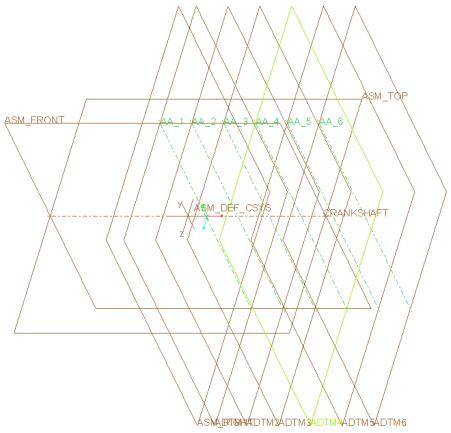
21. Na aba Modelo clique em  Montar do grupo Componente. A caixa de diálogo Abrir é aberta.
Montar do grupo Componente. A caixa de diálogo Abrir é aberta.22. Selecione crankshaft.prt e clique em Abrir. A peça é aberta na janela de gráficos e a aba Colocação de componente é aberta.
O virabrequim requer duas restrições de montagem. A primeira restrição alinha o eixo da montagem e o eixo do virabrequim. A segunda restrição posiciona o virabrequim ao longo do eixo.
23. Defina a primeira restrição para alinhar o eixo da montagem e o eixo do virabrequim:
a. Clique na seta próxima a Definido pelo usuário e clique em  Pino.
Pino.
Pino.b. Na árvore de modelo, selecione o eixo de datum VIRABREQUIM.
c. Na árvore de modelos, expanda CRANKSHAFT.PRT e selecione o eixo de datum HASTE.
24. Defina a translação para posicionar o virabrequim ao longo do eixo:
a. Selecione o plano de datum ASM_RIGHT.
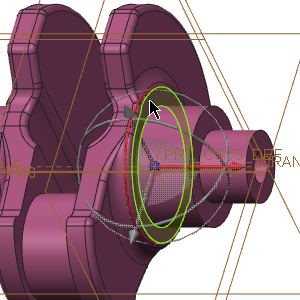
b. Selecione a superfície planar sobre o CRANKSHAFT.PRT como mostrado na figura a seguir.
c. Clique com o botão direito na janela de gráfico e clique em Inverter restrição.
25. Na aba Colocação de componente clique em .
.26. Na aba Modelo clique em Montar do grupo Componente. A caixa de diálogo Abrir é aberta.
Montar do grupo Componente. A caixa de diálogo Abrir é aberta.27. Selecione piston_assembly.asm e clique em Abrir. A peça é aberta na janela de gráficos e a aba Colocação de componente é aberta.
28. Na barra de ferramentas de gráficos, clique em  Orientações salvas e clique em
  Parte frontal.
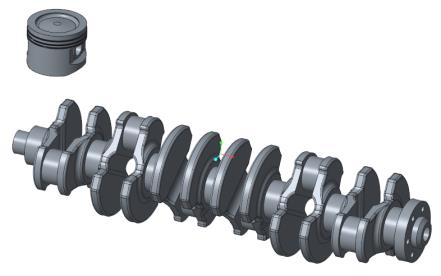
Orientações salvas e clique em Parte frontal.29. Use o arrastador 3D para mover o PISTON_ASSEMBLY.PRT para a posição mostrada na figura a seguir:

O pistão requer duas restrições de montagem. A primeira é uma restrição de eixo, que permitirá que o pistão deslize ao longo do eixo de montagem. A segunda restrição irá corrigir a rotação do pistão.
30. Defina a primeira restrição para permitir que o pistão deslize ao longo do eixo de montagem:
a. Clique na seta próxima a Definido pelo usuário e clique em  Botão deslizante.
Botão deslizante.b. Na árvore de modelo, expanda Pattern2 de AA_1 e selecione o eixo de datum AA_1.
c. Na árvore de modelo, expanda PISTON_ASSEMBLY.ASM e selecione o eixo de datum PISTÃO.
31. Defina a rotação do pistão:
a. Na árvore de modelo, selecione o plano de datum ASM_RIGHT em PISTON_ASSEMBLY.ASM.
b. Na árvore de modelo, selecione o plano de datum ADTM1 em Pattern 1 de ADTM1.
32. Na aba Colocação de componente clique em .
.33. Na árvore de modelo, selecione PISTON_ASSEMBLY.ASM.
34. Na aba Modelo, clique em  Repetir do grupo Componente. A caixa de diálogo Repetir componente será aberta
Repetir do grupo Componente. A caixa de diálogo Repetir componente será aberta35. Selecione ambas as referências listadas em Referências de montagem variável e clique em Adicionar.
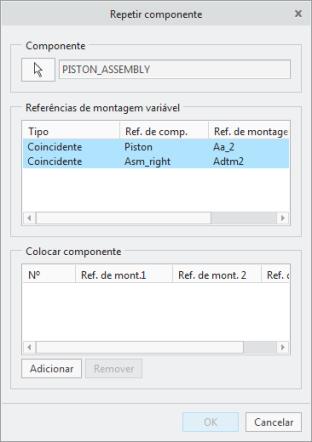
36. Na janela de gráfico, selecione o eixo de datum AA_2 seguido pelo plano de datum ADTM2.
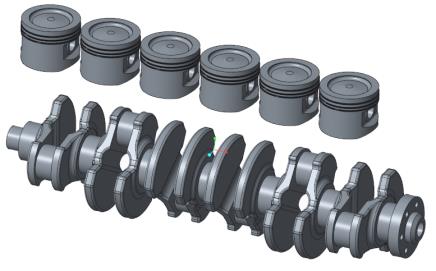
Observe que uma segunda montagem de pistão é montada
37. Na janela de gráfico, selecione os seguintes pares de referências:
◦ Eixo de Datum AA_3 seguido pelo plano de datum ADTM3
◦ Eixo de Datum AA_4 seguido pelo plano de datum ADTM4
◦ Eixo de Datum AA_5 seguido pelo plano de datum ADTM5
◦ Eixo de Datum AA_6 seguido pelo plano de datum ADTM6.
38. Na caixa de diálogo Repetir componente clique em OK.
39. Na barra de ferramentas de gráficos, clique em Filtros de exibição de datum e desmarque as caixas de seleção  Exibição de eixo,
  Exibição de ponto e
  Exibição de csys.
Filtros de exibição de datum e desmarque as caixas de seleção Exibição de eixo, Exibição de ponto e Exibição de csys.40. Na barra de ferramentas de gráficos, clique em Orientações salvas e clique em Orientação default.
Orientações salvas e clique em Orientação default.41. Na aba Modelo clique em Montar do grupo Componente. A caixa de diálogo Abrir é aberta.
Montar do grupo Componente. A caixa de diálogo Abrir é aberta.42. Selecione connecting_rod_assembly.asm e clique em Abrir. A peça é aberta na janela de gráficos e a aba Colocação de componente é aberta.
43. Use o arrastador 3D para mover e girar a montagem de haste de conexão para a posição mostrada na figura a seguir.
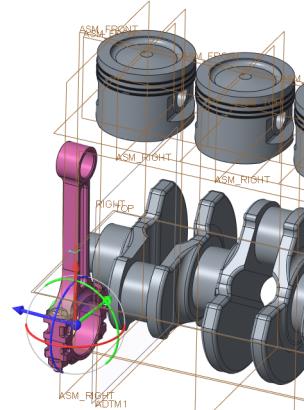
44. Defina a restrição.
a. Clique na seta próxima a Definido pelo usuário e clique em Pino.
Pino.b. Selecione a superfície cilíndrica exterior da haste de conexão.
c. Selecione a superfície cilíndrica interior do furo no pistão.
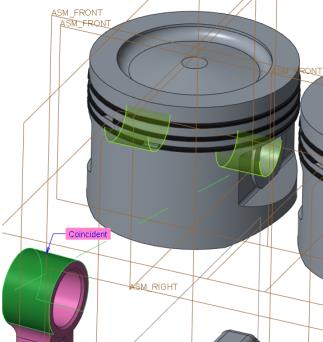
45. Defina a translação.
a. Expanda o primeiro PISTON_ASSEMBLY.ASM na árvore de modelo e selecione o plano de datum ASM_RIGHT.
b. Expanda CONNECTING_ROD_ASSEMBLY na árvore de modelo e selecione o plano de datum ASM_FRONT.
c. Se necessário, rotacione a montagem da haste de conexão para expor a superfície interior da haste de conexão.

46. Clique com o botão direito na janela de gráfico e clique em Adicionar conjunto.
47. Na aba Colocação de componente, altere Pino para  Cilindro.
Pino para Cilindro.48. Selecione a superfície cilíndrica exterior do virabrequim.
49. Selecione a superfície cilíndrica interior do furo na haste de conexão.
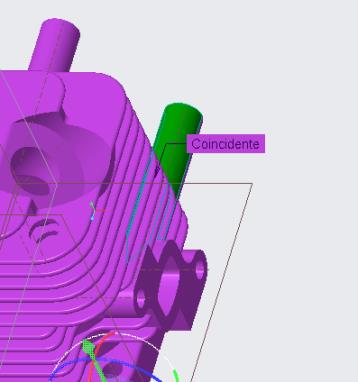
50. Na aba Colocação de componente clique em .
.51. Na árvore de modelo, selecione CONNECTING_ROD_ASSEMBLY.ASM
52. Na aba Modelo, clique em Repetir do grupo Componente. A caixa de diálogo Repetir componente será aberta
Repetir do grupo Componente. A caixa de diálogo Repetir componente será aberta53. Selecione todas as referências listadas em Referências de montagem variável e clique em Adicionar.
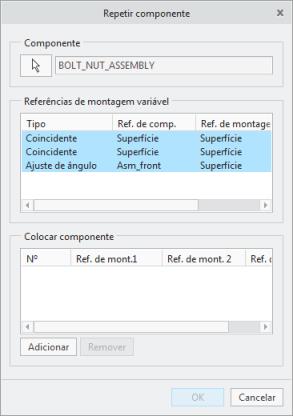
54. Na janela de gráficos, selecione a superfície cilíndrica interior do furo sobre o segundo pistão e o plano de datum ASM_RIGHT.
55. Selecione a superfície cilíndrica exterior do segundo virabrequim, como mostrado na figura a seguir.
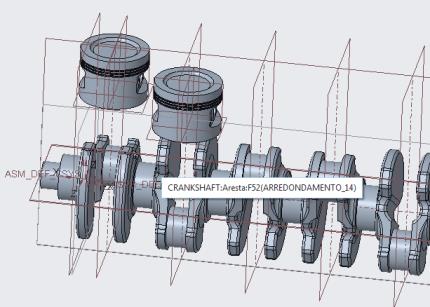
56. Mova o cursor sobre cada referência e certifique-se de que a referência correta é pré-destacada antes de você selecioná-la.
57. Realize os passos 54 e 55 para cada pistão restante.
58. Clique em OK na caixa de diálogo Repetir componente.
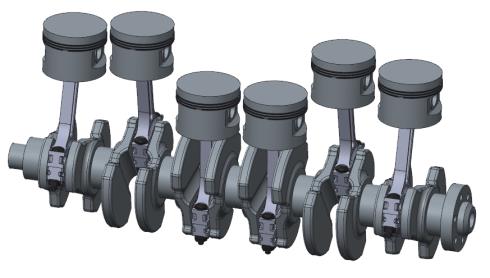
Parabéns! Você concluiu esse exercício.
Na barra de ferramentas de acesso rápido, clique em  Salvar e, em seguida,
  Fechar em cada janela ativa.
Salvar e, em seguida, Fechar em cada janela ativa.