Tanque de combinação: Exercício 3 — Preparando a malha
A malha é uma grade computacional dentro, fora ou dentro e fora de qualquer geometria fechada definida por uma superfície CAD.
Gerando a malha
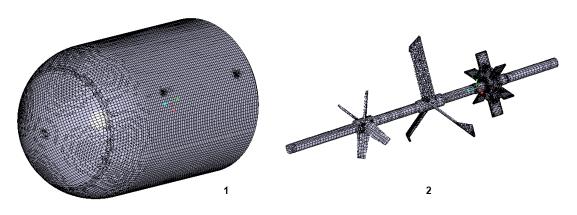
• 1 = Estator
• 2 = Rotor
1. Na árvore do Flow Analysis, selecione  Domínios.
Domínios.2. No painel de propriedades, na aba Malha, para Geração de malha, digite os valores a seguir:
◦ Tamanho máximo da célula—0.01
◦ Tamanho mínimo da célula—0.001
◦ Tamanho da célula em superfícies—0.01
Os valores são mantidos como configurações default. É possível mudá-las se necessário.
3. Clique em  Gerar malha para criar a malha para o domínio de fluido.
Gerar malha para criar a malha para o domínio de fluido.4. Selecione Domínios na árvore do Flow Analysis. Na aba Vista do painel de propriedades, selecione Sim para Grade. A malha de domínio é criada, como exibido na figura. A malha de limite FLUID_ROTOR também é exibida na figura acima.
Domínios na árvore do Flow Analysis. Na aba Vista do painel de propriedades, selecione Sim para Grade. A malha de domínio é criada, como exibido na figura. A malha de limite FLUID_ROTOR também é exibida na figura acima.5. Clique com o botão direito em FLUID_ROTOR/FLUID_STATOR em Interface em Limites gerais e selecione Separar e conectar.
Visualizando a malha
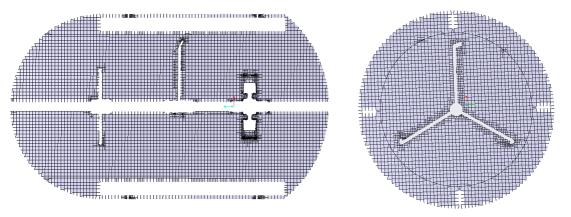
• 1 = Seção 01
• 2 = Seção 02
1. No grupo Pós-processamento, clique em  Vista de seção. A caixa de diálogo de propriedades de Section 01 aparece.
Vista de seção. A caixa de diálogo de propriedades de Section 01 aparece.2. Defina valores para as opções conforme listado abaixo:
◦ Tipo — Plano Y
◦ Plano arbitrário — 0
3. Uma nova entidade Section 01 aparece em Superfícies derivadas na árvore do Flow Analysis. Selecione Section 01.
4. No painel de propriedades, na aba Vista, defina Grade e Borda como Sim. A malha para a seção aparece na janela de gráfico.
5. No grupo Pós-processamento, clique em Vista de seção. A caixa de diálogo de propriedades de Section 02 aparece.
Vista de seção. A caixa de diálogo de propriedades de Section 02 aparece.6. Defina valores para as opções conforme listado abaixo:
◦ Tipo — Plane Z
◦ Plano arbitrário — 0.575
7. Uma nova entidade Section 02 aparece em Superfícies derivadas na árvore do Flow Analysis. Selecione Section 02.
8. No painel de propriedades, na aba Vista, defina Grade e Borda como Sim. A malha para a seção aparece na janela de gráfico.