Tanque de combinação: Exercício 1 — Extraindo o domínio de fluido
A extração do domínio de fluido é a criação de uma região geométrica fechada em torno do fluido.
1. Clique em > e navegue para a pasta Advanced_FlowAnalysisModels. Clique em OK.
2. Clique em >  Abrir.
Abrir.3. Na caixa de diálogo Arquivo aberto, navegue para a pasta Mixing_Tank e selecione mixing_tank.asm. Clique em Abrir.
4. Clique em  na barra de ferramentas de gráficos para exibir os elementos de estilo. Selecione Sombreamento ou
  Sombreamento com arestas.
na barra de ferramentas de gráficos para exibir os elementos de estilo. Selecione Sombreamento ou Sombreamento com arestas.5. Clique na aba Aplicativos.
6. Clique em  Análise de fluxo. A aba Flow Analysis é aberta.
Análise de fluxo. A aba Flow Analysis é aberta.7. Clique em  Novo projeto. A caixa de diálogo Novo projeto é aberta. Insira o nome do projeto e clique em OK.
Novo projeto. A caixa de diálogo Novo projeto é aberta. Insira o nome do projeto e clique em OK.8. Clique em  Criar domínio de fluido. A aba Criação de domínio de fluido é aberta.
Criar domínio de fluido. A aba Criação de domínio de fluido é aberta.9. Clique na aba Superfícies iniciais.
10. Clique na caixa Faces. A caixa de diálogo Conjuntos de superfícies é aberta.
11. Clique com o botão direito para selecionar a superfície interior exibida abaixo como superfície inicial no painel de exibição. A superfície aparece na caixa de diálogo Conjuntos de superfícies, em Superfícies incluídas.
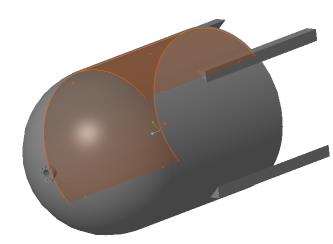
12. Clique em OK. MIXING_TANK_1_FLUID.prt aparece na árvore de modelo.
Dividindo o domínio de simulação
1. Selecione MIXING_TANK_1_FLUID.prt na árvore de modelo.
2. Clique em Dividir domínio. A aba Ferramenta de divisão é aberta.
3. Defina Tipo de divisão como Cilindro.
4. Defina Eixo como Z.
5. Defina Ponto central como 0,0,0.
6. Defina Raio como 0.38.
7. Clique em  para criar a divisão cilíndrica.
para criar a divisão cilíndrica.8. Para Inserir um nome para a peça dividida, mantenha o default 1 e clique em . Mantenha o default 2 e clique em . MIXING_TANK_1_FLUID_1.prt e MIXING_TANK_1_FLUID_2.prt aparecem na árvore de modelo.
. Mantenha o default 2 e clique em . MIXING_TANK_1_FLUID_1.prt e MIXING_TANK_1_FLUID_2.prt aparecem na árvore de modelo.9. Clique com o botão direito em MIXING_TANK_1_FLUID_1.prt e selecione  Renomear.
Renomear.10. Na caixa Novo nome, digite FLUID_ROTOR.prt.
11. Clique com o botão direito em MIXING_TANK_1_FLUID_2.prt e selecione Renomear.
Renomear.12. Na caixa Novo nome, digite FLUID_STATOR.prt e clique em OK.