Tanque de combinação: Exercício 7 — Analisando resultados
Este exercício descreve como analisar os resultados durante e após a simulação. Para ocultar superfícies CAD (não o domínio de fluido), alterne entre  Corpos do Flow Analysis e
  Corpos CAD no grupo Exibição. Esvazie qualquer exibição de variável selecionando Sem seleção no menu suspenso Legenda. Clique em
  Painel de plotagem XY para ver a plotagem XY.
Corpos do Flow Analysis e Corpos CAD no grupo Exibição. Esvazie qualquer exibição de variável selecionando Sem seleção no menu suspenso Legenda. Clique em Painel de plotagem XY para ver a plotagem XY. | 1. Para exibir/ocultar entidades geométricas selecionadas, clique em  Exibir no painel de vista. Exibir no painel de vista.2. Para mudar o esquema de cores, clique em  Mais em Legenda e selecione entre Blue Red e Blue Purple. Mais em Legenda e selecione entre Blue Red e Blue Purple. |
Vendo a concentração de espécies em uma seção
1. Em  Resultados >
  Superfícies derivadas, selecione Section 01.
Resultados > Superfícies derivadas, selecione Section 01.2. No painel de propriedades, na aba Vista, para Superfície, defina valores para as opções conforme listado abaixo:
◦ Grade — Não
◦ Borda — Não
◦ Variável — Concentration:01 [-] : Species
◦ Mín. — 0
◦ Máx. — 1
 | Concentração 01  [-]  |
Plotando o índice de uniformidade
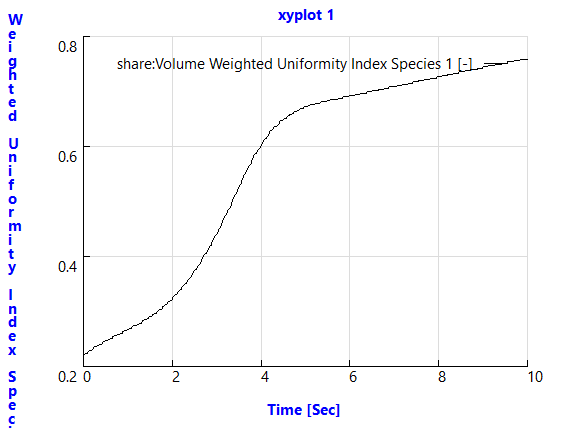
1. Na árvore do Flow Analysis, clique em Comum em Física.
2. Clique em  Plotagem XY. Uma nova entidade xyplot1 é adicionada à árvore do Flow Analysis em Resultados > Plotagens XY.
Plotagem XY. Uma nova entidade xyplot1 é adicionada à árvore do Flow Analysis em Resultados > Plotagens XY.3. Selecione xyplot1.
4. No painel de propriedades, defina a Variável como Volume Weighted Uniformity Index Species 1.
Vendo a animação

1. Clique em  na barra de ferramentas de gráficos para exibir os elementos de estilo. Selecione
  Nenhuma oculta,
  Linha oculta ou
  Estrutura de arame para exibir a malha.
na barra de ferramentas de gráficos para exibir os elementos de estilo. Selecione Nenhuma oculta, Linha oculta ou Estrutura de arame para exibir a malha.2. Desmarque Corpos CAD.
Corpos CAD.3. Na árvore do Flow Analysis, em Resultados > Superfícies derivadas, selecione Section01.
Resultados > Superfícies derivadas, selecione Section01.4. No painel de propriedades, na aba Vista, para Superfície, defina valores para as opções conforme listado abaixo:
◦ Variável — Concentration:01 [-] : Species
◦ Mín. — 0
◦ Máx. — 1
 | Concentração 01 [-] |
5. Na aba Flow Analysis, clique na seta do grupo Projeto.
6. Selecione Salvar animação. A caixa de diálogo Visualização da animação é aberta.
7. Clique em  Carregar resultados.
Carregar resultados.8. Pressione Shift e selecione um intervalo de arquivos de resultados ou arquivos que tenham a extensão .sres. Os arquivos de resultados salvos dependem da Frequência de salvamento de resultados definida para o módulo Comum.
9. Clique em Abrir.
10. Na caixa de diálogo Visualização da animação, clique em Salvar animação. O arquivo de animação é salvo no formato gif na pasta de trabalho.