Manutenção de tangência
Quando você modifica a geometria usando Mover, Ajustarou Modificar opção analítica no Creo Flexible Modeling, é possível manter a tangência entre a geometria transformada e a geometria adjacente.
1. No Creo Parametric, defina o diretório de trabalho como <downloaded files location> e abra tangency_propagation_ex.prt.
2. Para desabilitar todos os filtros de exibição de datum, clique em  Filtros de exibição de datum na barra de ferramentas no gráfico e esvazie todas as caixas de seleção.
Filtros de exibição de datum na barra de ferramentas no gráfico e esvazie todas as caixas de seleção.3. Para definir o modo de exibição de modelo, clique em  Orientações salvas na janela de gráficos e selecione VIEW 1.
Orientações salvas na janela de gráficos e selecione VIEW 1.4. Clique na aba Modelagem flexível.
5. Selecione a superfície arredondada amarela exterior.

6. No grupo Transformar, clique em  Modificar opção analítica. A aba Modificar superfície analítica é aberta.
Modificar opção analítica. A aba Modificar superfície analítica é aberta.7. Puxe a alça de arrasto para aumentar o raio do arredondamento para 0.6. Note que a geometria transformada não está tangente à geometria adjacente.
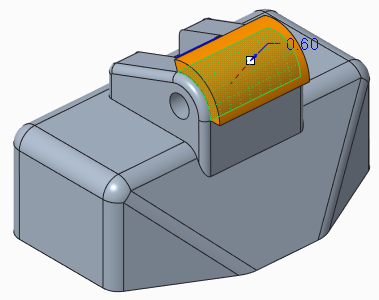
8. Para manter a tangência existente modificando a geometria está próxima à geometria transformada, na aba, clique em  . Os símbolos para as condições de tangência default aparecem.
. Os símbolos para as condições de tangência default aparecem.9. Puxe a alça de arrasto para aumentar o raio do arredondamento para 0.75. Note que a geometria transformada é tangente à geometria adjacente.

10. Para adicionar uma condição de tangência:
a. Clique com o botão direito próximo ao modelo e escolha Adicionar condição no menu de atalho. A caixa de diálogo Condições é aberta.
b. Clique na aresta inferior da geometria incluída na tangência. Na caixa de diálogo Condições, um item aparece em Referência e Condições aplicáveis muda para Fixo.

c. Clique em OK. As mudanças de símbolo para mostrar o tipo de condição. Agora que a condição para a aresta foi definida como Fixo, a aresta não moverá quando o valor de raio do arredondamento mudar.
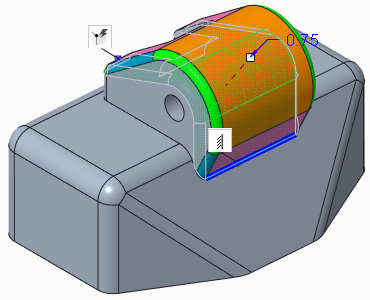
Mova a alça de arrasto e veja que a aresta com a condição Fixo não se move.
11. Clique em Orientações salvas na janela de gráficos e selecione VIEW 2.
Orientações salvas na janela de gráficos e selecione VIEW 2.12. Para adicionar uma condição de tangência:
a. Clique na aba Condições. A caixa de diálogo Condições é aberta.
b. Em Condições, selecione Adicionar nova.
c. Selecione a superfície arredondada azul intermediário, entre as duas arestas.
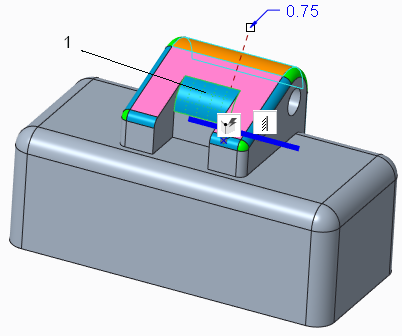
1. Arredondado azul intermediário
d. Em Tipo, selecione Fixo. Um símbolo de condição  aparece para a superfície.
aparece para a superfície.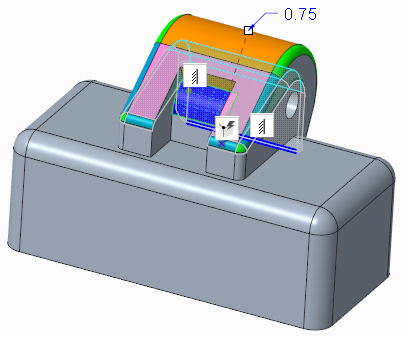
13. Para mudar a condição para um tipo diferente:
a. Clique no símbolo da condição criado no passo anterior.
criado no passo anterior.b. Para manter um raio constante do arredondamento quando a forma geral da seleção muda, selecione Fixo com tangência no menu de atalho. O símbolo de condição  muda.
muda.
muda.
Puxe a alça de arrasto e observe o modelo e, em seguida, retorne o raio de arredondamento para 0.75.
14. Clique em  para aceitar o elemento.
para aceitar o elemento.15. Salve e feche o modelo.