Exercício 4 – Salvando a imagem renderizada
Após concluir a criação de sua imagem que você deseja renderizar, é hora de salvá-la como um produto final.
1. Se o seu modelo do Exercício 3 ainda estiver aberto, vá para o passo 5, caso contrário, vá para o passo 2.
2. Abra chair.asm. Este é o modelo que foi salvo após a conclusão do Exercício 3.
3. Para começar a renderização, clique em > . A aba Render Studio é aberta na faixa de opções e a renderização começa.
4. Clique em  Vista de perspectiva para mudar a exibição de ortográfica para perspectiva. Isso coloca a peça na perspectiva correta antes de editar a cena.
Vista de perspectiva para mudar a exibição de ortográfica para perspectiva. Isso coloca a peça na perspectiva correta antes de editar a cena.5. Clique em  Renderizar. A caixa de diálogo Renderizar será aberta.
Renderizar. A caixa de diálogo Renderizar será aberta.6. Clique em Procurar. A caixa de diálogo Salvar renderização é aberta.
7. Navegue para o diretório no qual você deseja salvar a imagem renderizada e clique em Salvar. A caixa de diálogo Salvar renderização é fechada. O caminho aparece na caixa Nome do arquivo na caixa de diálogo Renderizar.
8. Na caixa de diálogo Renderizar, realize as ações listadas abaixo
◦ Para Formato, selecione JPEG e para Resolução selecione a maior resolução na lista.
◦ Selecione Máximo de amostras e Usar configurações em tempo real.
◦ Mova o botão deslizante Amostras para 256.
9. Clique em Renderizar. Uma barra de status indicando o progresso da renderização é aberta. A imagem é renderizada e salva no diretório que foi selecionado.
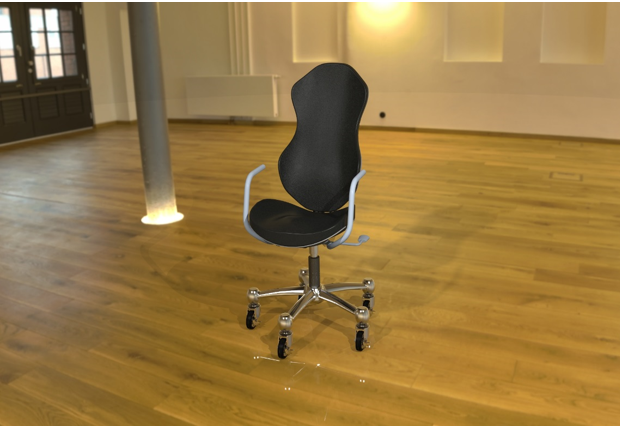
Parabéns! O tutorial para iniciantes do Creo Render Studio foi concluído.