Exercício 2 – Mudando a cena
1. Se o seu modelo do Exercício 1 ainda estiver aberto, vá para o passo 5, caso contrário, vá para o passo 2.
2. Abra chair.asm. Este é o modelo salvo após concluir o exercício 1.
3. Para começar a renderização, clique em > . A aba Render Studio é aberta na faixa de opções e a renderização começa.
4. Clique em  Vista de perspectiva para mudar a exibição de ortográfica para perspectiva. Isso coloca a peça na perspectiva correta antes de editar a cena.
Vista de perspectiva para mudar a exibição de ortográfica para perspectiva. Isso coloca a peça na perspectiva correta antes de editar a cena.5. Clique em  Cenas > . A caixa de diálogo Editor de cenas é aberta.
Cenas > . A caixa de diálogo Editor de cenas é aberta.6. Em Galeria, localize indoor_room_scene. Observe que o padrão atual, chair_scene, enquadrado em azul claro.
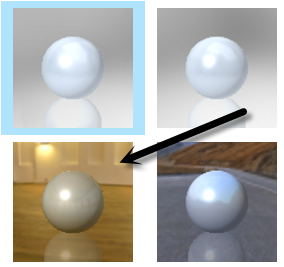
7. Clique duas vezes em indoor_room_scene. A cena na qual a cadeira aparece muda. Experimente com a cena dando zoom para fora do modelo. Como a cadeira aparece menor, é possível ver mais da cena.
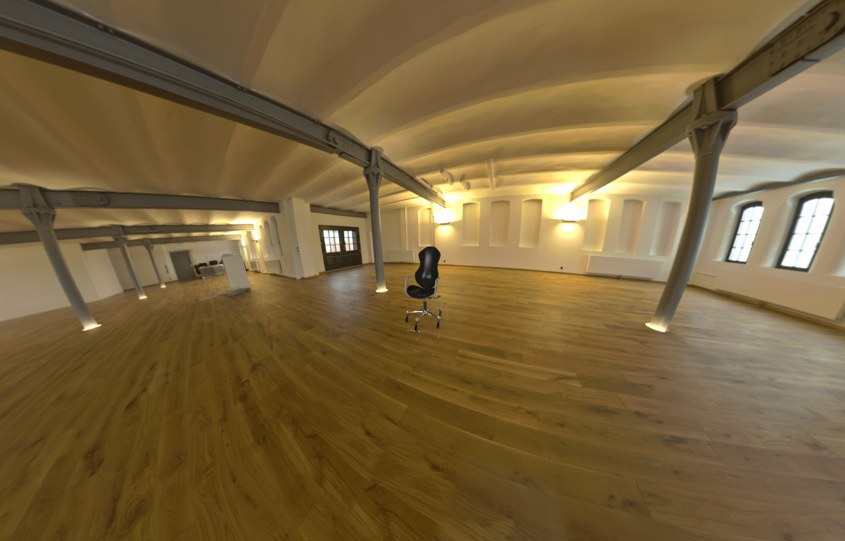
Ao adicionar uma cena, o plano de fundo da cena muda, novos elementos de iluminação são adicionados e a iluminação existente muda:
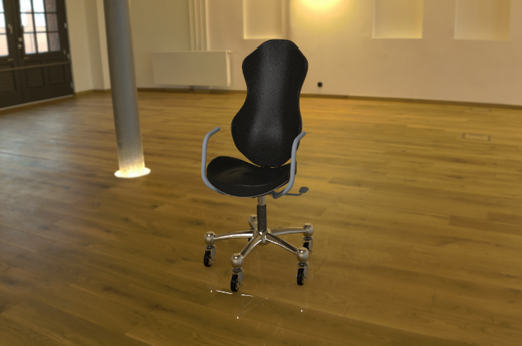
8. Na caixa de diálogo Editor de cenas, marque a caixa de seleção Salvar cena com modelo. Esta ação garante que a cena selecionada é salva com o modelo e aparece na próxima vez que o modelo for aberto no Creo Render Studio.
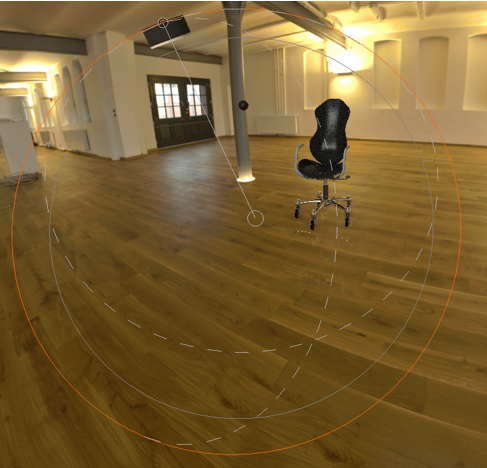
9. Clique na aba Luzes. Na aba Luzes, é possível mover as duas luzes default, distante default e distante1 ou adicionar novas luzes. Experimente clicar em distante default e distante1 e ver como a iluminação muda. As linhas representam a esfera da luz e o alvo do holofote.
distante default | distante1 |
 | 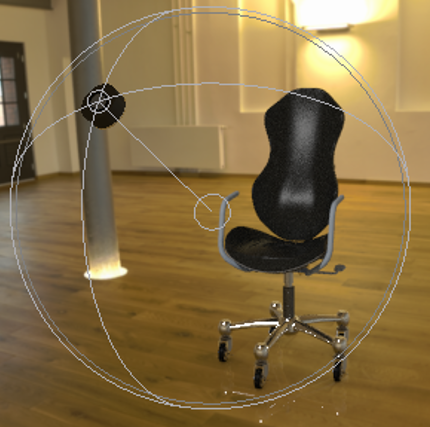 |
10. Experimente com iluminação realizando as ações na tabela a seguir:
Clique em  para adicionar um novo holofote. O holofote, holofote1, é adicionado à lista. para adicionar um novo holofote. O holofote, holofote1, é adicionado à lista. | 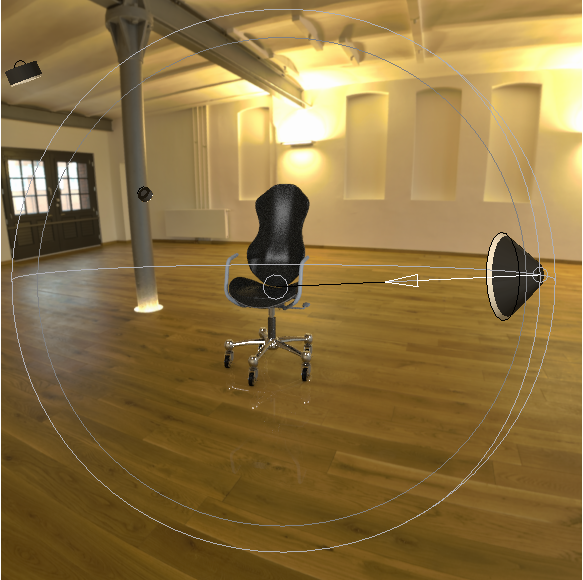 |
Aumente a variedade da luz arrastando o círculo externo ao redor dela. | 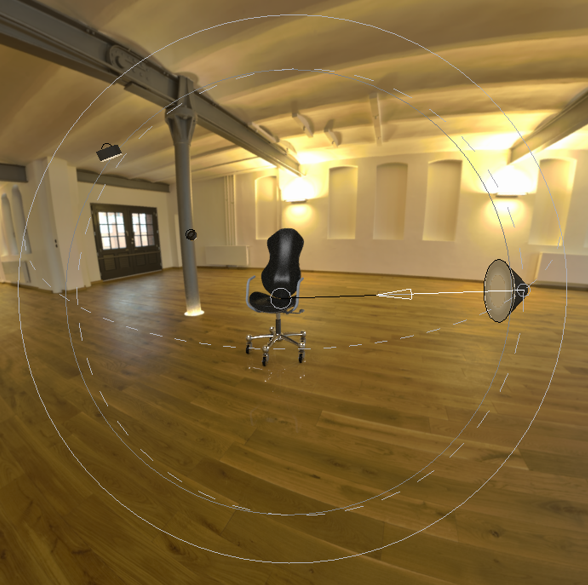 |
• Na caixa Travar para, selecione o Modelo. Isso bloqueia a luz ao modelo • Mova botão deslizante Ângulo para 180 para aumentar o ângulo, tornando a luz menos concentrada. | 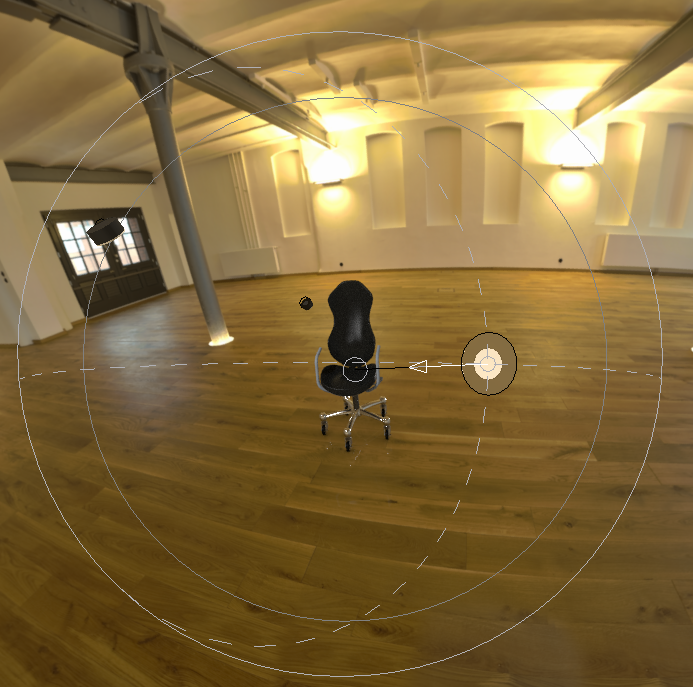 |
Selecione as caixas de seleção Habilitar sombras e Exibir luz e mova os botões deslizantes para os valores na lista a seguir: • Foco — 100 • Suavidade — 30 • Intensidade — 5 A área iluminada da cadeira muda. | |
11. Clique em Fechar para fechar a caixa de diálogo Editor de cenas.
12. Continue seguindo uma das ações descritas a seguir:
◦ Ir para o Exercício 3.
◦ Clique em > para salvar o modelo. É possível continuar com o Exercício 3 mais tarde.