Exercício 1 – Mudando a aparência da superfície do modelo
A aparência é um conjunto de atributos que determina a aparência de uma superfície. Esses atributos incluem cor, capacidade de reflexão, transparência, textura, etc.
1. Clique em > e procure pelo diretório onde você baixou o modelo para este tutorial.
2. Selecione chair.asm. O modelo é aberto na janela de gráfico. Para ver o modelo sem exibir os datums, na barra de ferramentas de gráfico clique em  e, em seguida, desmarque a caixa de seleção (Selecionar todos).
e, em seguida, desmarque a caixa de seleção (Selecionar todos).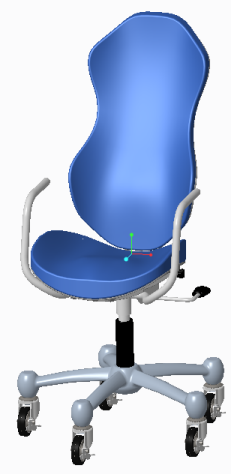
3. Para começar a renderização, clique em > . A aba Render Studio é aberta na faixa de opções e a renderização começa.
4. Rotacione a peça. Observe que conforme você rotaciona a cadeira a renderização continua, como pode ser visto na imagem abaixo:
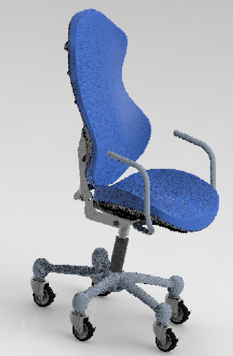
5. Para definir a cadeira de volta para a orientação original clique em  Orientações salvas e, em seguida, selecione 00–Start. A cadeira retornará à sua orientação original.
Orientações salvas e, em seguida, selecione 00–Start. A cadeira retornará à sua orientação original.6. Clique em  Vista de perspectiva para mudar a exibição de ortográfica para perspectiva. Isso coloca a peça na perspectiva correta antes de editar a cena.
Vista de perspectiva para mudar a exibição de ortográfica para perspectiva. Isso coloca a peça na perspectiva correta antes de editar a cena.7. Para mudar a cor da base da cadeira, clique na seta abaixo de  Aparências. A Galeria de aparências é aberta.
Aparências. A Galeria de aparências é aberta.8. Na caixa Buscar no topo da Galeria de aparências, digite cromo e clique em  . Na Galeria de aparências, em Biblioteca, é possível ver os resultados da busca. Ao colocar o ponteiro em um círculo, é possível ver o nome da aparência e uma descrição do material que a aparência representa.
. Na Galeria de aparências, em Biblioteca, é possível ver os resultados da busca. Ao colocar o ponteiro em um círculo, é possível ver o nome da aparência e uma descrição do material que a aparência representa.9. Siga a sequência na tabela a seguir para mudar a aparência da base do cadeira para cromo:
Na Galeria de aparências em Biblioteca clique no cromo. A caixa de diálogo Selecionar é aberta e a Galeria de aparências é fechada. | Clique na base para selecioná-la. | Clique em OK. A base da cadeira muda para cromo e o pincel muda para um ponteiro. |
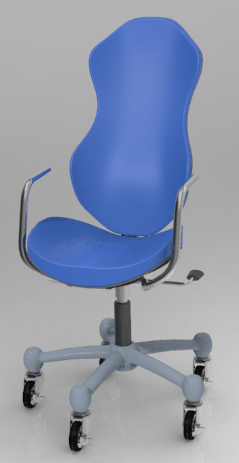 | 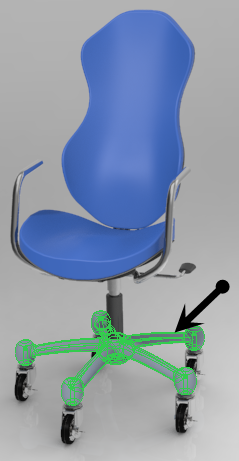 | 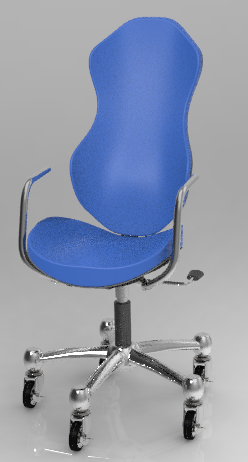 |
10. Para mudar a cor do assento e atrás da cadeira, clique na seta abaixo de Aparências. A Galeria de aparências é aberta.
Aparências. A Galeria de aparências é aberta.11. Na caixa Buscar no topo da Galeria de aparências, digite couro e clique em . Na Galeria de aparências. Em Biblioteca, é possível ver os resultados da busca.
. Na Galeria de aparências. Em Biblioteca, é possível ver os resultados da busca.12. Siga a sequência na tabela abaixo para mudar a aparência do assento e atrás da cadeira para couro negro:
Na Galeria de aparências em Biblioteca clique em couro negro. A caixa de diálogo Selecionar é aberta. | Clique no assento para selecioná-lo. | Pressione CTRL e clique na parte de trás para que o ambos o assento e a parte de trás sejam selecionados | Clique em OK. O assento e parte de trás da cadeira mudam para couro negro e o pincel muda para um ponteiro. |
| 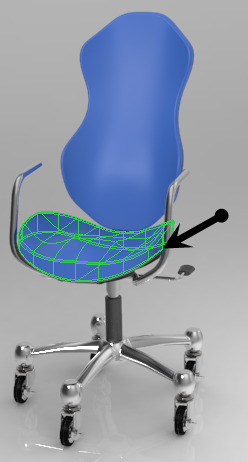 | 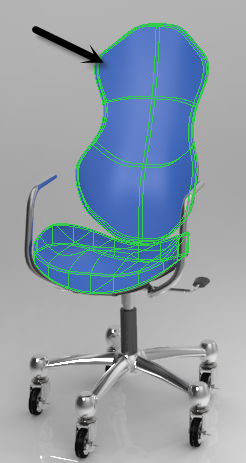 | 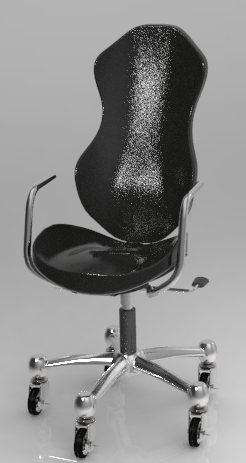 |
13. Clique na seta abaixo de Aparências. A Galeria de aparências é aberta. Posicione o ponteiro sobre couro negro, clique com o botão direito e selecione Editar. A caixa de diálogo Editor de aparência do modelo será aberta.
14. Definir botões deslizantes conforme mostrado na lista abaixo e observe o impacto dessas mudanças na cadeira.
◦ Difusa — .80
◦ Refletividade — .60
◦ Brilho — .40
15. Clique em Fechar para fechar a caixa de diálogo Editor de aparência do modelo.
16. Continue seguindo uma das ações descritas a seguir:
◦ Ir para Exercício 2.
◦ Clique em > para salvar o modelo. É possível continuar com Exercício 2 mais tarde.