Radiação na cabine com convecção e radiação: Exercício 1 — Extraindo o domínio de fluido
A extração do domínio de fluido é a criação de uma região geométrica fechada em torno do fluido.
1. Clique em > e navegue para a pasta Advanced_FlowAnalysisModels. Clique em OK.
2. Clique em >  Abrir.
Abrir.3. Na caixa de diálogo Arquivo aberto, navegue para a pasta Cabin_radiation e selecione office_room.asm. Clique em Abrir.
4. Clique em  na barra de ferramentas de gráficos para exibir os elementos de estilo. Selecione Sombreamento ou
  Sombreamento com arestas.
na barra de ferramentas de gráficos para exibir os elementos de estilo. Selecione Sombreamento ou Sombreamento com arestas.5. Clique na aba Aplicativos.
6. Clique em  Análise de fluxo. A aba Flow Analysis é aberta.
Análise de fluxo. A aba Flow Analysis é aberta.7. Clique em  Novo projeto. A caixa de diálogo Novo projeto é aberta. Insira o nome do projeto e clique em OK.
Novo projeto. A caixa de diálogo Novo projeto é aberta. Insira o nome do projeto e clique em OK.8. Clique em  Criar domínio de fluido. A aba Criação de domínio de fluido é aberta.
Criar domínio de fluido. A aba Criação de domínio de fluido é aberta.9. Clique na aba Superfícies iniciais.
10. Clique na caixa Faces. A caixa de diálogo Conjuntos de superfícies é aberta.
11. Se houver quaisquer superfícies exibidas na caixa de diálogo Conjuntos de superfícies, em Superfícies incluídas, selecione todas as superfícies, clique com o botão direito e selecione Remover tudo.
12. Na janela de gráfico, pressione CTRL e selecione a superfície interna, conforme exibido na imagem a seguir. Uma superfície aparece na caixa de diálogo Conjuntos de superfícies, em Superfícies incluídas.

13. Clique em OK.
Adicionando o domínio de simulação
1. Na aba Criação de domínio de fluido selecione Adicionar à simulação.
2. Clique em  para criar o domínio de fluido. OFFICE_ROOM_FLUID_1_Body_1 aparece na árvore de modelo e é adicionado em Domínios.
para criar o domínio de fluido. OFFICE_ROOM_FLUID_1_Body_1 aparece na árvore de modelo e é adicionado em Domínios.Adicionando condições de limite
1. Em Domínios, selecione OFFICE_ROOM_FLUID_1_Body_1.
2. No grupo Operações, clique em Adicionar condição de limite.
3. Na janela de gráfico, pressione CTRL e selecione as nove superfícies exibidas abaixo. Essas superfícies são as quatro paredes laterais, a parede superior e os quatro lados externos da janela. Uma superfície aparece na caixa de diálogo Conjuntos de superfícies, em Superfícies incluídas.

4. Clique em OK.
5. Clique com o botão direito em BC_00001 e selecione  Renomear.
Renomear.6. Na caixa Novo nome, digite Inner_Walls.
Selecionando a superfície da janela
1. Em Domínios, selecione OFFICE_ROOM_FLUID_1_Body_1
2. No grupo Operações, clique em Adicionar condição de limite.
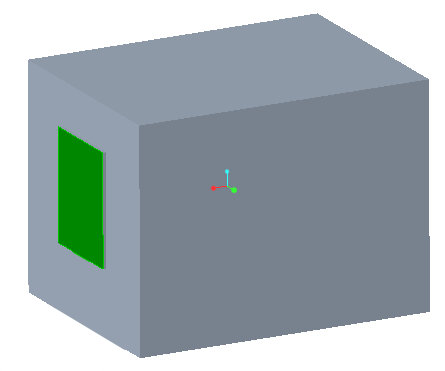
3. Na janela de gráfico, pressione CTRL e selecione a superfície exibida abaixo. Uma superfície aparece na caixa de diálogo Conjuntos de superfícies, em Superfícies incluídas.
4. Clique em OK.
5. Clique com o botão direito em BC_00001 e selecione Renomear.
Renomear.6. Na caixa Novo nome, digite Window.