Radiação na cabine com convecção e radiação: Exercício 7 — Analisando resultados
Este exercício descreve como analisar os resultados durante e após a simulação. Para ocultar superfícies CAD (não o domínio de fluido), alterne entre  Corpos do Flow Analysis e
  Corpos CAD no grupo Exibição. Esvazie qualquer exibição de variável selecionando Sem seleção no menu suspenso Legenda. Clique em
  Painel de plotagem XY para ver a plotagem XY.
Corpos do Flow Analysis e Corpos CAD no grupo Exibição. Esvazie qualquer exibição de variável selecionando Sem seleção no menu suspenso Legenda. Clique em Painel de plotagem XY para ver a plotagem XY. | 1. Para exibir/ocultar entidades geométricas selecionadas, clique em  Exibir no painel de vista. Exibir no painel de vista.2. Para mudar o esquema de cores, clique em  Mais em Legenda e selecione entre Blue Red e Blue Purple. Mais em Legenda e selecione entre Blue Red e Blue Purple. |
Visualizando os contornos de velocidade em seções
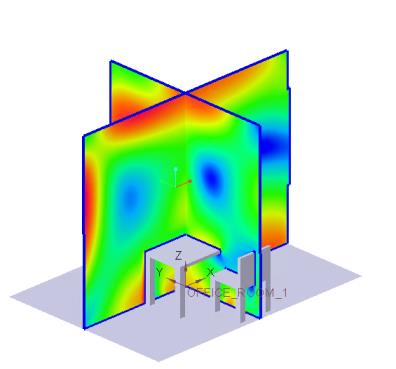 | Magnitude da velocidade  m/s  |
1. No grupo Pós-processamento, clique em  Vista de seção e crie duas seções. Section 01 e Section 02 aparecem nas superfícies derivadas.
Vista de seção e crie duas seções. Section 01 e Section 02 aparecem nas superfícies derivadas.2. Selecione Section 01. No painel de propriedades, na aba Modelo, defina valores para as opções conforme listado abaixo:
◦ Tipo — Plane X
◦ Posição — 0
3. Selecione Section 02. No painel de propriedades, na aba Modelo, defina valores para as opções conforme listado abaixo:
◦ Tipo — Plane X
◦ Posição — 0
4. No painel de propriedades, na aba Vista, para Superfície, defina valores para as opções conforme listado abaixo:
◦ Manter desenho — Sim
◦ Variável — Magnitude de velocidade: [m/s] : Fluxo
◦ Mín. — 0
◦ Máx. — 0.2
5. Em  Condições de limite >
  Limites gerais > , pressione CTRL e selecione OFFICE_ROOM_1_FLUID.
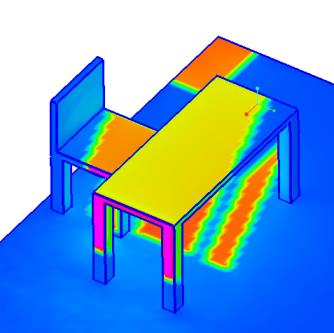
Condições de limite > Limites gerais > , pressione CTRL e selecione OFFICE_ROOM_1_FLUID.Visualizando os contornos de temperatura em um limite
 | Temperatura K 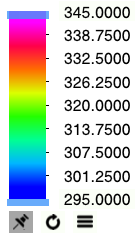 |
1. No painel de propriedades, selecione as duas seções Section 01 e Section 02.
2. No painel de vista, selecione Exibir para ocultar a seção.
Exibir para ocultar a seção.3. Em Condições de limite > General Boundaries, selecione OFFICE_ROOM_1_FLUID.
Condições de limite > General Boundaries, selecione OFFICE_ROOM_1_FLUID.4. No painel de propriedades, na aba Vista, defina os parâmetros para a lista Superfície da seguinte forma:
◦ Borda — Sim
◦ Variável — Temperatura: [K] : Calor
◦ Mín. — 295
◦ Máx. — 345
Plotando a pressão no ponto de monitoramento

1. Na árvore de análise de fluxo, em Resultados, clique em Monitoring Points.
2. Selecione Window_Point e Chair_Point.
3. Clique em  Plotagem XY. Uma nova entidade xyplot1 é adicionada à árvore do Flow Analysis em > .
Plotagem XY. Uma nova entidade xyplot1 é adicionada à árvore do Flow Analysis em > .4. Selecione xyplot1.
5. No painel de propriedades, defina Variável para Temperatura.
6. Clique em  Parar e
  Executar, se necessário.
Parar e Executar, se necessário.