Sobre o arrastador
Use o arrastador para transladar e rotacionar as curvas selecionadas em Estilo > Mover ou Copiar. Também é possível transladar e rotacionar o próprio arrastador.
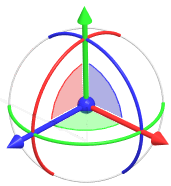
Cores do arrastador
As cores do arrastador correspondem às entidades a seguir:
Alça | Arco | Plano | |
Vermelho | X | X | YZ |
Verde | Y | Y | XZ |
Azul | Z | Z | XY |
Transformações do arrastador
A transformação do arrastador é aplicada ao item selecionado ao lado de Transformar:
• Geometria — Transforma as curvas selecionadas.
• Arrastador — Transforma somente o arrastador.
Ação | Resultado |
|---|---|
Arraste uma alça. 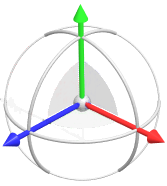 | Translada em uma direção ao longo de uma das alças selecionadas. |
Arraste um arco. 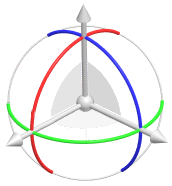 | Rotaciona em torno da alça da mesma cor. |
Arraste um plano. 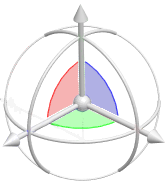 | Translada em duas direções paralelas ao plano do arrastador. |
Arraste o ponto central. 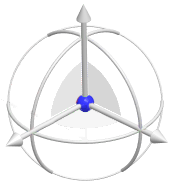 | Translada livremente em todas as três direções. Mantenha a tecla SHIFT pressionada ao arrastar o ponto central para ajustá-lo às entidades. |
Para editar a dimensão de translação ou rotação, clique duas vezes na dimensão e insira um valor.
Posição e orientação do arrastador
• Transformar somente o arrastador
Há duas formas de transformar somente o arrastador:
◦ Ao lado de Transformar, selecione Arrastadore mova o arrastador.
◦ Independentemente do que está selecionado ao lado de Transformar, clique na aba Arrastador e insira valores.
• Centralizar o arrastador
Transforme o arrastador para o centro da caixa de seleção realizando uma das opções a seguir:
◦ Clique em  Centralizar arrastador.
Centralizar arrastador.◦ Clique com o botão direito no arrastador na janela de gráfico e selecione Centralizar.
Centralizar.• Reorientar o arrastador
Rotacione o arrastador para sua orientação original realizando uma das opções a seguir:
◦ Clique em  Reorientar arrastador.
Reorientar arrastador.◦ Clique com o botão direito no arrastador na janela de gráfico e selecione Reorientar.
Reorientar.• Reverter o arrastador
Reverta o arrastador para sua orientação e local originais dentro da caixa de seleção realizando uma das opções a seguir:
◦ Clique em  Reverter arrastador.
Reverter arrastador.◦ Clique com o botão direito no arrastador na janela de gráfico e selecione Reverter.
Reverter.• Reorientar para tela
Rotacione o arrastador de modo que o plano XY seja paralelo à tela do computador:
◦ Clique com o botão direito no arrastador na janela de gráfico e selecione Reorientar para tela.
• Exemplo
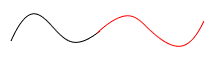
Pode ser útil transformar somente o arrastador para ajustá-lo a uma curva e, em seguida, transformar a curva para ajustá-la a outra entidade.

◦ Para ajustar o arrastador a uma curva:
a. Ao lado de Transformar, selecione Arrastador. O arrastador aparece, centralizado na curva.
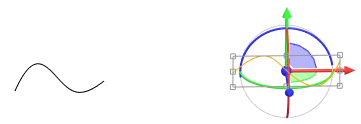
b. Para ajustar o arrastador ao final de uma curva, mantenha pressionada a tecla SHIFT e arraste o ponto central do arrastador até que ele se ajuste à curva.
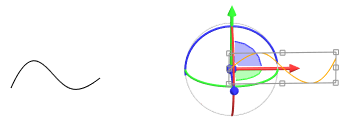
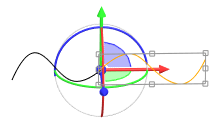
◦ Para ajustar uma curva a outra curva:
a. Ao lado de Transformar, selecione Geometria.
b. Mantenha pressionada a tecla SHIFT e arraste a curva até que ela se ajuste à outra curva.
Visibilidade
• Para exibir ou ocultar o arrastador, clique em  Exibir arrastador.
Exibir arrastador.• Para exibir ou ocultar partes diferentes do arrastador, clique com o botão direito nele na janela de gráfico para acessar os comandos a seguir:
◦ Exibir tudo — Exibe o ponto central, alças, arcos e planos do arrastador.
◦ Exibir movimento — Exibe o ponto central, alças e planos do arrastador e desabilita os arcos.
◦ Exibir rotação — Exibe os arcos do arrastador e desabilita o ponto central, alças e planos.
• Para exibir ou ocultar dimensões, faça o seguinte:
◦ Clique em  Exibir dimensões.
Exibir dimensões.◦ Clique com o botão direito no arrastador na janela de gráfico e selecione Exibir dimensões.