Modificando a geometria usando pincéis
Os pincéis ajudam a manipular a malha de controle. Eles são especialmente úteis em malhas densas.
Para modificar a geometria usando pincéis, faça o seguinte:
1. Clique em > > . A caixa de diálogo Pincel é aberta.
2. Em Pincéis, selecione um pincel.
3. Em Configurações do pincel, ajuste as configurações do pincel para corresponder às suas necessidades.
Definir configurações do pincel
Cada pincel contém dois círculos concêntricos que ilustram a suavidade do pincel: círculo externo e círculo interno. O círculo externo indica o tamanho do pincel.
A suavidade do pincel é sempre máxima dentro do círculo interno e há um gradiente de suavidade entre os dois círculos.
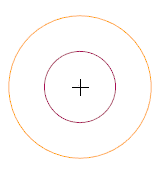
Use as configurações do pincel para definir o tamanho, a suavidade e a intensidade dos pincéis.
A tabela a seguir descreve as configurações do pincel:
Configuração do pincel | Descrição | Atalhos de teclado | ||
|---|---|---|---|---|
Tamanho | Controla o raio do pincel.
Essa configuração é aplicável a todos os pincéis na caixa de diálogo Pincel na sessão atual. | Para reduzir o tamanho do pincel, pressione o sinal de menos (-). Para aumentar o tamanho do pincel, pressione o sinal de mais (+). | ||
Suavidade | Controla o gradiente de suavidade entre o círculo interno e o círculo externo. Essa configuração é aplicável somente ao pincel selecionado. | Para reduzir a suavidade do pincel, pressione Ctrl + sinal de menos (-). Para aumentar a suavidade do pincel, pressione Ctrl + sinal de mais (+). | ||
Intensidade | Controla o efeito do pincel nos vértices. Essa configuração é aplicável somente ao pincel selecionado. | Para reduzir a intensidade do pincel, pressione Ctrl + Shift + sinal de menos (-). Para aumentar a intensidade do pincel, pressione Ctrl + Shift + sinal de mais (+). |

Modificar a geometria usando pincéis
Use os pincéis para modificar a geometria. Cada pincel executa uma tarefa específica.
A tabela a seguir descreve como usar cada pincel:
Pincel | Função e uso | ||||
|---|---|---|---|---|---|
 Selecionar | Selecionar elementos de malha. • Para selecionar os elementos, arraste o ponteiro ao longo da geometria. • Para adicionar mais elementos à seleção, pressione Ctrl e arraste o ponteiro ao longo da geometria. • Para remover elementos da seleção, pressione Alt e arraste o ponteiro ao longo da geometria.
| ||||
 Limpar | Remover ou apagar elementos da malha de controle. • Para remover os elementos, arraste o ponteiro ao longo da geometria. • Para apagar as faces, em vez das arestas, pressione Shift e arraste o ponteiro ao longo da geometria. | ||||
 Reverter | Reverter as mudanças de malha que são feitas no nível de resolução ativo.
| ||||
 Puxar | Puxar ou empurrar vértices ao longo de sua normal de superfície média. • Para puxar os vértices, arraste-os para longe da superfície. • Para empurrar os vértices, pressione Shift e arraste-os em direção à superfície.
| ||||
 Mover | Mover os vértices na orientação do espaço de tela. • Para mover os vértices, arraste o ponteiro ao longo da geometria. | ||||
 Suavizar | Suavizar a superfície usando a média do local dos vértices. • Para suavizar a superfície, arraste o ponteiro ao longo da superfície.
| ||||
 Inflar | Inflar ou desinflar uma geometria semelhante a uma viga. • Para inflar, selecione a geometria semelhante a uma viga. Cada vértice na área selecionada move-se para longe da superfície ao longo de sua normal. • Para desinflar, pressione Shift e selecione a geometria semelhante a uma viga. Cada vértice na área selecionada move-se em direção à superfície ao longo de sua normal. | ||||
 Planificar | Planarizar superfícies planificando vértices com relação à orientação de amostra. Para planificar, faça o seguinte: 1. Selecione a geometria ou um plano de datum para obter a amostra de uma orientação.
2. Na caixa Por ângulo, especifique o ângulo que indica o limite de influência do pincel.
3. Arraste o ponteiro ao longo da superfície para planificá-la. | ||||
 Anexar | Conectar vértices de forma à malha triangulada selecionada. Para anexar, faça o seguinte: • Clique em Anexar e selecione a geometria de triangulação.
|
 Travar