Exemplo: Criando uma garrafa usando os comandos de estilo livre
Os próximos passos mostram como criar uma garrafa no ambiente de modelagem em estilo livre. Os passos envolvem a manipulação de um primitivo e o uso dos comandos estilo livre: extrusão, divisão, exclusão, vinco, escala e alinhamento.
1. Abra uma nova peça e crie um cilindro extrudado de 40 mm de diâmetro e 60 mm de altura centralizado ao longo do sistema de coordenadas padrão.
2. Clique em >  Estilo livre. A aba Estilo livre é aberta.
Estilo livre. A aba Estilo livre é aberta.3. Clique na seta próxima a Formas para abrir uma galeria de primitivas abertas e fechadas.
4. Selecione uma esfera da galeria para exibir na janela de gráficos com sua malha de controle.
5. Arraste uma caixa ao redor do círculo para selecionar todos os elementos de malha.
6. Clique com o botão direito da janela de gráfico e clique em  para expandir os elementos de malha. As mudanças de arrastador para uma alça de dimensionamento 3D e uma caixa delimitadora aparecem ao redor da seleção.
para expandir os elementos de malha. As mudanças de arrastador para uma alça de dimensionamento 3D e uma caixa delimitadora aparecem ao redor da seleção.7. Mantenha a tecla CTRL pressionada e extraia uma alça de dimensionamento para executar o dimensionamento 3D da esfera. Continue esse processo até que o círculo seja quase duas vezes maior que o cilindro.
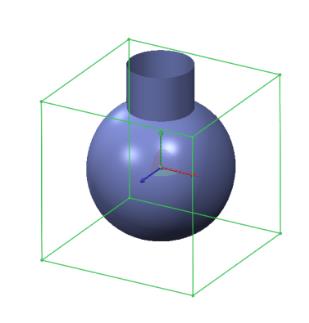
8. Selecione a superfície traseira da malha de controle, como mostra a figura abaixo, clique com o botão direito e selecione o menu  para a superfície de extrusão.
para a superfície de extrusão.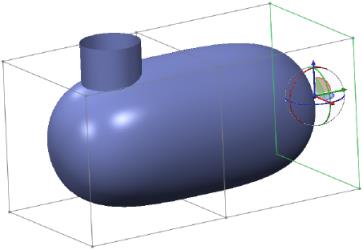
9. Selecione 2 faces enquanto mantém a tecla CTRL pressionada. Extraia a alça do arrastador para esticar a forma.
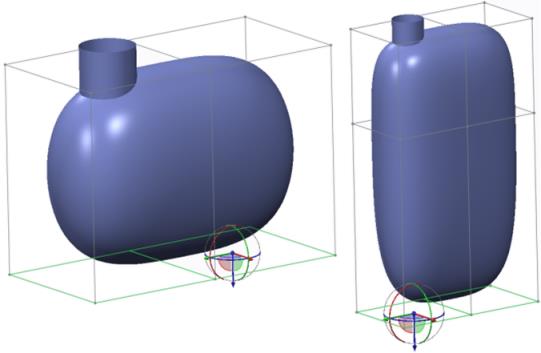
10. Clique no botão do meio para repetir a operação de extrusão. Extraia a alça do arrastador até esticar o corpo principal da garrafa. Clique no botão do meio para repetir a operação de extrusão pela segunda vez.
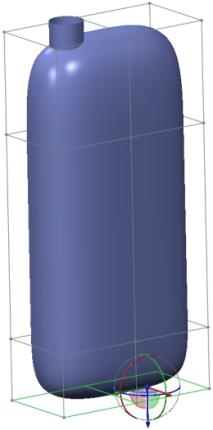
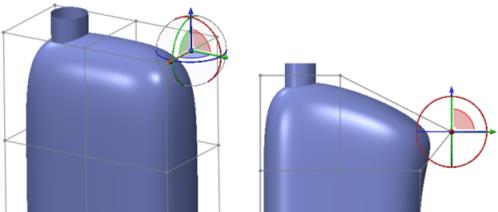
11. Selecione a aresta superior direita, mude a orientação para a vista direita e extraia a alça planar do arrastador para posicionar a aresta conforme mostrado abaixo:
12. Selecione a superfície mostrada abaixo, clique com o botão direito e selecione para extrudar a face e começar a criar a parte superior da alça.
para extrudar a face e começar a criar a parte superior da alça.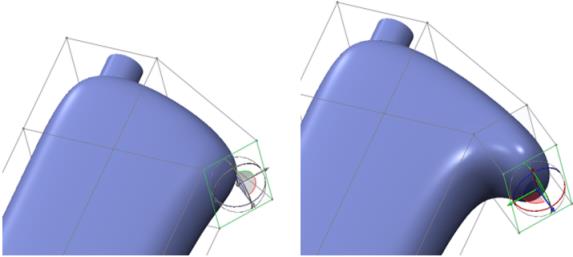
13. Selecione a superfície inferior direita conforme mostrado abaixo, clique com o botão direito e selecione para extrudar a face e começar a criar a parte inferior do identificador.
para extrudar a face e começar a criar a parte inferior do identificador.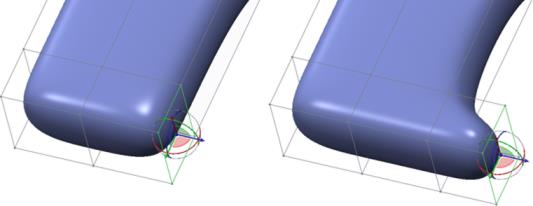
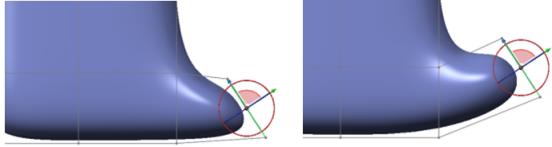
14. Com a face ainda selecionada, mude a orientação para a vista direita. Use a alça de rotação para girar a face como mostra a figura abaixo. Em seguida, use a bola do centro do arrastador para realizar um arrasto livre na tela para posicionar a face conforme mostrado abaixo:
15. Com a face ainda selecionada, reoriente o modelo. Usando a tecla CTRL, selecione outra face usando a alça superior do arrastador. Clique com o botão direito e selecione  . As 2 faces são conectadas e o identificador é criado.
. As 2 faces são conectadas e o identificador é criado.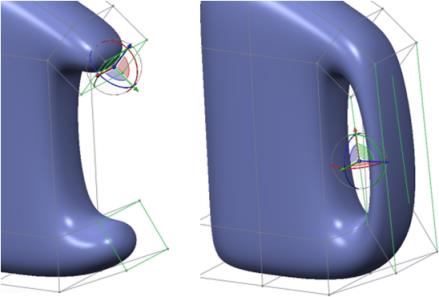
16. Reoriente a vista direita e usando o mecanismo de seleção de região, selecione os vértices e mova-os com a alça do arrastador para obter a forma desejada.
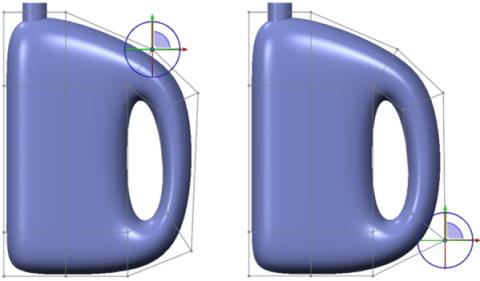
17. Para criar um bojo no meio da garrafa e criar espaço para o painel de legenda, selecione 3 faces conforme mostrado abaixo. Clique em . A alça de dimensionamento aparece no centro da caixa delimitadora nas faces selecionadas. Reposicione-a na face traseira da caixa delimitadora, assim você pode dimensionar a partir desse local. Mova o ponteiro sobre uma das alças de dimensionamento, clique com o botão direito do mouse e clique em Relocalizar. Selecione a superfície traseira na caixa delimitadora. A alça de dimensionamento agora é realocada a essa face.
. A alça de dimensionamento aparece no centro da caixa delimitadora nas faces selecionadas. Reposicione-a na face traseira da caixa delimitadora, assim você pode dimensionar a partir desse local. Mova o ponteiro sobre uma das alças de dimensionamento, clique com o botão direito do mouse e clique em Relocalizar. Selecione a superfície traseira na caixa delimitadora. A alça de dimensionamento agora é realocada a essa face.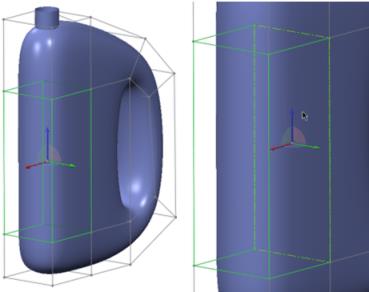
18. Aponte para o arrastador planar e remova-o para realizar um dimensionamento 2D na malha de controle.
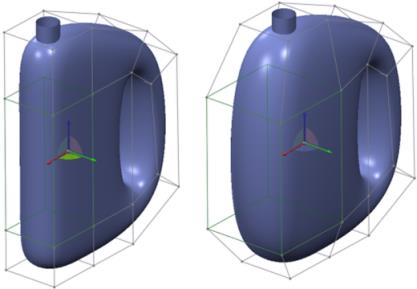
19. Agora a garrafa tem uma forma apropriada. Siga este passo para definir o painel de legenda. Divida as 3 faces ainda selecionadas usando as opções para dividir a face. Clique com o botão direito do mouse no arrastador e clique em Relocalizar. Clique na face traseira da caixa delimitadora para realocar o arrastador. Use a alça planar para dimensionar as faces por dentro. Também é possível escolher exibir os valores de dimensionamento incrementais clicando em >  Incremento.
Incremento.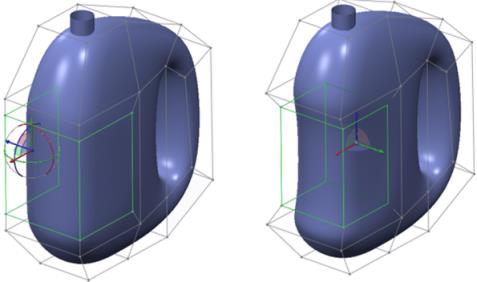
20. Para adicionar mais definição ao painel de legenda, siga este passo. Apresenta as arestas sólidas. Selecione a aresta, como mostra a figura abaixo, mantenha a tecla SHIFT pressionada e selecione a mesma aresta novamente para completar uma seleção de loop. Selecione Fixo no grupo Vinco para aplicar um vinco fixo às arestas selecionadas.
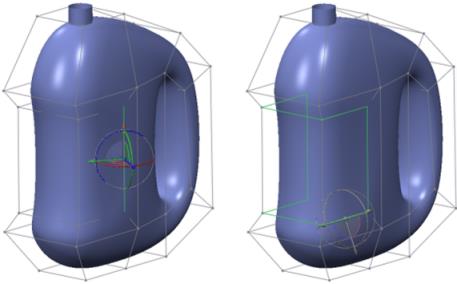
21. Repita o passo anterior para as arestas externas do painel de rótulo, como mostra a figura a seguir:
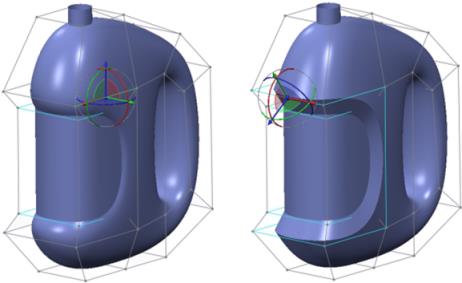
22. Para aplicar um vinco à área de alça, use este passo. Selecione a aresta inferior, mantenha a tecla SHIFT pressionada e clique de novo na mesma aresta para selecionar um loop corretamente. Selecione Fixo no grupo Vinco para aplicar um vinco fixo.
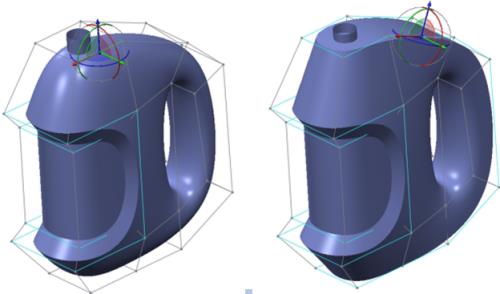
23. Agora a forma da garrafa está concluída. Clique em  OK. Siga os próximos passos para adicionar detalhes à garrafa.
OK. Siga os próximos passos para adicionar detalhes à garrafa.24. Para arredondar as arestas vincadas, selecione as arestas, clique com o botão direito e clique em Arestas arredondadas. Clique em OK para completar a criação da garrafa conforme a imagem abaixo:
OK para completar a criação da garrafa conforme a imagem abaixo: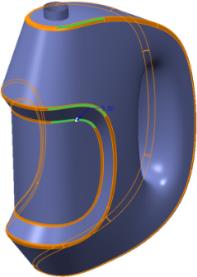
25. Para mesclar o cilindro criado no passo 1 com o elemento de estilo livre, siga este passo. Selecione o cilindro, mantenha a tecla CTRL pressionada e escolha o elemento que você tiver criado acima. Clique em >  Combinar. Vire as setas para obter o resultado desejado e completar o elemento. Adicione um arredondamento à aresta de interseção para refinar a forma, como demonstrado na figura abaixo:
Combinar. Vire as setas para obter o resultado desejado e completar o elemento. Adicione um arredondamento à aresta de interseção para refinar a forma, como demonstrado na figura abaixo: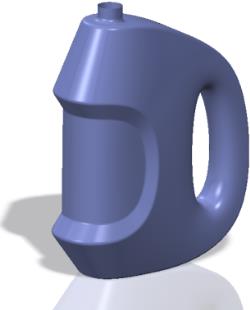
26. Você pode refinar a superfície de estilo livre redefinindo o elemento de estilo livre.