Tabela de detalhes de acúmulos
Clique em  ao lado do acúmulo na tabela de resumo para abrir a tabela de detalhes de acúmulos:
ao lado do acúmulo na tabela de resumo para abrir a tabela de detalhes de acúmulos: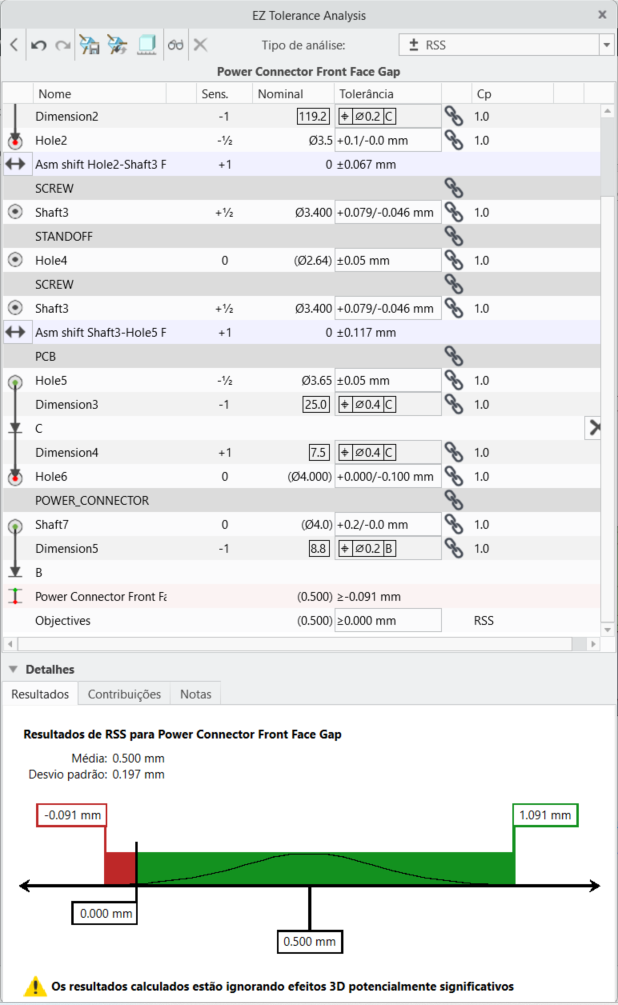
A seguir, uma descrição da tabela de detalhes de acúmulos:
• Os símbolos gráficos na primeira coluna indicam o caminho da dimensão por meio dessas peças e elementos. Cada elemento é representado com um símbolo que indica o tipo, como uma superfície plana, um elemento cilíndrico de tamanho ou um elemento planar de tamanho, como uma ranhura.
A imagem anterior mostra como a dimensão é anexada ao elemento. Para elementos de tamanho, é possível modificar o anexo assumido. No entanto, muitas dimensões são anexadas às superfícies planares sem capacidade para modificar a opção de anexo. Clique na caixa destacada na primeira coluna de uma linha de dimensão para abrir a caixa de diálogo Anexo. Selecione um tipo de anexo na lista.
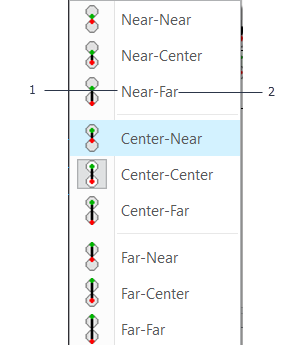
1. Indica onde a origem da dimensão deve ser anexada ao tamanho do elemento acima da linha de dimensão.
2. Indica onde a dimensão deve ser anexada ao tamanho do elemento abaixo da linha de dimensão.
Quando o elemento acima e abaixo da dimensão são elementos de tamanho, a lista tem nove opções. Se somente um dos elementos for um elemento de tamanho, a lista terá três opções.
Não é possível mudar o anexo para dimensões com tolerâncias vinculadas com tolerâncias nos arquivos de peça. Para mudar o tipo de anexo de tais dimensões, é necessário primeiro desvinculá-las.
• Nome — nome da peça, elemento, dimensão, deslocamento de montagem calculado ou deslocamento de datum calculado. A penúltima linha exibe o nome do acúmulo.
•  — Uma dimensão é usada em mais de um acúmulo. Coloque o ponteiro sobre esse ícone para abrir a lista de acúmulos em que a dimensão é usada.
— Uma dimensão é usada em mais de um acúmulo. Coloque o ponteiro sobre esse ícone para abrir a lista de acúmulos em que a dimensão é usada.• Sens. — Sensibilidade e direção da dimensão no acúmulo. É 1 ou -1. Se o loop de dimensão passar da aresta externa para o centro de um elemento de tamanho, ele será ½ ou -½.
• Nominal — valor nominal da dimensão entre os dois elementos calculados a partir da geometria. É possível editar os valores nominais para os ajustes que são adicionados entre as peças usando a ferramenta Adicionar ajuste. Clique no valor para abrir a caixa de diálogo Editar tolerância e edite o valor.
• Tolerância — tipo e valor de um objetivo de tolerância. Clique na tolerância para abrir a caixa de diálogo Editar tolerância. Selecione um tipo de tolerância para definir os objetivos superior e inferior do acúmulo. Os seguintes tipos de objeto têm suporte:
◦ ± (simétrico) — valor bilateral aplicado em relação ao valor nominal.
◦ +/- (mais-menos) — valores não simétricos aplicados em relação ao valor nominal. As definições +/+ e -/- têm suporte.
◦ Limites — definição de limites superiores e inferiores absolutos para o objetivo independente do valor nominal.
◦ ≤ (limite superior) — definição de um único limite superior.
◦ ≥ (limite inferior) — definição de um único limite inferior.
◦ Tolerância geométrica — consulte Como adicionar tolerância geométrica.
 | • Nos valores de objetivo especificados, o número de dígitos determina a precisão a ser usada. No entanto, se você especificar um valor sem um decimal, a precisão não será mudada. • O sinal e o valor do número especificado são avaliados para determinar se ele deve ser colocado no segmento superior ou inferior de tipos de objetivo +/- e de limites. Se você não especificar um sinal, o símbolo existente designado para o campo será aplicável. |
•  (vínculo) ou
  (vínculo quebrado) — Pode aparecer em linhas de componente, elemento ou dimensão
(vínculo) ou (vínculo quebrado) — Pode aparecer em linhas de componente, elemento ou dimensãoEm linhas de componente, indica que o nome do componente exibido na tabela de acúmulos está vinculado ao nome do modelo de peça e será atualizado conforme o modelo de peça for renomeado.
indica que o nome do componente exibido na tabela de acúmulos está vinculado ao nome do modelo de peça e será atualizado conforme o modelo de peça for renomeado.Para mudar a exibição do nome do componente na tabela de acúmulos para algo diferente do nome do modelo de peça, clique em para quebrar o vínculo. substitui , indicando que o vínculo foi quebrado. Em seguida, é possível clicar no nome do componente na tabela de acúmulos para digitar um nome diferente. Para restaurar o vínculo, clique em . O nome do componente na tabela de acúmulos exibirá novamente o nome do modelo de peça.
para quebrar o vínculo. substitui , indicando que o vínculo foi quebrado. Em seguida, é possível clicar no nome do componente na tabela de acúmulos para digitar um nome diferente. Para restaurar o vínculo, clique em . O nome do componente na tabela de acúmulos exibirá novamente o nome do modelo de peça.Em linhas de elemento ou dimensão, aparece quando uma das condições a seguir é atendida:
aparece quando uma das condições a seguir é atendida:◦ Quando a dimensão no acúmulo do Creo EZ Tolerance Analysis é associada à dimensão em uma peça do Creo Parametric.
◦ Quando dois elementos subsequentes no acúmulo são associados a um elemento de datum e uma anotação controla o outro elemento de volta para o elemento de datum.
O Creo EZ Tolerance Analysis usa as informações de tolerância encontradas no Creo Parametric e cria um vínculo. As mudanças feitas em tolerâncias no Creo EZ Tolerance Analysis resultam em mudanças na tolerância associada no arquivo de peças do Creo Parametric.
Para mudar a tolerância sem atualizar os valores de tolerância na peça do Creo Parametric, clique em para quebrar o vínculo. substitui , indicando que o vínculo foi quebrado. Para restaurar o vínculo, clique em . A tolerância exibida no Creo EZ Tolerance Analysis é aplicada ao arquivo de peças do Creo Parametric equivalente.
para quebrar o vínculo. substitui , indicando que o vínculo foi quebrado. Para restaurar o vínculo, clique em . A tolerância exibida no Creo EZ Tolerance Analysis é aplicada ao arquivo de peças do Creo Parametric equivalente.• Cp — quando o tipo de análise é RSS ou Estatístico, indica os valores de CP para as peças e as dimensões. Esses valores de Cp são usados para pressupor um desvio padrão para a variação de cada uma das dimensões de entrada para o cálculo das características de distribuição do resultado de acúmulo. Para análises estatísticas, o Creo EZ Tolerance Analysis incorpora uma hierarquia de configurações que permite controlar as supostas distribuições estatísticas. Somente distribuições normais ou gaussianas têm suporte, mas é possível controlar o desvio padrão definido pela tolerância aplicada por meio da especificação de uma métrica de qualidade de CP assumida.
É possível definir a métrica de qualidade de CP nos níveis a seguir:
◦ Nível do aplicativo — por meio da definição da opção de Modelo CP na caixa de diálogo Opções. É recomendado defini-lo em 1.0, a menos que você tenha a maioria de suas peças produzidas em um nível de qualidade diferente.
◦ Nível de peça — Nos detalhes de acúmulo na coluna de Cp da linha de peça com tolerância incluída nos resultados de acúmulo. Até que você especifique um valor específico de peça, a peça supõe o valor default definido no nível do aplicativo. Esse valor existente do Modelo CP aparece entre parênteses na coluna CP.
◦ Nível de elemento e dimensão — Na coluna de Cp da linha de dimensão com tolerância incluída nos resultados de acúmulo. A menos que você especifique um valor único para uma dimensão ou elemento específico, o CP definido no nível da peça será considerado. Na coluna CP, o valor de CP atual da peça é mostrado entre parênteses. Não é possível editar os valores de CP para análises de RSS.
Para mudar o nível de métrica de CP:
a. Clique em na coluna Cp. A caixa de diálogo Valor de Cp é aberta.
b. Selecione o nível na lista Origem de Cp.
c. Especifique o valor na caixa Valor de Cp e clique em OK.
As linhas na tabela consistem das seguintes opções:
• Peças — Uma ou mais peças são incluídas na definição de acúmulo. Para cada peça, há o seguinte:
◦ Elementos — Um ou mais elementos na peça aparecem na ordem do loop de acúmulos passando pela peça. Elementos de tamanho têm uma dimensão e tolerância de tamanho mostrada na mesma linha. Quando houver quatro ou mais elementos incluídos para uma peça, é possível mudar a ordem de todos, exceto o primeiro e o último elemento. Para obter mais informações, consulte Adicionando elementos.
◦ Dimensões e tolerâncias — quando dois ou mais elementos são usados a partir da peça, uma dimensão entre cada um indica uma tolerância e a distância que é o valor de dimensão nominal entre os elementos.
◦ Contribuidores de deslocamento de datum — Quando um elemento de datum é referenciado em seu limite máximo de material ou limite mínimo de material, uma linha adicional aparece com um plano de fundo vermelho claro entre o elemento de datum e a linha com o quadro de controle de elementos. O valor de tolerância nesta linha representa o deslocamento de datum permitido que pode ocorrer quando o elemento de datum está em seu tamanho ideal, como a forma de ½ entre os limites de especificação superior e inferior para o tamanho. Os possíveis efeitos de deslocamento de datum adicionais são contabilizados na sensibilidade modificada da dimensão de tamanho.
◦ Tolerância adicional por causa de modificadores de material — Quando um elemento de tamanho é controlado por uma tolerância de posição com um modificador de condição máxima do material ou um modificador de condição mínima do material, uma linha adicional com um plano de fundo marrom claro será adicionada à tabela de acúmulos abaixo da linha com o quadro de controle de elemento incluído. Essa linha inclui a tolerância adicional (às vezes, chamada de "tolerância suplementar") que será considerada nos cálculos como resultado do modificador de material.
• Contribuidores de deslocamento de montagem — Quando o Creo EZ Tolerance Analysis detecta que uma distância de segurança pode ocorrer entre os elementos que funcionam como elementos de contato dos componentes adjacentes, uma linha de plano de fundo roxo claro é exibida na tabela de acúmulos que controla como o deslocamento de montagem entre as duas peças é tratado pelo cálculo. O deslocamento de montagem pode ocorrer, por exemplo, entre parafusos e furos sem roscado ou entre placas e aberturas. A linha de deslocamento de montagem inclui um ícone que indica a configuração de diferença atual com uma legenda que começa com "Deslocamento de mont.". Essa linha também lista os nomes dos dois elementos que estão sendo controlados.
O valor da tolerância nessa linha representa o deslocamento de montagem permitido que pode ocorrer em cada direção quando ambos os elementos têm tamanho "ideal" (ou seja, o tamanho está na metade entre os limites de especificação superior e inferior). Os efeitos de deslocamento de montagem adicionais, que podem ocorrer conforme os elementos variam, são considerados na sensibilidade modificada das dimensões de tamanho respectivas.
Para mudar a diferença da linha de deslocamento, clique no ícone de seta no lado esquerdo e escolha a opção de diferença desejada na lista suspensa na caixa de diálogo.
A diferença de deslocamento de montagem pode ser definida para um dos quatro valores: flutuação, minimizar, maximizar e centralizar.
Flutuação — Por default, o deslocamento de montagem é inicialmente definido como flutuante. Isto representa o caso em que os elementos de contato são nominalmente centralizados com relação uns aos outros, mas são livres para se mover, conforme a distância de segurança permitir. A quantidade de distância de segurança contribui como uma tolerância com os resultados gerais do acúmulo.
Minimizar ou maximizar — A suposição de colocação aleatória, representada pela opção de diferença de flutuação, significa que não há nada influenciando a posição das peças com relação umas às outras durante a montagem. No entanto, ao tentar determinar se duas peças podem ser montadas, recomenda-se considerar o fato de que a pessoa montando as peças poderá movê-las, usando as distâncias de segurança entre os elementos descritas acima, até que eles se ajustem. Nesses casos, em vez de pressupor uma colocação aleatória do parafuso no furo, recomenda-se usar a distância de segurança para maximizar ou minimizar a distância que está sendo analisada no acúmulo, para representar melhor o processo de montagem real.
Quando a maximização ou minimização é selecionada, a exibição de tolerância muda para um único valor, entre parênteses, indicando a quantidade de diferença nominal. Depois de fazer essa mudança, note a mudança no valor nominal do acúmulo para um valor maior, em caso de maximização, ou um valor menor, em caso de minimização, de acordo com a quantidade de diferença.
Observe que o pior dos casos superior e o limite de RSS não serão impactados ao mudar qualquer linha de deslocamento de flutuação para maximização. Da mesma forma, o pior dos casos inferior e o limite de RSS não mudarão ao mudar de flutuação para minimização. Isto ocorre porque ambas as técnicas de análise já pressupões que a peça seja deslocada nas posições extremas quando a flutuação é aplicada.
Centralizar — A opção de diferença de centralização ignora o deslocamento de montagem para a finalidade de cálculos e, em vez disso, trata os elementos de contato como se não houvesse distância de segurança entre eles. Em outras palavras, a opção de diferença de centralização define que os dois elementos de contato sejam centralizados um com relação ao outro e não considerem a distância de segurança entre eles ou as tolerâncias em suas dimensões para os cálculos. Quando definida com a centralização, a sensibilidade da linha de deslocamento de montagem é definida como zero, assim como as dimensões de tamanho para os dois elementos de contato.
A opção de diferença de centralização, normalmente, é usada quando os dois elementos de tamanho são modelados com a distância de segurança do sistema CAD, embora as peças reais não tenham distância de segurança ou não seja permitido nenhum deslocamento durante a montagem. Por exemplo, algumas empresas escolhem modelar prendedores rosqueados com o menor diâmetro e furos rosqueados com o maior diâmetro para simplificar a verificação de interferência no nível de montagem. Nesse caso, o prendedor e o furo no modelo CAD podem ter uma distância de segurança pequena, mas devem ser tratados pelo acúmulo de tolerâncias como se não existisse nenhuma distância de segurança, e os elementos de contato sempre serão centralizados um com relação ao outro sem capacidade de deslocamento.
• Ajustes entre peças — Se um ou mais ajustes entre duas peças são definidos no acúmulo com a ferramenta Adicionar ajuste, cada ajuste definido em uma linha é destacado. Clique no campo para abrir a caixa de diálogo Editar tolerância. Especifique um novo valor nominal ou um valor de tolerância. Para remover o ajuste, clique em  na tabela.
na tabela.• Resultados — A penúltima linha exibe os resultados da análise de acúmulo com base no nível de qualidade alvo definido. Os resultados são apresentados no mesmo formato usado para a definição do objetivo, como ±, +/- ou limites. Quando a qualidade alvo é definida para usar um dos métodos estatísticos, a linha de resultados inclui a qualidade calculada da distribuição de acúmulos comparada com o objetivo definido. Para RSS, a linha mostra a legenda de Cpk na coluna CP. Para análises estatísticas gerais, o Creo EZ Tolerance Analysis relata a qualidade prevista usando o mesmo tipo de métrica definido para a qualidade alvo. Clique duas vezes no nome para editá-lo, se necessário.
• Objetivos — A última linha na tabela exibe o objetivo para o acúmulo junto com a qualidade alvo, como o tipo de análise e o nível de qualidade desejado para análises estatísticas. É possível mudar o tipo de análise e o nível de qualidade.