Configurando tolerâncias default
Certifique-se de que as tolerâncias default sejam apropriadas para seus designs. É possível ver e editar as configurações de tolerância default atuais na caixa de diálogo Opções.
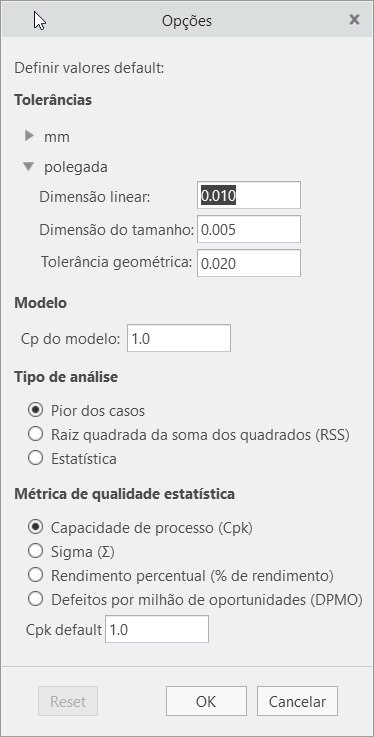
1. Clique em > . A aba EZ Tolerance é aberta.
2. Clique em > . A caixa de diálogo Opções será aberta.
3. Especifique a Dimensão lineardefault, a Dimensão do tamanhoe a Tolerância geométrica em milímetros que estejam em conformidade com o sistema métrico (si) ou polegadas que estejam em conformidade com o sistema de personalização norte-americano (USC).
 | A tolerância definida na caixa de diálogo Opções será convertida no sistema de unidades default usado para uma peça na montagem se a peça for definida em qualquer outro sistema de unidades. Por exemplo, se uma das peças no acúmulo tem unidades definidas em cm e a tolerância default para a dimensão linear na aba de mm é 0.1, qualquer dimensão linear definida na peça de objeto terá uma tolerância default de 0.01 cm. As dimensões lineares e de tamanho têm tolerâncias de ± simétrica. |
4. Especifique o valor para a CP de modelo. A opção Cp do modelo controla a suposição default definindo as distribuições estatísticas de cada dimensão no acúmulo.
5. Na área Tipo de análise, selecione um dos tipos a seguir a ser usado para cada nova definição de acúmulo:
◦ Pior dos casos
◦ Raiz quadrada da soma dos quadrados (RSS)
◦ Estatística
O tipo de análise também é chamado de qualidade alvo. É possível mudar o tipo para cada acúmulo. Para obter mais informações sobre as diferenças entre esses tipos, consulte Tipos de Análises de pilha de tolerância.
6. Na área Métrica de qualidade estatística, selecione uma das seguintes métricas usadas para suas análises estatísticas e o objetivo de qualidade associado:
◦ Capacidade de processo (CpK)
◦ Sigma (∑)
◦ Rendimento percentual (rendimento %)
◦ Defeitos por milhão de oportunidades (DMPO)
7. Especifique o valor default para a Métrica de qualidade estatística selecionada no passo anterior.
8. Selecione se os resultados de pior dos casos devem ser incluídos quando o tipo de análise for RSS ou estatística. Marcar a caixa exibirá os resultados de pior dos casos empilhados abaixo dos resultados RSS ou estatísticos na área do gráfico.
| | É possível reverter qualquer um dos valores no diálogo de opções de volta às configurações default clicando no botão Reverter. |