Exemplo: Estudo de viabilidade
Resumo – Este exemplo mostra como usar um estudo de viabilidade para investigar se há uma solução que cumpre suas restrições de design.
Problema – É necessário criar uma garrafa com um volume desejado em seu interior, considerando as restrições de dimensão.
Solução – Crie um elemento de análise para medir o volume da peça. Em seguida, você pode realizar um estudo de viabilidade para investigar se a obtenção de um volume desejado (restrição de design) com a manutenção das dimensões principais (variáveis de design) em um intervalo específico é viável.
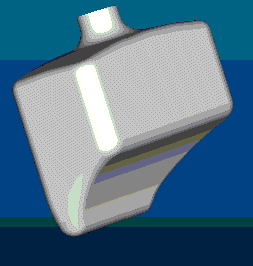
A figura a seguir mostra a peça GARRAFA.
Os passos básicos a seguir apresentam este exemplo:
1. Crie um elemento de análise para criar o parâmetro de volume.
2. Clique em > > . Será aberta a caixa de diálogo Volume de um lado.
3. Clique na aba de Análise, caso ela não esteja selecionada por default, e selecione o tipo de análise.
4. Clique em Salva para exibir e atualizar dinamicamente a análise ao fazer a modelagem.
5. Insira um nome para a análise, por exemplo, analysis1.
6. Clique na aba Definição para personalizar ou editar sua análise.
7. Em Plano, o plano de referência selecionado é exibido no coletor Plano; o resultado da análise é exibido na caixa Resultados.
8. Uma seta indica que é mostrado o lado para o qual o volume é calculado. Inverta a seta graficamente para mudar a direção.
9. Clique em  para computar a análise. O volume definido pelo plano selecionado é exibido em uma janela de informações.
para computar a análise. O volume definido pelo plano selecionado é exibido em uma janela de informações.10. Para criar um estudo de viabilidade, clique em > . A caixa de diálogo Otimização/Viabilidade será aberta.
11. Clique em Viabilidade.
12. Em Restrições de design, clique em Adicionar para adicionar um parâmetro.
13. Na caixa de diálogo Restrições de design, selecione ONE_SIDE_VOL:ANALYSIS1 como a restrição de parâmetro.
14. Clique em Definir e insira o volume desejado.
15. Clique em OK.
16. Em Variáveis de design, clique em Adicionar dimensão, selecione uma dimensão no modelo que deseja variar (por exemplo, a dimensão de altura) e defina seu intervalo. Para adicionar outra dimensão, clique em Adicionar dimensão.
17. Clique em Computar.
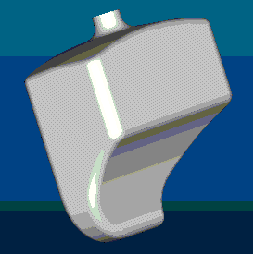
18. O Creo Parametric executa cálculos e busca a solução. Se houver solução possível, o Creo Parametric modifica dimensões para os valores que fornecem o volume desejado. É possível reter o modelo modificado ou desfazer as alterações clicando em Desfazer.
A figura a seguir mostra a garrafa modificada.