Resultados da análise
É possível exibir e gerenciar os resultados de computação de distância de faísca e distância mínima na aba Resultados.
1. Na lista Origem, selecione uma origem. É possível selecionar somente as origens para os quais a computação de distância de faísca e distância mínima foi realizada.
2. Em Rede alvo, é possível ver todos os alvos para os quais um valor de distância maior que 0 é especificado com relação à origem selecionada. Todos os alvos exibem ícones para distância de faísca e distância mínima. Os ícones indicam o tipo de violação entre o par de origem-alvo:
◦  — Uma violação crítica. A distância do caminho é menor que a distância de isolação ou de faísca.
— Uma violação crítica. A distância do caminho é menor que a distância de isolação ou de faísca.◦  — Uma violação não crítica. A distância do caminho é menor que a adição da distância de isolação e tolerância de violação ou distância de faísca e tolerância de violação.
— Uma violação não crítica. A distância do caminho é menor que a adição da distância de isolação e tolerância de violação ou distância de faísca e tolerância de violação.◦  — Nenhuma violação. A distância do caminho é maior que a soma da distância de isolação e da tolerância de violação ou da distância de faísca e da tolerância de violação.
— Nenhuma violação. A distância do caminho é maior que a soma da distância de isolação e da tolerância de violação ou da distância de faísca e da tolerância de violação.◦  — Nenhuma computação foi executada para a origem e o alvo respectivos. Este ícone é visível se uma computação é realizada em uma única origem usando a aba Análise.
— Nenhuma computação foi executada para a origem e o alvo respectivos. Este ícone é visível se uma computação é realizada em uma única origem usando a aba Análise.◦  — Nenhuma violação, mas um caminho mais curto está disponível. Não há caminho dentro da soma da distância especificada e da tolerância de violação, mas o caminho mais curto entre o par de redes está disponível por causa do valor definido na caixa Distância máxima de busca para o caminho mais curto.
— Nenhuma violação, mas um caminho mais curto está disponível. Não há caminho dentro da soma da distância especificada e da tolerância de violação, mas o caminho mais curto entre o par de redes está disponível por causa do valor definido na caixa Distância máxima de busca para o caminho mais curto.3. Clique em um caminho na lista Rede alvo para ver detalhes dos caminhos entre a origem e alvo listado nas colunas Distância de isolação e Distância de faísca. Todos os caminhos entre a origem correspondente e par de alvo estão visíveis na lista de caminho em ordem ascendente. É possível analisar os caminhos da seguinte forma:
◦ Clique em Todos os caminhos nas colunas Distância de isolação e Distância de faísca para ver todos os caminhos simultaneamente. Todas as distâncias de caminho são arredondadas para duas casas decimais na lista de resultados.
◦ Clique em um caminho nas colunas Distância de isolação e Distância de faísca para vê-las na janela de gráfico. Em Informações do caminho, é possível ver o valor exato do caminho selecionado.
Informações do caminho
Em Informações do caminho, é possível exibir as informações gerais sobre o caminho selecionado, incluindo as informações listadas abaixo:
• A rede de origem e alvo e as redes intermediárias por meio das quais o caminho tem um atalho.
• A distância de violação que representa o caminho. A distância de curto-circuito é exibida para o caminho da distância de faísca.
• O comprimento exato do caminho. O caminho da distância de faísca também mostra o valor de CTI do isolador no qual passa o caminho.
• Comentários adicionais.
A imagem a seguir mostra as informações e identificação ou detalhes de documentação do caminho para um caminho.
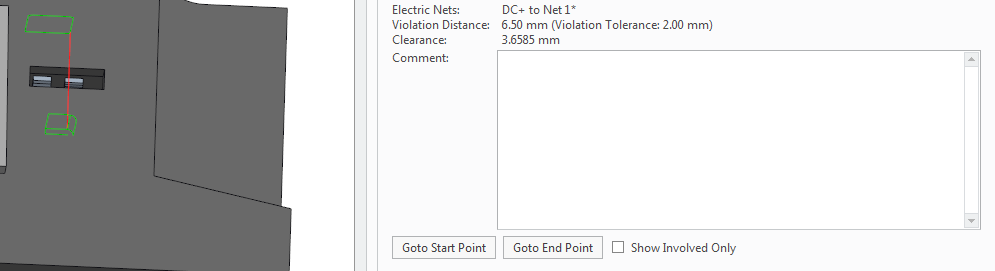
Como revisar um caminho
É possível realizar as seguintes operações para documentar ou identificar o caminho:
• Clique com o botão direito em um caminho e selecione Remover para remover permanentemente o caminho.
• Clique com o botão direito em um caminho, selecione Definir tag e, em seguida, selecione uma das seguintes tags listadas na tabela a seguir. Definir uma tag ajuda a identificar os caminhos que são verificados e fornecem informações sobre o estado da análise atual.
Tag | Descrição |
|---|---|
 OK OK | Este caminho não tem quaisquer violações. |
 Violação Violação | O caminho está causando uma violação e é necessário revisar a montagem. |
 Desconhecido Desconhecido | Não tem certeza sobre o caminho. |
• Quando você marca um caminho o ícone correspondente aparece perto dele. Marcar manualmente um caminho como OK pode mudar o indicador de violação para o par de rede respectivo na lista de alvo. Se todos os caminhos em uma coluna são definidos manualmente como OK, o ícone para nenhuma violação  aparece para o par de rede. O ponto laranja indica que nenhuma indicação de violação é por causa de substituições manuais dos caminhos de violação.
OK pode mudar o indicador de violação para o par de rede respectivo na lista de alvo. Se todos os caminhos em uma coluna são definidos manualmente como OK, o ícone para nenhuma violação aparece para o par de rede. O ponto laranja indica que nenhuma indicação de violação é por causa de substituições manuais dos caminhos de violação.• É possível adicionar comentário para um caminho na caixa Comentário em Informações do caminho. Um ponto laranja  aparece perto do caminho de comentário. A caixa Comentário é editável e é possível atualizar o comentário.
aparece perto do caminho de comentário. A caixa Comentário é editável e é possível atualizar o comentário.• Clique em um caminho para vê-lo na janela de gráfico. Se o caminho é coberto por vários componentes, pode ser difícil identificar o local exato do caminho. Use as opções a seguir para dar zoom no início e final do caminho:
◦ Clique em Dar zoom no ponto inicial para dar zoom no início do caminho selecionado.
◦ Clique em Dar zoom no ponto final para dar zoom no fim do caminho selecionado.
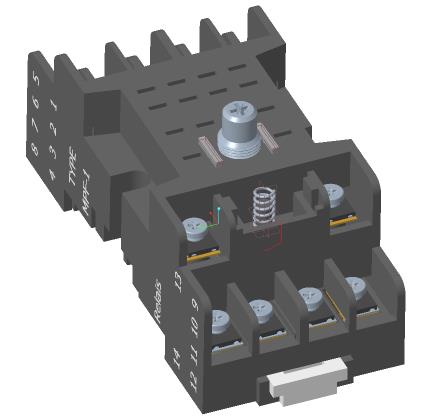
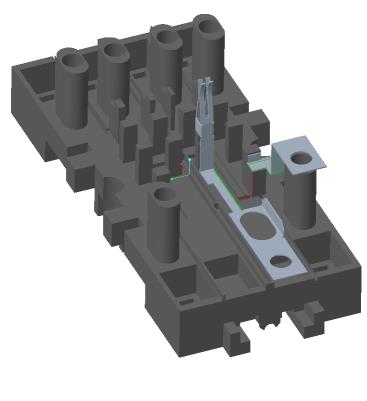
• Marque a caixa de seleção Exibir somente itens envolvidos para ocultar automaticamente os componentes que não são incluídos no caminho selecionado. Os elementos visíveis são reduzidos para os componentes de origem e alvo selecionados e todos os isoladores que o caminho toca. Consulte o exemplo a seguir.
Caixa de seleção Exibir somente itens envolvidos vazia | Caixa de seleção Exibir somente itens envolvidos selecionada |
 |  |
Destacando origem e alvo
Ao selecionar esta opção, as superfícies incluídas da rede de origem e alvo que corresponde ao caminho atual são destacadas.
Exportando uma matriz de violação
Clique em  para exportar a matriz de violação para um arquivo .xlsx. A matriz de violação fornece uma visão global dos tipos de violação e a distância mais curta para todos os pares de rede no modelo.
para exportar a matriz de violação para um arquivo .xlsx. A matriz de violação fornece uma visão global dos tipos de violação e a distância mais curta para todos os pares de rede no modelo.A imagem a seguir exibe a matriz de violação para todos os pares de rede de uma montagem:

Na matriz de violação, as células têm códigos de cores para indicar a gravidade da violação, da seguinte forma:
• — Violação crítica.
— Violação crítica.• — Violação não crítica.
— Violação não crítica.• — Nenhuma violação.
— Nenhuma violação.• — Nenhuma violação, mas um caminho mais curto está disponível.
— Nenhuma violação, mas um caminho mais curto está disponível. | É necessário um aplicativo como o Microsoft Excel para abrir o arquivo .xlsx da matriz de violação. |