Exemplo: ajustando limites do elemento
O modelo de referência neste exemplo contém dois slots sobrepostos que você deseja usinar como três elementos de abertura separados. Para criar os elementos de abertura, você precisará ajustar os limites do elemento.
Crie o primeiro elemento de abertura:
1. Selecione a parte inferior da abertura (1) como a superfície de piso. O sistema cria um elemento de abertura conforme mostrado na próxima ilustração.
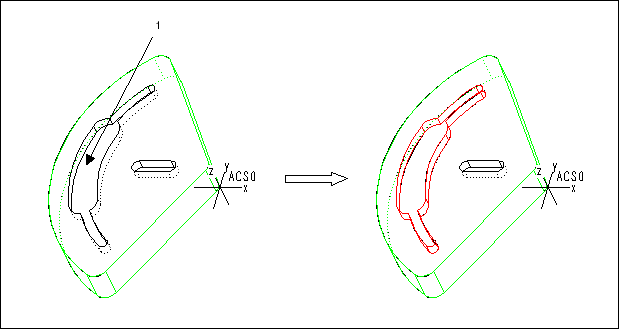
2. Clique em  para ajustar os limites do elemento. O sistema reorienta o modelo e exibe a grade do Sketcher. Todas as paredes do elemento se tornam entidades do Sketcher; elas são exibidas em ciano, com os vértices destacados em amarelo. Exclua as entidades (2) correspondentes às paredes do slot fino, como mostrado abaixo.
para ajustar os limites do elemento. O sistema reorienta o modelo e exibe a grade do Sketcher. Todas as paredes do elemento se tornam entidades do Sketcher; elas são exibidas em ciano, com os vértices destacados em amarelo. Exclua as entidades (2) correspondentes às paredes do slot fino, como mostrado abaixo.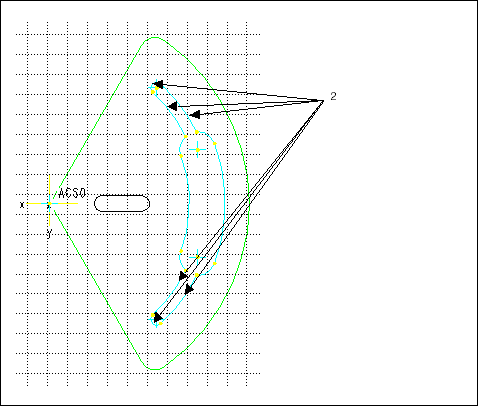
3. Esboce dois arcos Extremidade da tangente (3) para fechar o contorno, como mostrado abaixo.
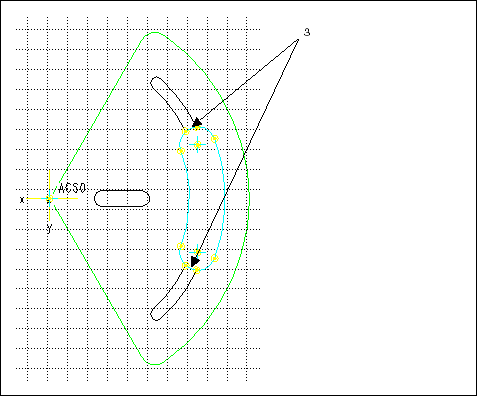
4. No menu SKETCHER, clique em Concluído
O sistema cria um elemento de abertura conforme mostrado na próxima ilustração. As paredes fixas são destacadas em vermelho.
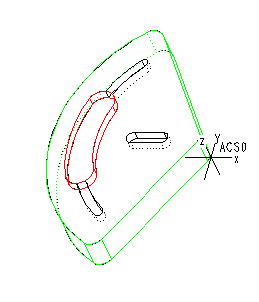
Para usinar a abertura fina, crie outros dois elementos de abertura, cada um deles com uma parede trabalhável:
1. Crie o segundo elemento de abertura. Selecione a mesma superfície (1) – a parte inferior da abertura – como a superfície de piso. O sistema cria o elemento de abertura que consiste em dois contornos esquerdos após a primeira abertura, cada um deles com uma parede trabalhável, como mostrado na próxima ilustração.
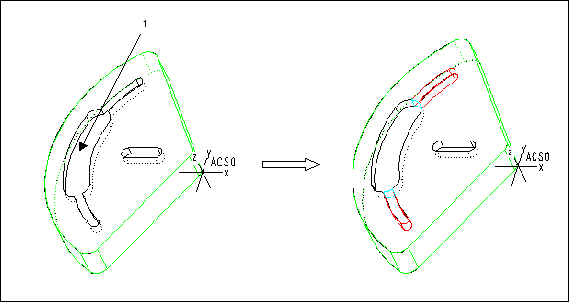
2. Clique em para ajustar os limites do elemento e apagar as entidades correspondes a uma das bordas.
para ajustar os limites do elemento e apagar as entidades correspondes a uma das bordas.O sistema cria um elemento de abertura conforme mostrado na próxima ilustração. As paredes fixas são destacadas em vermelho; as paredes trabalháveis são destacadas em ciano.
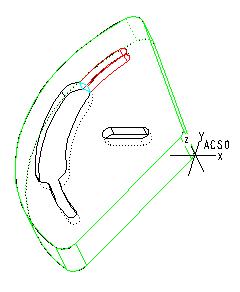
3. Crie o terceiro elemento do abertura. Selecione a mesma superfície (parte inferior da abertura) como a superfície de piso. O sistema cria o elemento de abertura, com uma parede trabalhável, contendo o material que restou depois de criar os dois primeiros elementos de abertura.