Sobre o ambiente de trabalho
O ambiente de trabalho do Creo Layout consiste nos elementos a seguir:
• Faixa de opções
• Menu Arquivo
• Barras de ferramentas
• Área de navegação
• Árvore de layout
• Folha
• Vistas favoritas
• Porta de zoom
• Menus de atalho
◦ Minibarra de ferramentas
◦ Menu de atalho
• Navegador Creo Layout
• Barra de status
• Modo de tela cheia
Faixa de opções
A faixa de opções contém abas do Creo Layout com conjuntos de comandos organizados. Os comandos são agrupados em cada aba de acordo com suas funções. É possível personalizar abas, grupos e comandos da faixa de opções. Para personalizar a faixa de opções, clique com o botão direito nela e, em seguida, selecione Personalizar a faixa de opções no menu de atalhos.
O ambiente do Creo Layout contém as abas a seguir:
• Design
• Anotação
• Organização
• Ferramentas
• Vista
• Hachura e preenchimento
• Formato
Para obter mais informações sobre abas no Creo Layout, consulte Sobre o uso de abas.
Menu Arquivo
Clique no botão Arquivo no canto superior esquerdo da janela do Creo Layout para abrir o menu de arquivo. É possível usar o menu de arquivo para:
• Criar ou abrir layouts.
• Gerenciar arquivos e sessões.
• Compartilhar arquivos.
• Definir opções de ambiente e de configuração.
Barras de ferramentas
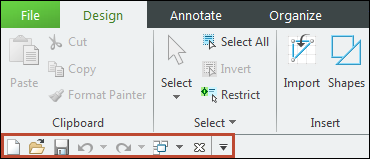
• Barra de ferramentas de acesso rápido — A barra de ferramentas de acesso rápido está disponível independentemente da aba selecionada na faixa de opções. Por default, ela está localizada abaixo da faixa de opções do Creo Layout. Ele fornece acesso rápido a comandos usados frequentemente, como abrir, salvar, desfazer, refazer, regenerar, fechar janela e alternar janelas. É possível personalizar a barra de ferramentas de acesso rápido para incluir outros comandos usados frequentemente na faixa de opções.
• Barra de ferramentas de gráficos — A barra de ferramentas de gráficos está localizada na parte superior da janela de gráficos. A barra de ferramentas inclui comandos comuns para a área do gráfico. Use o menu de atalhos para alternar a exibição de comandos e para mudar o local da barra de ferramentas. Para abrir o menu de atalhos, clique com o botão direito na barra de ferramentas.

É possível alternar a exibição dos botões a seguir:
◦  Reajustar — Aplica zoom e pan à vista para ajustar todos os elementos no layout.
Reajustar — Aplica zoom e pan à vista para ajustar todos os elementos no layout.◦  Reajustar ao formato — Aplica zoom e pan à vista para ajustar todos os elementos dentro do formato definido para o layout.
Reajustar ao formato — Aplica zoom e pan à vista para ajustar todos os elementos dentro do formato definido para o layout.◦  Dar zoom — Aplica zooms para exibir a geometria com mais detalhes.
Dar zoom — Aplica zooms para exibir a geometria com mais detalhes.◦  Diminuir zoom — Diminui zooms para exibir mais geometria na tela.
Diminuir zoom — Diminui zooms para exibir mais geometria na tela.◦  Dar pan — move o layout.
Dar pan — move o layout.◦  Anterior — Retorna o modelo à orientação anterior.
Anterior — Retorna o modelo à orientação anterior.◦  Porta de zoom — Abre ou fecha a janela da porta de zoom.
Porta de zoom — Abre ou fecha a janela da porta de zoom.◦  Repintar — Redesenha a vista atual na janela de gráficos.
Repintar — Redesenha a vista atual na janela de gráficos.◦  Restrições — Exibe ou oculta ícones de restrição.
Restrições — Exibe ou oculta ícones de restrição.◦  Hachuras e preenchimento — Exibe ou oculta todas as hachuras e preenchimentos.
Hachuras e preenchimento — Exibe ou oculta todas as hachuras e preenchimentos.◦  Origem — Exibe ou oculta a origem da grade.
Origem — Exibe ou oculta a origem da grade.◦  Definir origem — Reposiciona a origem da grade quando você clica na janela de gráficos.
Definir origem — Reposiciona a origem da grade quando você clica na janela de gráficos.◦  Exibir pontos centrais — Exibe ou oculta todos os pontos centrais.
Exibir pontos centrais — Exibe ou oculta todos os pontos centrais.◦  Grade — Exibe ou oculta a grade.
Grade — Exibe ou oculta a grade.◦  Ajustar à grade — Habilita o ajuste a interseções de linha de grade.
Ajustar à grade — Habilita o ajuste a interseções de linha de grade.◦  Guias — Exibe ou oculta guias.
Guias — Exibe ou oculta guias.◦  Geometria sobreposta — Destaca entidades que se sobrepõem.
Geometria sobreposta — Destaca entidades que se sobrepõem.◦  Destacar extremidades abertas — Destaca vértices ou entidades esboçadas que pertencem a uma entidade.
Destacar extremidades abertas — Destaca vértices ou entidades esboçadas que pertencem a uma entidade.◦  Selecionar itens sem tag — Seleciona itens que não estão atribuídos a nenhuma tag ou nenhum nó.
Selecionar itens sem tag — Seleciona itens que não estão atribuídos a nenhuma tag ou nenhum nó.◦  Exibição de vértices — Exibe ou oculta vértices.
Exibição de vértices — Exibe ou oculta vértices.◦  Exibição de sistemas de coordenadas — Exibe ou oculta sistemas de coordenadas.
Exibição de sistemas de coordenadas — Exibe ou oculta sistemas de coordenadas.Área de navegação
A área de navegação inclui a árvore de layout, o navegador de pastas e os favoritos. Clique em  na barra de status para alternar a exibição da área de navegação.
na barra de status para alternar a exibição da área de navegação.Árvore de layout
A árvore de layout contém nós e tags que refletem a hierarquia de design. Você pode usar as tags e os nós para filtrar itens que são exibidos na janela de gráficos. O painel da árvore de layout está acoplado no lado esquerdo da janela de gráfico. Para abrir o painel, clique em  > .
> .
> .Folha
A folha representa a área de trabalho disponível de um layout. Folha tem um tamanho infinito e pode mudar para acomodar o layout. Você pode usar um padrão ou uma cor personalizada para o plano de fundo da folha. Ao criar um layout ou durante o processo de design, também é possível especificar um formato padrão ou personalizado, ou usar uma folha predefinida que inclui informações da empresa ou de manufatura. O formato atual é exibido no canto inferior esquerdo da janela de gráficos.
Vistas favoritas
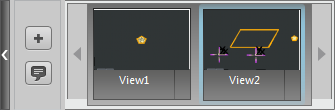
Você pode salvar uma ou mais miniaturas de um layout em vários fatores de zoom como vistas favoritas. Ao clicar na seta de vistas favoritas, um filme de vistas salvas é aberto. É possível usar a ferramenta de vistas favoritas para reordenar, renomear, salvar, substituir ou inserir comentários em uma vista.
Porta de zoom
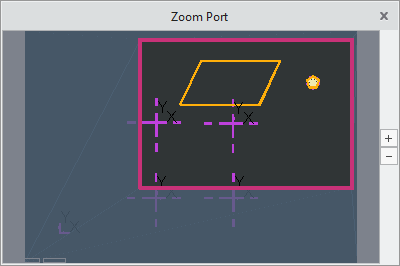
É possível usar a janela da porta de zoom para navegar em layouts grandes com mais facilidade. Quando a porta de zoom está aberta, todo o design é exibido em uma janela separada, com a vista atual contida em uma caixa. É possível mover a caixa na janela da porta de zoom para mudar a vista na janela de gráficos.
Navegador do Creo Layout
O navegador Creo Layout fornece acesso aos sites internos e externos.  na barra de status controla a exibição do navegador.
na barra de status controla a exibição do navegador.Barra de status
Cada janela Creo Layout tem uma barra de status localizada na parte inferior da janela Creo Layout. Quando aplicável, a barra de status exibe as áreas de informações e controles a seguir:
• — Controla a exibição da área de navegação.
— Controla a exibição da área de navegação.• — Controla a exibição do navegador Creo Layout.
— Controla a exibição do navegador Creo Layout.• Área de mensagens — Exibe mensagens relacionadas a ações na janela de gráficos. Clique com o botão direito na área de mensagem e, em seguida, clique em Log de mensagens para revisar mensagens anteriores.
• Área de status do servidor — Exibe o status do servidos Creo Layout quando se conecta a um servidor Windchill.
•  — Exibe atalhos de alerta e de erro para o gerenciador de eventos.
— Exibe atalhos de alerta e de erro para o gerenciador de eventos.•  — Abre a caixa de diálogo Buscar ferramenta.
— Abre a caixa de diálogo Buscar ferramenta.• Área de buffer de seleção — Exibe o número de itens selecionados no modelo atual.
• Área de filtro de seleção — Exibe os filtros de seleção disponíveis.
• Área da barra de ferramentas de gráficos — Exibe a barra de ferramentas de gráficos se o seu local estiver definido como sendo na barra de status.
Modo tela cheia
Você pode alternar para o modo tela cheia para maximizar o espaço de gráfico disponível na tela. No modo de tela cheia, todos os elementos da janela ficam ocultos, exceto a barra de ferramentas de gráficos e as vistas favoritas. Isso aumenta o espaço de janela de gráfico disponível. Pressione F11 ou clique  Tela cheia na barra de status para alternar entre o modo tela cheia e modo normal.
Tela cheia na barra de status para alternar entre o modo tela cheia e modo normal.O modo tela cheia oculta os seguintes elementos da janela Creo Layout:
• Faixa de opções
• Barra de ferramentas de acesso rápido
• Barra de status
• Navegador
Barra de ferramentas de acesso rápido, faixa de opções, barra de status e navegador são exibidos quando você posiciona o ponteiro em seus respectivos locais.