Ver resultados da simulação
Use as opções de vista de simulação para visualizar os resultados da simulação. No estudo estrutural, a tensão de von Mises e o deslocamento no modelo otimizado são exibidos. No estudo modal, as frequências naturais e formas de modo são exibidas. No estudo térmico, temperaturas e fluxo de calor são exibidos.
Para executar a FEA de alta fidelidade no modelo otimizado, marque a caixa de seleção Executar passada de simulação final na caixa de diálogo Opções de design generativo. Essa opção fornece resultados de FEA aproximados. Para obter resultados mais precisos, recomenda-se executar a FEA no aplicativo de simulação.
Como ver os resultados da simulação
Clique em  Exibir resultados de simulação ou clique em na barra de ferramentas de gráficos para ver os resultados da simulação como plotagem por mapa de cores FEA no elemento de design generativo. Certifique-se de que
  Exibir resultado generativo esteja selecionado na barra de ferramentas de gráficos para ver os resultados na janela de gráfico.
Exibir resultados de simulação ou clique em na barra de ferramentas de gráficos para ver os resultados da simulação como plotagem por mapa de cores FEA no elemento de design generativo. Certifique-se de que Exibir resultado generativo esteja selecionado na barra de ferramentas de gráficos para ver os resultados na janela de gráfico.Legenda
Quando você clica em Exibir resultados de simulação, um widget de legenda aparece junto com a plotagem por mapa de cores FEA. O widget de legenda mapeia as cores na plotagem por mapa de cores com os valores numéricos do campo plotado.
Exibir resultados de simulação, um widget de legenda aparece junto com a plotagem por mapa de cores FEA. O widget de legenda mapeia as cores na plotagem por mapa de cores com os valores numéricos do campo plotado.A imagem a seguir exibe a plotagem por mapa de cores da Tensão de von Mises no modelo.
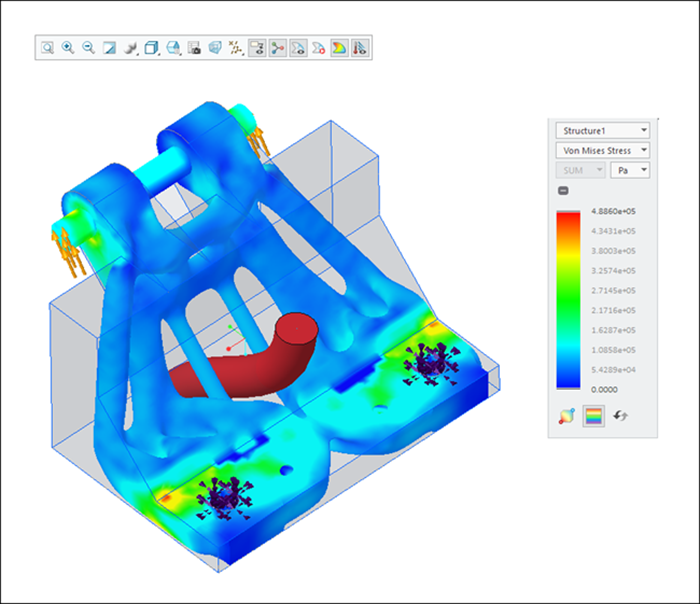
No widget de legenda, é possível fazer o seguinte:
• Para um estudo estrutural, selecione um caso de carga e veja a plotagem por mapa de cores da tensão de von Mises, do deslocamento ou do fator de segurança no modelo.
• Para um estudo modal, selecione um modo e veja a resposta de deformação na frequência determinada.
 | A resposta de deformação é exibida em uma escala relativa de 0 a 1. A amplitude real da deformação depende da força da entrada de frequência. |
• Clicar em  para alternar entre ver os resultados como faixas de cores distintas ou cores difusas.
para alternar entre ver os resultados como faixas de cores distintas ou cores difusas.• Clicar em  para ver os locais com os valores máximo e mínimo do campo plotado.
para ver os locais com os valores máximo e mínimo do campo plotado.• Puxe o canto superior da legenda para baixo para mudar o intervalo do valor de resultado máximo exibido no modelo. Clique para editar o valor máximo para o intervalo exibido.
• Puxe o canto inferior da legenda para cima para mudar o intervalo do valor de resultado mínimo exibido no modelo. Clique para editar o valor mínimo para o intervalo exibido.
Como comparar os resultados da simulação inicial com os resultados da otimização
Se foi executada uma simulação na geometria inicial anteriormente, é possível comparar esses resultados com os resultados da otimização da seguinte forma:
1. Clique em Exibir resultados de simulação na barra de ferramentas de gráficos.
Exibir resultados de simulação na barra de ferramentas de gráficos.2. Clique em  Exibir vista de tela dividida na barra de ferramentas de gráficos. A tela é dividida em duas vistas.
Exibir vista de tela dividida na barra de ferramentas de gráficos. A tela é dividida em duas vistas.A vista à esquerda exibe os resultados da simulação na geometria inicial e a vista à direita exibe os resultados da otimização.

| | O widget de legenda exibe os valores mínimo e máximo combinados para ambos os resultados. |
Como criar animação das deformações do modelo
1. Clique em  Criar animação da deformação. A caixa de diálogo Configurações de animação da deformação é aberta.
Criar animação da deformação. A caixa de diálogo Configurações de animação da deformação é aberta.2. Mova os botões deslizantes Velocidade e Escala para mudar a velocidade e a escala da animação.
| | As opções de configuração generative_animation_speed e generative_animation_scale definem a velocidade e a escala da animacão para a deformação FEA. Clique em Reverter para reverter os valores de velocidade e escala para default. |
3. Clique em  para reproduzir e clique em
  para parar a animação.
para reproduzir e clique em para parar a animação.4. Clique em Fechar para fechar a caixa de diálogo Configurações de animação da deformação.
Como executar a sonda de simulação
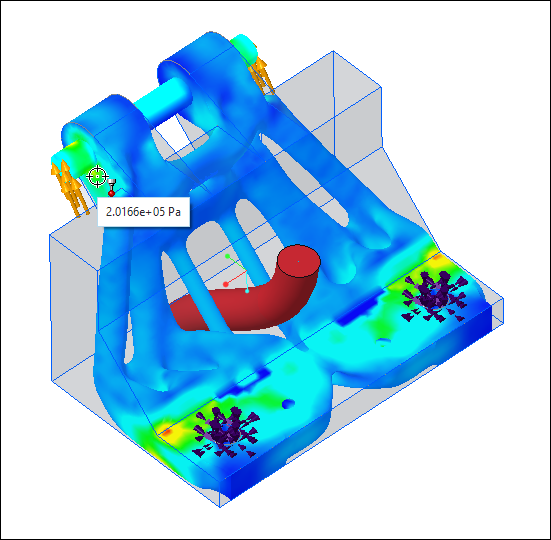
Use a ferramenta de sonda de simulação para exibir o valor da quantidade de resultados exibida em um ponto específico. Para exibir o valor numérico do campo plotado, mova o ponteiro sobre a plotagem por mapa de cores calculada.
A imagem a seguir mostra o valor numérico da tensão de von Mises no local do ponteiro.