Executar a otimização de topologia de design generativo
A otimização de topologia avalia as iterações de um único design generativo. O objetivo da otimização é obter o melhor design possível com relação ao conjunto definido de critérios e restrições. Essas iterações generativas são avaliadas localmente no seu computador, otimizando o layout do material dentro do espaço de design especificado, com base no conjunto de cargas e restrições definidas para o sistema. Essas iterações otimizadas por topologia são tratadas como geometria CAD para projetistas. O mecanismo generativo faz avaliações para requisitos de manufatura diferentes, como CNC, molde para plástico/fundição, forjamento e peças de manufatura aditiva.
Depois que o estudo de design generativo for totalmente definido,  Otimizar estará disponível. Clique em Otimizar para executar a otimização de topologia em seu modelo. Para ver os resultados da otimização na janela de gráfico, clique em
  Exibir resultado generativo na barra de ferramentas de gráficos. Se Exibir resultado generativo não for selecionado, os resultados não aparecerão na janela de gráfico, mas a otimização continuará no plano de fundo.
Otimizar estará disponível. Clique em Otimizar para executar a otimização de topologia em seu modelo. Para ver os resultados da otimização na janela de gráfico, clique em Exibir resultado generativo na barra de ferramentas de gráficos. Se Exibir resultado generativo não for selecionado, os resultados não aparecerão na janela de gráfico, mas a otimização continuará no plano de fundo.Na janela de gráfico, a cor do modelo indica o status de otimização da seguinte forma:
• Azul — A otimização está em progresso.
• Verde — A otimização foi concluída e o resultado foi totalmente convergido.
• Amarelo — A otimização foi concluída, no entanto, o resultado não convergiu. Alguns alertas são exibidos.
Na janela de gráfico, é possível ver as estatísticas a seguir:
•  — Estudo não totalmente definido
— Estudo não totalmente definido•  — Estudo totalmente definido
— Estudo totalmente definido•  — Cálculo de estudo em progresso
— Cálculo de estudo em progresso•  — Cálculo de estudo finalizado com êxito
— Cálculo de estudo finalizado com êxito•  — Cálculo de estudo finalizado com problemas
— Cálculo de estudo finalizado com problemas•  — Cálculo de estudo com falha
— Cálculo de estudo com falha•  — Critérios de design ativo para o estudo
— Critérios de design ativo para o estudo•  — Material ativo para o estudo
— Material ativo para o estudo•  — Massa da iteração
— Massa da iteração•  — Tamanho dos elementos de malha e número de elementos do modelo no suporte
— Tamanho dos elementos de malha e número de elementos do modelo no suporte | Mova o ponteiro sobre os ícones para ver dicas de ferramentas indicando o status com informações críticas. |
 |
A imagem a seguir exibe um modelo que está sendo otimizado:
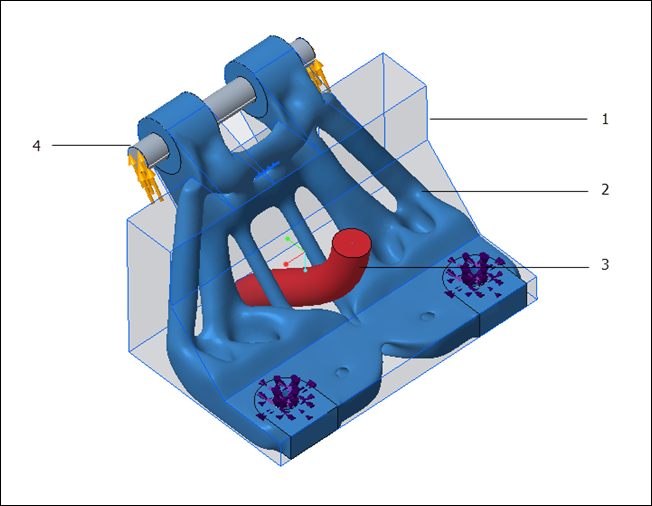
1. Geometria inicial
2. Geometria preservada e modelo otimizado
3. Geometria excluída
4. Corpo não designado
Se você mudar os parâmetros de estudo, como forças, espaços de design, método de manufatura ativo ou geometria do modelo, enquanto a otimização estiver em progresso, ela será parada. Clique em Otimizar para reiniciar a otimização com novos parâmetros como entrada.
Otimizar para reiniciar a otimização com novos parâmetros como entrada.Se você sair do aplicativo de design generativo, a otimização pausará. Se você sair do Creo Parametric antes de os resultados da otimização convergirem, o progresso não será salvo e você precisará reiniciar a otimização.
Se você sair do aplicativo de design generativo sem criar um elemento de design generativo, a otimização irá parar, mas todos os cálculos e as representações visuais até este ponto serão salvos. Quando você entrar novamente no aplicativo, a otimização pausará.
| | É possível configurar o Creo Parametric para iniciar a otimização automaticamente assim que um estudo for definido configurando a opção de configuração generative_auto_optimization como yes. |