Espaços de design
O espaço de design define os corpos que fazem parte da otimização. Ele inclui a definição do seguinte:
Geometria inicial
Designar um corpo como geometria inicial é o primeiro passo para definir um estudo generativo. Ela ajuda a entender os limites de volume. Selecione um corpo que representa o volume para o design que você deseja criar. O design final está contido dentro da geometria inicial. Designe somente um corpo como geometria inicial. O corpo designado como geometria inicial torna-se parcialmente transparente para fornecer uma vista melhor dos corpos contidos dentro dele.
Corpos preservados
Se você deseja que determinados corpos não sejam afetados durante a otimização, designe-os como corpos preservados. Esses corpos são incluídos nos designs gerados, mas sua geometria permanece sem mudanças. Os corpos designados como corpos preservados não devem se intersecionar ou tocar. Se isso ocorrer, esses corpos deverão ser mesclados. Os corpos preservados devem estar completamente dentro do volume de geometria inicial. Os corpos preservados usam o mesmo material que o material ativo nos critérios de design ativos. É possível fazer referência a cargas e restrições nas superfícies de corpos preservados. Os corpos designados como corpos preservados aparecem em azul. Os corpos preservados são listados no nó de geometria preservada na árvore generativa.
Superfícies preservadas
Também é possível criar uma geometria preservada ajustando superfícies da geometria inicial. Essas superfícies são chamadas de superfícies preservadas. Para criá-las, selecione as superfícies a serem preservadas e especifique o ajuste. Um ajuste rolling ball é criado em torno dessas superfícies, dentro da geometria inicial. O ajuste é exibido em azul e é listado no nó de geometria preservada na árvore generativa.
 |
Ao trabalhar com uma forma inicial, é possível criar superfícies preservadas selecionando superfícies de corpos não designados.
|
Geometria excluída
Os corpos designados como geometrias excluídas são representados como volumes vazios, sem nenhum material, nos designs gerados finais. Ao designar os corpos a serem excluídos, também é possível criar um ajuste rolling ball em torno deles. Esse ajuste cria uma distância de segurança entre os corpos excluídos e a geometria otimizada. Esses corpos funcionam como obstáculos à medida que a solução é resolvida em torno deles, mas não dentro de sua geometria. Os designs gerados resultantes têm um vazio com base no perfil da geometria excluída. A geometria excluída deve estar dentro da geometria inicial ou deve atravessá-la.
|
|
Quando um corpo excluído ou o ajuste de um corpo excluído interseciona ou atravessa um corpo preservado, o volume de sua interação é subtraído internamente do corpo preservado. Evite essa configuração, pois ela pode causar problemas durante a reconstrução.
|
Não é possível aplicar cargas e restrições em um corpo designado como geometria excluída. A definição da geometria excluída é opcional. Os corpos designados como geometria excluída aparecem em vermelho.
Corpos não designados
O modelo pode ter corpos não designados que podem ter contato com a geometria inicial ou outros corpos não designados. Esses corpos podem ter cargas e restrições aplicadas às suas superfícies e podem transferir cargas e restrições para outros corpos com os quais eles têm contato de ligação. Os corpos não designados afetam o design gerado, mas não fazem parte do design final.
É recomendado criar geometria preservada em torno do corpo não designado quando ele está conectado à geometria inicial. Especifique um ajuste para criar a geometria preservada em torno do corpo não designado, dentro da geometria inicial.
A imagem a seguir mostra a geometria inicial, a geometria preservada, a geometria excluída e o corpo não designado:
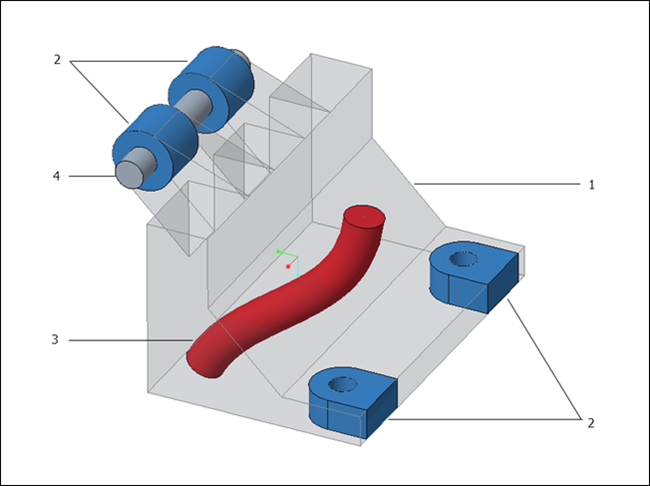
1. Geometria inicial
2. Geometria preservada
3. Geometria excluída
4. Corpo não designado
| | Se você designa determinados corpos como corpos preservados sem definir a geometria inicial, o Creo Parametric cria automaticamente os limites para a otimização como a forma inicial. É possível designar um corpo como geometria inicial. Da mesma forma, se você define as superfícies preservadas sem definir a geometria inicial, uma forma inicial é criada em torno das superfícies preservadas. |
Como designar um corpo como geometria inicial
Realize uma das ações a seguir:
• Selecione um corpo que você deseja otimizar na janela de gráfico ou na árvore de modelo e clique em  Geometria inicial.
Geometria inicial.• Na aba Design generativo, clique em Geometria inicial e selecione o corpo que você deseja designar como geometria inicial.
Geometria inicial e selecione o corpo que você deseja designar como geometria inicial.O corpo designado torna-se parcialmente transparente.
| | Somente um corpo pode ser definido como geometria inicial. |
 | Para adicionar um volume de corpos preservados à geometria inicial, use a operação booleana Mesclar quando ambos os corpos estiverem ativos. |
Como designar corpos como geometria preservada
Realize uma das ações a seguir:
• Selecione os corpos na janela de gráfico ou na árvore de modelo e clique em  Corpos preservados.
Corpos preservados.• Na aba Design generativo, clique em Corpos preservados e selecione os corpos que você deseja designar como corpos preservados.
Corpos preservados e selecione os corpos que você deseja designar como corpos preservados.Os corpos preservados aparecem em azul.
Como designar superfícies como geometria preservada
1. Realize uma das ações a seguir:
◦ Selecione as superfícies sólidas na janela de gráfico e clique em  Superfícies preservadas.
Superfícies preservadas.◦ Na aba Design generativo, clique em Superfícies preservadas e selecione as superfícies sólidas na geometria inicial.
Superfícies preservadas e selecione as superfícies sólidas na geometria inicial.2. [Opcional] Especifique um nome para as superfícies preservadas na caixa Nome.
3. Especifique um valor de ajuste positivo que seja maior que três vezes o tamanho do elemento.
4. Clique em OK. Um ajuste rolling ball é criado em torno das superfícies selecionadas, dentro da geometria inicial.
A geometria preservada aparece em azul.
Como designar um corpo como geometria excluída
1. Na aba Design generativo, clique em  Geometria excluída. A caixa de diálogo Geometria excluída é aberta.
Geometria excluída. A caixa de diálogo Geometria excluída é aberta.2. Selecione o corpo como referência.
3. Como opção, especifique o ajuste.
4. Clique em OK. Um ajuste rolling ball é criado em torno do corpo selecionado.
Os corpos excluídos aparecem em vermelho.
Como ver os corpos designados
Expanda os nós em Espaços de design na Árvore generativa para ver corpos designados como geometria inicial, geometria preservada e geometria excluída.
| | É possível ocultar corpos designados da árvore de modelo. No entanto, esses corpos participam do cálculo de otimização. |
Como remover a designação do corpo ou superfície
Clique com o botão direito no corpo ou superfície na árvore generativa e clique em Remover.
| | Essa ação não apaga o corpo ou superfície. Ela somente remove sua designação. |