Exemplo: Modelagem e montagem de AGCs
Exemplo: Montagem do sistema de coordenadas de AGCs
Clique aqui para acessar a página de downloads. Clique em Inglês para fazer download da pasta hmx.zip para o seu computador e, em seguida, extraia-a. A pasta extraída contém os arquivos que serão usados no exercício. Consulte a montagem de amostra Grommet_model para saber como montar AGCs que têm sistema de coordenadas, de modo que eles sejam exibidos corretamente no desenho do chicote.
1. Abra a montagem GROMMET_MODEL.asm.
2. Clique em  Montar A caixa de diálogo Abrir aparece.
Montar A caixa de diálogo Abrir aparece.3. Clique em grommet.prte depois clique em Abrir A peça do ilhó aparece na janela de gráficos e a aba Colocação de componente aparece na faixa de opções.
4. Em  Orientações salvas escolha ESQUERDA e posicione o ilhó sobre os fios, conforme mostrado na figura.
Orientações salvas escolha ESQUERDA e posicione o ilhó sobre os fios, conforme mostrado na figura.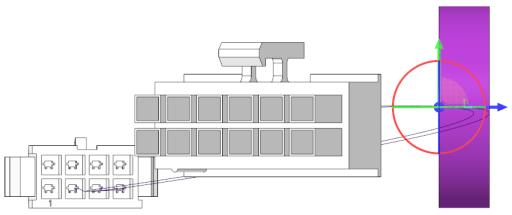
5. Em Orientações salvas escolha FRENTE e posicione o ilhó sobre os fios, como mostrado na figura.
Orientações salvas escolha FRENTE e posicione o ilhó sobre os fios, como mostrado na figura.6. Em Orientações salvas escolha Superior e posicione o ilhó sobre os fios, como mostrado na figura.
Orientações salvas escolha Superior e posicione o ilhó sobre os fios, como mostrado na figura.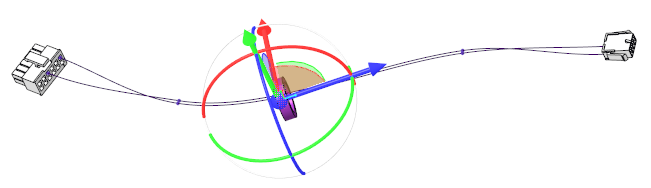
7. Clique com o botão direito e depois clique em Fixar restrição para colocar ilhó.
8. Clique em  na aba Colocação de componente.
na aba Colocação de componente.9. Clique em >  Cabeamento para abrir a aba Cabeamento
Cabeamento para abrir a aba Cabeamento10. Clique com o botão direito em um cabo, clique em  Local no menu de atalhos e selecione o sistema de coordenadas CSYS_PART_DEF do ilhó. A aba Local será exibida.
Local no menu de atalhos e selecione o sistema de coordenadas CSYS_PART_DEF do ilhó. A aba Local será exibida.
11. Clique em na aba Local para adicionar os locais.
na aba Local para adicionar os locais.12. Clique em > . O menu ATRIBUIR CHICOTE aparece.
13. Clique em Adicionar e selecione o ilhó a ser anexado ao chicote plano. Uma mensagem na área de mensagens irá confirmar que o componente está anexado à estrutura.
14. Clique em Concluir/Retornar.
15. Clique em >  Manufatura do chicote A caixa de diálogo Extensão de manufatura do chicote será aberta.
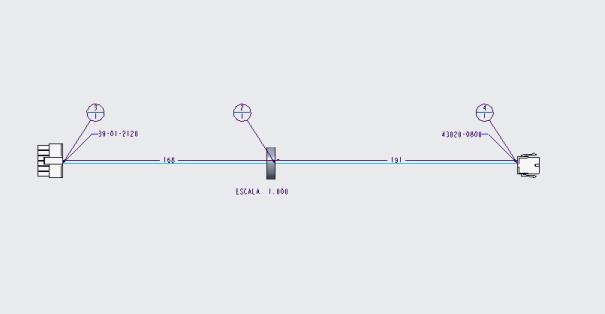
Manufatura do chicote A caixa de diálogo Extensão de manufatura do chicote será aberta.16. Clique em Planificar chicote.
 | É possível que você tenha que mudar o valor da opção de configuração pro_unit_length para mm |
Exemplo: Modelagem e montagem de componentes de eixo único
Clique aqui para acessar a página de downloads. Clique em Inglês para fazer download da pasta hmx.zip para o seu computador e, em seguida, extraia-a. A pasta extraída contém os arquivos que serão usados no exercício. Consulte o modelo de amostra Backshell_model para saber como modelar e montar componentes de geometria associada de único eixo de modo que eles sejam exibidos corretamente no desenho do chicote.
1. Abra as85049_88-xxnyy.prt e escolha a instância genérica.
2. Crie um eixo de datum através da superfície Surf:17(CUT). Nomeie o eixo de datum como ROUTING_AXIS.

3. Na árvore de modelo, clique com o botão direito em ROUTING_AXIS e, em seguida, clique em  Parâmetros. A caixa de diálogo Parâmetros é aberta.
Parâmetros. A caixa de diálogo Parâmetros é aberta.
4. Adicione um parâmetro BEND_ANGLE e defina os atributos a seguir:
◦ Tipo – REAL NUMBER
◦ Valor – 0

5. Clique em OK para fechar a caixa de diálogo Parâmetros.
6. Clique em  Ponto para adicionar um ponto de datum no eixo de roteamento na entrada do orifício. A caixa de diálogo Ponto de datum é aberta.
Ponto para adicionar um ponto de datum no eixo de roteamento na entrada do orifício. A caixa de diálogo Ponto de datum é aberta.7. Na aba Colocação, selecione a superfície Surf:F7(PROTRUSTION) como Referência de ajuste e digite -0.02 na caixa Ajuste.
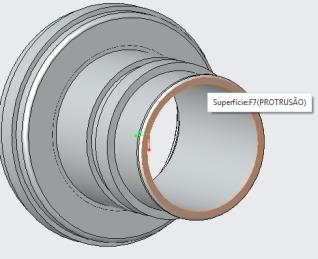
| | • Se as unidades estiverem definidas em polegadas, especifique a distância de ajuste como -0.02. • Se as unidades estiverem definidas em mm, especifique a distância de deslocamento como -0.5. |
8. Clique na aba Propriedades e digite ORIENT_POINT na caixa Nome.
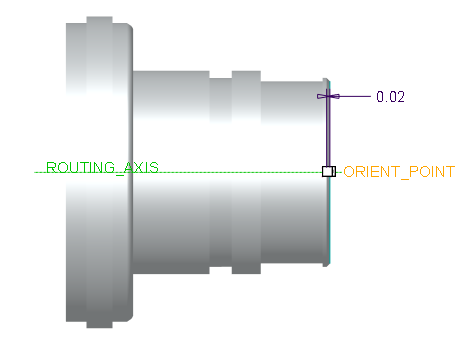
9. Salve e feche o modelo.
10. Abra a montagem BACKSHELL_MODEL.asm.
11. Clique em Montar A caixa de diálogo Abrir aparece.
Montar A caixa de diálogo Abrir aparece.12. Selecione as85049_88-xxnyy.prt e clique em  Abrir A caixa de diálogo Selecionar instância será aberta.
Abrir A caixa de diálogo Selecionar instância será aberta.13. Na aba Por nome, clique em AS85049_88-21N02e, em seguida, clique em Abrir.
14. Monte o componente da seguinte forma:
a. Oriente o componente, conforme mostrado na figura e selecione a superfície AS85049_88-21N02.
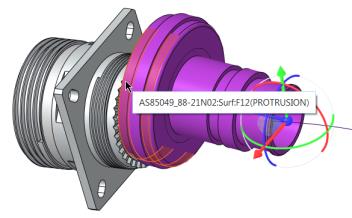
b. Clique para selecionar a superfície D38999_20FG:Surf:F17(PROTRUSION), conforme mostrado na figura. Uma restrição coincidente é aplicada às superfícies.

c. Clique na superfície, conforme mostrado na figura.
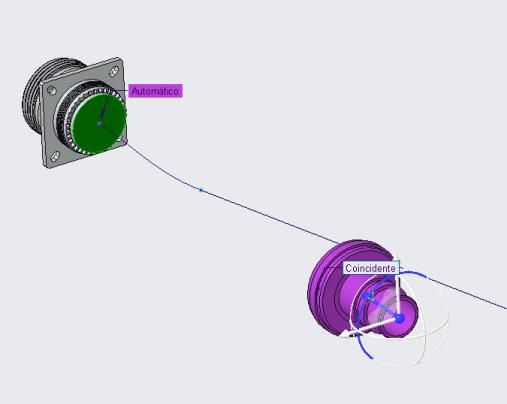
d. Clique na superfície AS85049_88-21N02:F20(EXTRUDE_1), conforme mostrado na figura.

e. Na aba Colocação de componente, selecione Distância como a restrição e digite 0.02como o valor.

f. Clique em na aba Colocação de componente. O AGC é anexado ao modelo do chicote.
na aba Colocação de componente. O AGC é anexado ao modelo do chicote.
15. Clique em > Cabeamento para abrir o modo de cabeamento.
Cabeamento para abrir o modo de cabeamento.16. Selecione o cabo, clique com o botão direito e clique em Local. A caixa de diálogo Local será aberta.
Local. A caixa de diálogo Local será aberta.17. Na árvore do modelo, selecione ROUTING_AXIS da peça AS85049_88-21N02.prt.
18. Insira um local, conforme mostrado na figura.

19. Clique em > . O menu ATRIBUIR CHICOTE aparece.
20. Clique em Adicionar e selecione AS85049_88-21N02.prt. Uma mensagem na área de mensagens irá confirmar que o componente está anexado à estrutura.
21. Clique em Concluir/Retornar. Os componentes são anexados à montagem do chicote 3D.
22. Clique em > Manufatura do chicote. A caixa de diálogo Extensão de manufatura do chicote será aberta.
Manufatura do chicote. A caixa de diálogo Extensão de manufatura do chicote será aberta.23. Clique em Planificar chicote. O desenho da manufatura do chicote é gerado.
| | • Você pode ter que mudar o valor de a opção de configuração pro_unit_length para mm. • Se a posição dos segmentos da ramificação no desenho do chicote for editada, os AGCs com movimento com a geometria primária. |

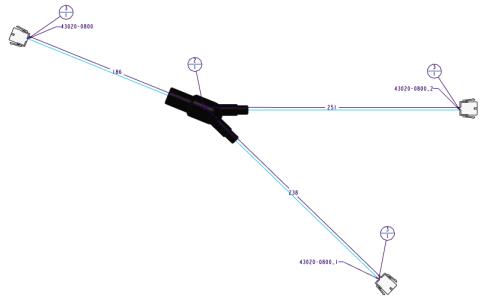
Exemplo: Modelagem e montagem de componentes de vários eixos
Clique aqui para acessar a página de downloads. Clique em Inglês para fazer download da pasta hmx.zip para o seu computador e, em seguida, extraia-a. A pasta extraída contém os arquivos que serão usados no exercício. Consulte o modelo de amostra Y-Manifold_Model para saber como modelar e montar componentes de geometria associada de múltiplos eixos de modo que eles sejam exibidos corretamente no desenho do chicote.
1. Abra a peça 382a0xx.prt e selecione a instância genérica.
2. Defina eixos roteamento através do centro de todos os orifícios do AGC, conforme mostrado na figura.
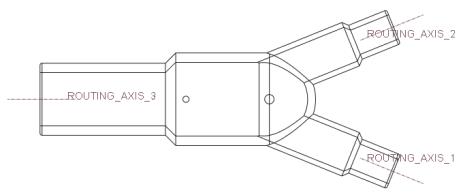
3. Selecione todos os eixos de roteamento, clique com o botão direito e depois clique em Parâmetros. A caixa de diálogo Parâmetros é aberta.
Parâmetros. A caixa de diálogo Parâmetros é aberta.4. Adicione um parâmetro BEND_ANGLE e defina os atributos a seguir:
◦ Tipo – REAL NUMBER
◦ Valor – 135, -135 e 0
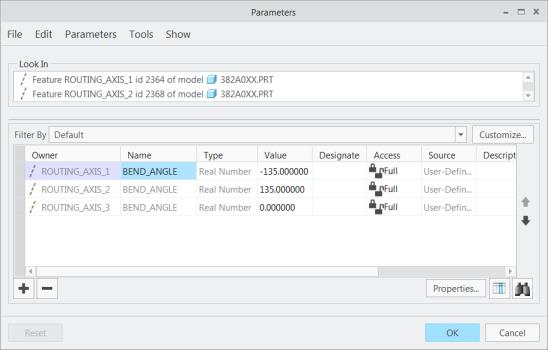
5. Clique em OK para fechar a caixa de diálogo Parâmetros
Parâmetros6. Clique em Ponto para adicionar um ponto de datum no eixo de roteamento na entrada do orifício. A caixa de diálogo Ponto de datum é aberta.
Ponto para adicionar um ponto de datum no eixo de roteamento na entrada do orifício. A caixa de diálogo Ponto de datum é aberta.7. Na aba Colocação, selecione a superfície Surf:F6(PROTRUSTION) como Referência de ajuste e digite -0.02 na caixa Ajuste.
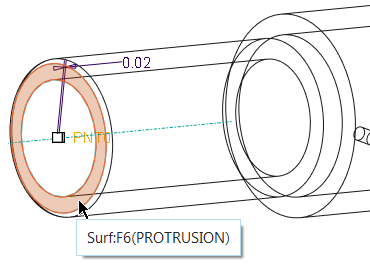
| | • Se as unidades estiverem definidas em polegadas, especifique a distância de ajuste como -0.02. • Se as unidades estiverem definidas em mm, especifique a distância de deslocamento como -0.5. |
8. Clique na aba Propriedades e digite ORIENT_POINT na caixa Nome.
9. Salve e feche o modelo.

10. Abra a montagem y_manifold_asm.asm
11. Clique em Montar A caixa de diálogo Abrir aparece.
Montar A caixa de diálogo Abrir aparece.12. Selecione 382a0xx.prt e clique em Abrir. A caixa de diálogoSelecionar instância será aberta
13. Selecione a instância 382A023 e clique em Abrir.
14. Em Orientações salvas escolha FRENTE e posicione o componente sobre os fios, conforme mostrado na figura.
Orientações salvas escolha FRENTE e posicione o componente sobre os fios, conforme mostrado na figura.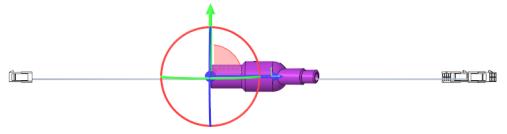
15. Em Orientações salvas escolha SUPERIOR e posicione o componente, conforme mostrado na figura.
Orientações salvas escolha SUPERIOR e posicione o componente, conforme mostrado na figura.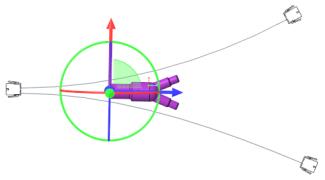
16. Com o botão direito e clique em Fixar restrição.
17. Clique em na aba Colocação de componente para colocar o AGC.
na aba Colocação de componente para colocar o AGC.18. Clique em > Cabeamento para abrir o modo de cabeamento.
Cabeamento para abrir o modo de cabeamento.19. Clique com o botão direito no fio W1 e clique em Local. A caixa de diálogo Local é exibida.
Local. A caixa de diálogo Local é exibida.20. Em Orientações salvas escolha SUPERIOR.
Orientações salvas escolha SUPERIOR.21. Na árvore do modelo, selecione o eixo de roteamento superior e arraste o local para a saída, conforme mostrado na figura. Clique em na aba Local para inserir o local.
na aba Local para inserir o local.
22. Clique com o botão direito no fio W1 e clique em Local. A caixa de diálogo Local é exibida.
Local. A caixa de diálogo Local é exibida.23. Na árvore do modelo, selecione ROUTING_AXIS_3 e arraste o local para a saída, como mostrado na figura. Clique em na aba Local para inserir o local.
na aba Local para inserir o local.
24. Clique com o botão direito no fio W2 e clique em Local. A caixa de diálogo Local é exibida.
Local. A caixa de diálogo Local é exibida.25. Na árvore do modelo, selecione o eixo roteamento inferior e arraste o local para a saída. Clique em na aba Local para inserir o local.
na aba Local para inserir o local.26. Selecione o fio W2, clique com o botão direito, clique em Local e selecione o local no fio W1 em ROUTING_AXIS_3. Clique em na aba Local para inserir o local.
Local e selecione o local no fio W1 em ROUTING_AXIS_3. Clique em na aba Local para inserir o local.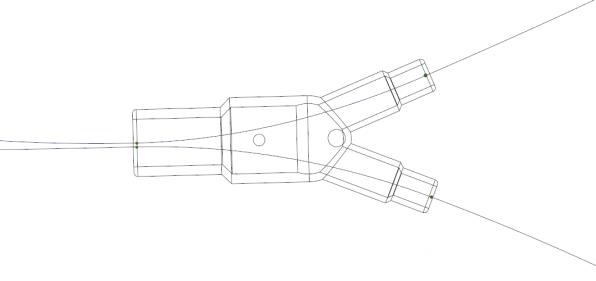
27. Selecione o fio W1, clique com o botão direito e clique em Local.
Local.28. Na árvore do modelo, selecione ROUTING_AXIS_3 e arraste o local para o ponto de interseção dos três eixos. Clique em na aba Local para inserir o local.
na aba Local para inserir o local.29. Selecione o fio W2, clique com o botão direito, clique em Local e clique no local criado no passo anterior. Clique em na aba Local para inserir o local.
Local e clique no local criado no passo anterior. Clique em na aba Local para inserir o local.
30. Clique em > . O menu ATRIBUIR CHICOTE aparece.
31. Clique em Adicionar e selecione 382A023.
32. Selecione os pontos do local criados na interseção do eixo de roteamento. O componente é anexado à montagem do chicote 3D.
33. Clique em Concluir/Retornar.
34. Clique em > Manufatura do chicote A caixa de diálogo Extensão de manufatura do chicote será aberta.
Manufatura do chicote A caixa de diálogo Extensão de manufatura do chicote será aberta.35. Clique em Planificar chicote. O desenho da manufatura planificada é gerado.
| | Você pode ter que mudar o valor de a opção de configuração pro_unit_length para mm. |