Painel de personalização da tabela
Este tópico descreve o painel Personalização da tabela e suas seções principais.
Tipo de tabela
A seção Tipo de tabela determina qual tabela será personalizada durante o processo de planificação. Todas as tabelas anteriormente geradas pelo HMX, por exemplo, lista de fios, lista de materiais e tabela de cavidade, podem ser modificadas de acordo com a sua especificação. Se já existe um arquivo de personalização dessa tabela no diretório de trabalho, uma representação visual da tabela aparece na janela de visualização da tabela.
Visibilidade
O botão  alterna entre a ativação ou desativação da visibilidade da tabela. A desativação da visibilidade da tabela impede que a tabela seja criada. Veja o exemplo a seguir, em que a tabela de lista de fios e a tabela de LDM estão visíveis, mas a visibilidade da tabela de cavidade está desativada.
alterna entre a ativação ou desativação da visibilidade da tabela. A desativação da visibilidade da tabela impede que a tabela seja criada. Veja o exemplo a seguir, em que a tabela de lista de fios e a tabela de LDM estão visíveis, mas a visibilidade da tabela de cavidade está desativada.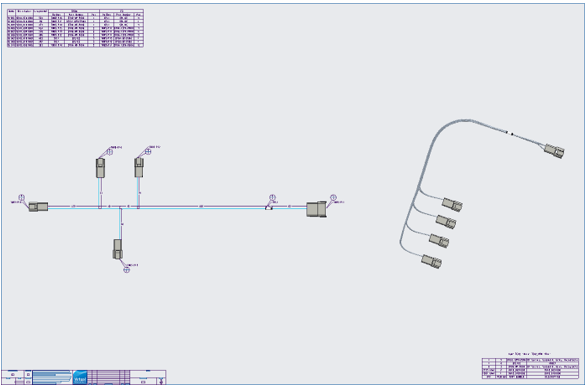
Propriedades de coluna
Ao personalizar uma tabela, é possível determinar qual tipo de parâmetro adicionar a uma nova coluna. É possível selecionar dentre sete categorias primárias: fio/cabo, condutor, spool, conector, pino/porta de entrada, modelo ou LDM. Depois que a categoria é definida, selecione em uma lista de parâmetros. Os parâmetros de coluna são resgatados a partir do modelo atual.
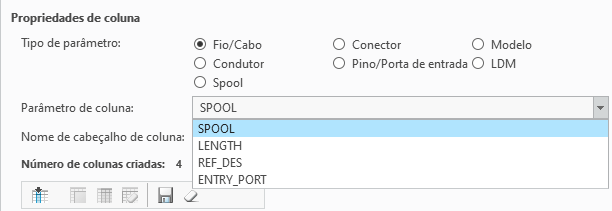
O campo de texto Nome de cabeçalho de coluna é usado para fornecer um nome personalizado para cada parâmetro de coluna selecionado. A coluna não pode ser criada sem um nome de coluna.
A janela de visualização da tabela fornece uma visualização do layout configurado da tabela, incluindo colunas, cabeçalhos de coluna e quaisquer informações adicionais que serão exibidas na tabela. Para rolar a janela de visualização da tabela, mantenha pressionado o botão esquerdo do mouse na janela e arraste o mouse para a esquerda ou direita. A próxima figura exibe um exemplo da janela de visualização da tabela com o layout da tabela de cavidade default.
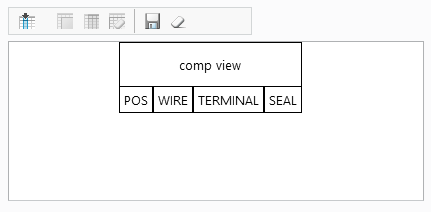
A barra de ferramentas da coluna permite configurar colunas em uma tabela.

Ícone | Descrição |
|---|---|
 Criar coluna Criar coluna | Para criar uma nova coluna, selecione um tipo de parâmetro, um parâmetro e insira um nome de cabeçalho na coluna. Clique em Criar coluna. A nova coluna estará visível na janela de visualização da tabela. |
 Mesclar coluna Mesclar coluna | Para mesclar duas colunas, selecione uma coluna na janela de visualização da tabela, clique em Mesclar coluna e, em seguida, selecione a segunda coluna a ser mesclada. Esse processo pode ser repetido para mesclar múltiplas colunas em uma. |
 Cancelar mesclagem Cancelar mesclagem | Para desfazer a mesclagem de colunas, selecione uma coluna mesclada na janela de visualização da tabela e, em seguida, clique em Cancelar mesclagem. Todas as colunas mescladas serão restauradas como colunas individuais. |
 Apagar coluna Apagar coluna | Para apagar uma coluna, selecione a coluna na janela de visualização da tabela e, sem seguida, clique em Apagar coluna. |
 Salvar tabela Salvar tabela | Salva as tabelas configuradas no arquivo de personalização da tabela. |
 Esvaziar Esvaziar | Reverte a visualização da tabela para default. |
Restrições de coluna
Considere as restrições a seguir ao criar uma nova coluna:
• O número máximo de colunas permitido por tabela é 50.
• A largura máxima para uma coluna individual é 81 caracteres.
• São requeridas no mínimo duas colunas para desenhar as vistas de cavidade em uma tabela cavidade.
• Somente parâmetros que existem dentro do modelo do Creo podem ser representados na tabela.
• Os parâmetros devem ser derivados do modelo ou dos parâmetros elétricos.
• Colunas com agrupamento FROM ou TO somente podem ser mescladas com outras colunas com o mesmo agrupamento.
• Colunas desagrupadas somente podem ser mescladas com outras colunas desagrupadas.
Opções de criação de tabela geral
As opções que podem afetar todas as tabelas estão disponíveis nas opções de criação de tabela geral.
Separador de coluna mesclada
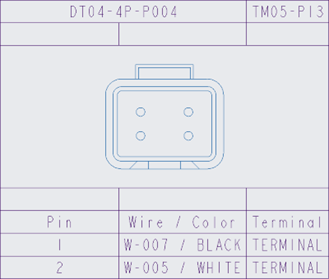
O separador usado nos cabeçalhos de coluna das colunas mescladas pode ser personalizado. O separador default é uma barra oblíqua "/", exibida no exemplo de visualização da tabela abaixo.
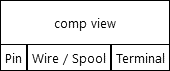
O exemplo de saída no desenho planificado aparece em seguida.
Incluir blindagens nas tabelas
A opção Incluir blindagens nas tabelas controla a inclusão de condutores de blindagem nas tabelas de lista de fios e de cavidade.
Se a opção Incluir blindagens nas tabelas estiver selecionada, todas as blindagens totalmente roteadas e concluídas aparecerão nas tabelas geradas. É requerida uma licença avançada essa funcionalidade.
Se essa opção não estiver selecionada (default), nenhum condutor de blindagem será incluído nas tabelas.