Painel de configuração da tabela
O painel Configuração da tabela fornece opções de personalização adicionais para cada tipo de tabela.
O painel Configuração da tabela e suas seções principais são exibidos abaixo.

Personalizações da tabela de lista de fios
Ordem de classificação
A lista de fios tem duas opções de classificação:
• Default — Lista os fios e cabos na lista de fios na ordem em que aparecem na árvore de modelo.
• Alfanumérico — Lista os fios e cabos na lista de fios em ordem de parâmetro Nome do fio/cabo. O parâmetro Nome do fio/cabo não precisa ser incluído na tabela de lista de fios para que essa classificação seja aplicada.
Agrupar colunas "A partir de" e "Até" juntas
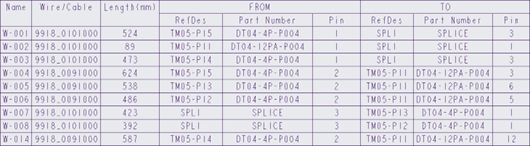
Quando a opção Agrupar colunas "A partir de" e "Até" juntas está marcada, as colunas direcionais são agrupadas sob os cabeçalhos FROM e TO. Isto é exibido na janela de visualização da tabela do painel de personalização da tabela.
Por default, essa opção está marcada na tabela de lista de fios.

A imagem abaixo exibe a saída no desenho planificado.
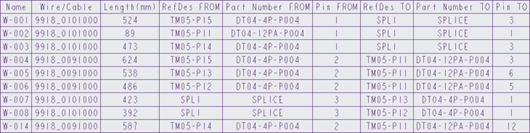
A imagem abaixo exibe a saída quando Agrupar colunas "A partir de" e "Até" juntas não está marcada.
Personalizações da tabela de cavidade
Vista de componente de desenho
Se essa opção está selecionada, é possível selecionar a vista de cavidade a ser gerada para a tabela. As orientações de vista disponíveis são FRONTAL, POSTERIOR, SUPERIOR ou TUDO. Um exemplo de saída é exibido na figura abaixo para a orientação da vista POSTERIOR.

A figura abaixo exibe as tabelas de cavidade quando a opção TUDO está selecionada e todas as três orientações são apresentadas.

As tabelas de cavidade são o único tipo de tabela que podem ter uma vista de componente. Vistas de componente requerem uma tabela de cavidade com pelo menos duas colunas para serem exibidas. A caixa de seleção Vista de componente de desenho é automaticamente desmarcada se o número de colunas é reduzido a uma única coluna.
Exibir informações do alvo
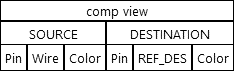
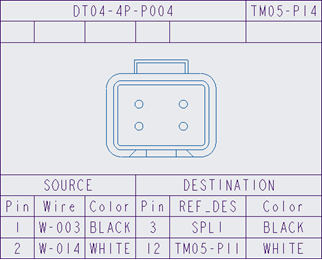
Para cada fio roteado para um pino em um conector, as informações podem ser extraídas da outra extremidade do fio e exibidas na tabela de cavidade. Quando essa opção é selecionada, a configuração da tabela de cavidade atual é copiada e as colunas são agrupadas nas colunas Origem e Destino, como visto na visualização da tabela abaixo.
Veja o exemplo a seguir da saída no desenho:
Considere estas restrições ao exibir as informações de alvo:
• Os nomes de agrupamento ORIGEM e DESTINO não podem ser personalizados.
• Se a coluna Fio de nome do fio/cabo default é usada, a coluna de destino equivalente é o conector REF_DES.
• Depois que essa opção é selecionada, as colunas podem ser apagadas ou mescladas, mas novas colunas não podem ser criadas nesse agrupamento.
• Configure as colunas da tabela de cavidade requeridas antes de selecionar essa opção.
Por default, essa opção não está selecionada.
Excluir tabelas de cavidade de emenda
Tabelas de emenda são tabelas de cavidade criadas para emendas detectadas pelo HMX.
Use essa opção para excluir tabelas de emenda do desenho. Quando selecionada, nenhuma tabela de emenda é criada, mas todas as outras tabelas de cavidade do conector são criadas.
Por default, essa opção não está selecionada.
Excluir componentes de um único pino
A opção Excluir componentes de um único pino pode ser selecionada para impedir a criação de tabelas de cavidade para conectores de um único pino único ou uma única porta de entrada. Todos os conectores com múltiplos pinos ou múltiplas portas de entrada terão tabelas de cavidade criadas.
 | Conectores com múltiplos fios roteados para um pino não são considerados como componentes de um único pino. |
| | Conectores com uma porta de entrada com múltiplos parâmetros de pino não são considerados como componentes de um único pino. |
Por default, essa opção não está selecionada.
Exibir pinos vazios
O pino vazio é um pino que não tem nenhum roteamento de cabo e nenhuma informação de terminal ou retentor.
A opção Exibir pinos vazios controla a saída de pinos vazios na tabela de cavidade.
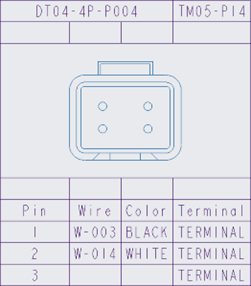
Se a opção está selecionada, os pinos vazios são exibidos na tabela de cavidade para o conector. Se a opção não está selecionada, os pinos vazios não são exibidos na tabela de cavidade para o conector. Por default, essa opção não está selecionada.
Exemplo:
Exibir pinos vazios está marcada.
 | Exibir pinos vazios não está marcada.
 | ||||
Construir tabelas de cavidade como notas
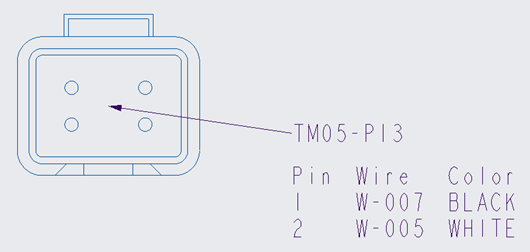
A opção Construir tabelas de cavidade como notas exibe tabelas como uma série de notas. A seguir, um exemplo de tabela de cavidade construída como notas.
| | Para usar essa opção, é requerido um símbolo ou uma vista para exibir as tabelas de cavidade como notas. |
Se essa opção está marcada, as tabelas de cavidade são construídas como notas. Se esta opção não está marcada, as tabelas de cavidade são construídas como tabelas. Por default, essa opção não está selecionada.
Símbolos personalizados em tabelas de cavidade
O símbolo personalizado na tabela cavidade substitui a vista gerada pelo HMX por um símbolo definido pelo usuário. Nenhuma outra funcionalidade é afetada pelo uso de símbolos personalizados. É possível definir uma tabela de cavidade personalizada, construir tabelas de cavidade como notas ou usar as tabelas default disponíveis no HMX. A figura abaixo exibe símbolos personalizados em uma tabela de cavidade.
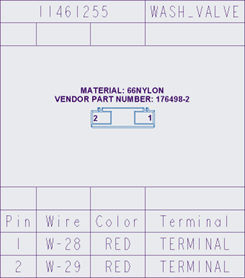
Ao usar símbolos personalizados, é possível usar estes métodos para resgatar os símbolos no HMX.
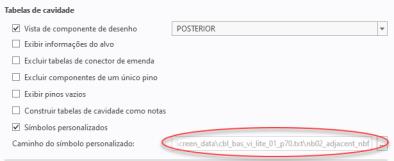
• Armazene os símbolos a serem usados no diretório de símbolos do HMX pré-existente, localizado na pasta interconnect_app do diretório de instalação do Creo Parametric.
• Crie um diretório de pasta local e especifique o caminho para o diretório, como exibido na figura abaixo.
Considere estas restrições ao usar símbolos personalizados em tabelas de cavidade:
• Os símbolos devem ser criados no Creo Parametric e devem ser do tipo de arquivo de definição de símbolo (.sym). Outros tipos de arquivo não têm suporte e serão ignorados.
• Os símbolos devem ser criados com altura fixa. Os símbolos de altura variável não têm suporte.
• Ao criar símbolos para modelos, certifique-se de que os símbolos estejam em conformidade com a convenção de nomenclatura a seguir: <Part name in Creo>.sym. Por exemplo, na tabela de cavidade acima, o símbolo personalizado foi nomeado 1080A60G12.sym.
Se a caixa de seleção Símbolos personalizados está marcada, símbolos personalizados são usados a partir do diretório de símbolos de entrada do usuário.
Se essa opção não está marcada, as vistas default são usadas.
Personalização da tabela de lista de materiais
Criar tabela de LDM de cima para baixo
Quando a opção Criar tabela de LDM de cima para baixo está marcada, uma tabela de LDM é criada com os cabeçalhos na parte superior e com os itens listados em ordem inversa com relação ao default.
Um exemplo de tabela de LDM default:

A mesma tabela de LDM criada em ordem inversa:

Por default, essa opção não está marcada e as tabelas de LDM são criadas com o cabeçalho na parte inferior.
Classificar e separar a tabela de LDM
Se a opção Classificar e separar a tabela de LDM está marcada, a tabela de LDM é criada com os objetos na LDM agrupados por tipo. Os agrupamentos são separados por linhas vazias de 1/4 de altura.
Os tipos de agrupamento e sua ordem de aparência na LDM classificada e separada são os seguintes:
• Spools
• Conectores
• Selos
• Terminais
• Itens cosméticos
• Itens em massa
• Componentes anexados
O exemplo dessa LDM classificada e separada é exibido abaixo.

| | A ordem dos agrupamentos não pode ser personalizada. |
A LDM classificada e separada também pode ser gerada de cima para baixo, selecionando as opções Criar tabela de LDM de cima para baixo e Classificar e separar a tabela de LDM, conforme exibido abaixo.

Por default, essa opção não está marcada e as tabelas de LDM não são classificadas e separadas.