Modificar locais
Como redefinir um local
1. Siga uma das seguintes etapas:
◦ Clique com o botão direito no local na árvore de modelo e escolha  no menu de atalhos. A aba Local é aberta.
no menu de atalhos. A aba Local é aberta.◦ Selecione um local na lista Locais, na aba Itens.
◦ Selecione um local na janela de gráfico, clique com o botão direito e escolha .
.2. Faça as alterações necessárias e clique em  .
.
.Quando a definição de um local é editada, os segmentos que atravessam o local são exibidos como somente leitura na lista Itens incluídos. Os coletores das abas Colocação e Opções disponíveis podem ser editados. Uma alça de arrasto é exibida no local quando você pode mudar a posição.
Como modificar as propriedades de local
1. Selecione um ou mais locais na árvore de modelo ou na janela de gráfico.
2. Clique em  Propriedades. A caixa de diálogo Propriedades de local é aberta. Como alternativa, é possível clicar em Propriedades e, em seguida, selecionar os locais. Os locais selecionados são exibidos na caixa de diálogo Propriedades de local.
Propriedades. A caixa de diálogo Propriedades de local é aberta. Como alternativa, é possível clicar em Propriedades e, em seguida, selecionar os locais. Os locais selecionados são exibidos na caixa de diálogo Propriedades de local. | Somente as propriedades que podem ser alteradas estão disponíveis. |
3. Modifique qualquer uma das propriedades a seguir.
◦ Agrupamento – Define o agrupamento como Planificado ou Arredondamento.
◦ Ângulo – Determina o ângulo de pacote.
◦ Diâmetro máximo – Determina o diâmetro máximo de itens roteados através do local. Os valores permitidos são Nenhum para remover o parâmetro ou os valores de 0 a 1e+6. Esse valor restringe a espessura do cabo nos locais selecionados.
◦ Forma do segmento – Define a forma do segmento como Suave ou Reta.
◦ Prioridade – Define o nível de prioridade para locais de rede como uma destas opções:
▪ Primário – Prioridade alta ao rotear por meio de uma rede.
▪ Requerido – Deve ser utilizado ao rotear por meio de uma rede.
▪ Secundário – Prioridade reduzida para rotear por meio de uma rede.
▪ Não permitido – Não deve ser usado para rotear por meio de uma rede.
| | Quando vários locais são selecionados, podem ter valores de propriedade diferentes. Quando uma propriedade tem valores diferentes, ela é considerada não definida. A atribuição de um valor afeta todos os locais selecionados. |
4. Clique em OK.
Como modificar o pacote em locais
1. Clique em > .
2. Selecione um local planificado com mais de um cabo para modificar o pacote. Será aberta a caixa de diálogo Modificar pacote.
| | Um cabo chato aparecerá como entrada única na caixa de diálogo Modificar pacote, independentemente do número de condutores no cabo. |
3. Modifique o Nome do cabo ou a Espessura e defina as outras configurações adequadamente.
É possível recortar e colar itens na lista de itens no local em questão para modificar a forma do agrupamento planificado.
4. Use os botões para as opções a seguir
◦ Nova linha – Cria uma nova linha após a linha selecionada.
◦ Mesclar linhas – Mescla duas linhas.
◦ Recortar – Remove a linha selecionada.
◦ Colar depois – Coloca a linha removida após a linha selecionada.
◦ Colar antes – Coloca a linha removida antes da linha selecionada.
◦ Default – Restaura o pacote default para o local.
◦ Copiar – Copia o pacote de outros locais. No prompt, selecione um local para copiar o pacote.
5. Especifique a Justificação da seguinte forma:
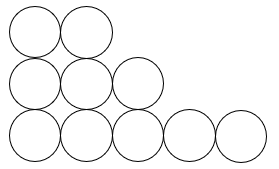 | 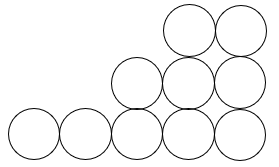 | 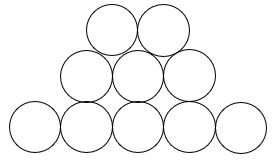 |
Justificação Esquerda | Justificação Direita | Justificação Centralizar |
6. Clique em Aplicar para visualizar as alterações visuais no pacote na sua montagem.
7. Clique em OK para tornar as alterações permanentes e feche a caixa de diálogo.
Como modificar o tamanho de nós de local no desenho
1. Em um desenho aberto, clique em > > . A caixa de diálogo Propriedades do desenho será aberta.
2. Clique em mudar na linha Opções de detalhe. A caixa de diálogo de Opções será aberta.
3. Especifique um valor em unidades de desenho da configuração location_radius. Isso define o raio dos nós exibidos. É possível especificar a palavra DEFAULT como o valor dessa opção de setup. O valor default é 2.
4. Se você especificar a configuração como 0.0, os nós de local serão exibidos, mas não impressos.
| | A modificação do tamanho dos nós de local é útil ao imprimir desenhos. |
Como remover locais
1. Clique em  Remover locais. A caixa de diálogo Remover locais aparece.
Remover locais. A caixa de diálogo Remover locais aparece.2. Selecione locais a serem removidos e clique em Aplicar para remover locais em porções diferentes sem reiniciar a ferramenta ou clique em OK para salvar as mudanças.
| | A seleção subsequente de locais deve compartilhar pelo menos um segmento. |
| | Todos os locais, exceto um local de conector ou direção, podem ser removidos, desde que restem no mínimo dois locais para definir um trecho de cabeamento. Um local com filhos não pode ser removido. |
Como mudar uma referência de local
1. Selecione um local para redefinir e clique em . A aba Local é aberta.
. A aba Local é aberta.2. Clique em Colocação. A aba Colocação será aberta.
3. Selecione uma referência para remover, clique com o botão direito e clique em Remover no menu de atalhos.
4. Selecione uma nova referência para o local.
5. Clique em .
.