Opções de detalhe
2d_region_columns_fit_text
Determina se cada coluna em uma região de repetição bidimensional é redimensionada automaticamente para ajustar a maior parte do texto em cada coluna e não se sobrepõe colunas adjacentes ou força grandes brechas na tabela.
Colunas sem nenhum texto usam a largura da coluna padrão para a região (a largura da célula de template).
Configurações default e disponíveis:
• yes - redimensiona cada coluna em regiões de repetição 2D para ajustar a maior parte do texto.
• no* – a coluna mantém o mesmo tamanho.
 |
As colunas de tabelas que contêm regiões de repetição bidimensionais automaticamente redimensionadas não podem ser redimensionadas manualmente.
|
allow_3D_dimensions
Determina se as dimensões são mostradas em vistas isométricas.
Configurações default e disponíveis:
• no* – as dimensões não são mostradas nesta vista isométrica.
• yes - as dimensões são exibidas em vistas isométricas.
ang_unit_lead_zeros
Determina se os zeros à esquerda são mantidos ao exibir a dimensão angular em formato de graus. Usada em suporte ao padrão ASME Y14.5.
Configurações default e disponíveis:
• yes* — Os zeros à esquerda são mantidos.
• no — Os zeros à esquerda são removidos.
ang_unit_trail_zeros
Determina se os zeros à direita (padrão ANSI) são mantidos quando dimensões angulares são exibidas no formato de graus/min./s.
Configurações default e disponíveis:
• yes* — Os zeros à direita são mantidos.
• no — Os zeros à direita são removidos.
apply_view_scale_for_shown_syms
Controla o tamanho de um símbolo de unidades de desenho de variável quando o símbolo no modelo é exibido no desenho.
• sim* — O tamanho do símbolo é atualizado com a escala de vista de desenho e mantém sua proporção com o modelo 3D.
• não — O tamanho do símbolo não é atualizado com a escala de vista.
arrow_style
Controla o estilo das pontas de seta para obter todos os itens de detalhe que aparecem com setas. Se você resgatar um modelo legado com cabeças de seta, o estilo de seta mudará com base no valor default.
Configurações default e disponíveis:
• filled* — A ponta de seta aparece preenchida.
• open – a ponta de seta aparece aberta.
• closed — A ponta de seta aparece fechada.
associative_dimensioning
Associa dimensões de ângulo de saída às entidades de ângulo de saída. O sistema associa somente as dimensões que você cria enquanto elas estão definidas como "yes".
Configurações default e disponíveis:
• yes* – associa dimensões de ângulo de sáida às entidades de ângulo de saída.
• no - não associa dimensões de ângulo de saída às entidades de ângulo de saída.
aux_view_note_format
Define o formato padrão para notas de vista auxiliar. O formato padrão é VIEW%viewname-%viewname. Alternativamente, digite uma legenda de vista nos formatos View %viewname, %viewname ou Aux View %viewname.
axis_interior_clipping
Determina a habilidade de cortar (ou arrastar) as extremidades interiores de um eixo.
Configurações default e disponíveis:
|
no*
|
Só permite corte das extremidades externas dos eixos.  |
|
yes
|
Habilita o corte de eixos das extremidades internas e externas.  |
axis_line_offset
Define a distância padrão que um eixo linear se estende além do seu elemento associado.
Configurações default e disponíveis:
• 0.100000*
|
|
A opção de detalhes drawing_units determina a unidade de medida para a opção de detalhes axis_line_offset.
|
basic_dim_to_leader_offset
no*/yes
Determina se deve ser adicionado um ajuste entre o quadro de uma dimensão básica e a linha líder.
blank_zero_tolerance
Controla a exibição de um valor de mais ou menos de tolerância.
Configurações default e disponíveis:
• no* – exibe um valor de mais ou menos de tolerância, se você definir o valor de tolerância como zero.
• yes - não exibe um valor de mais ou menos de tolerância, se você definir o valor de tolerância como zero.
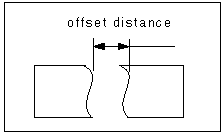
broken_view_offset
1.000000*, value
Define a distância de ajuste entre as duas metades de uma vista quebrada.
|
|
A opção de detalhes drawing_units determina a unidade de medida para a opção de detalhes broken_view_offset.
|
circle_axis_offset
1.100000*
Define a distância padrão que um eixo de forma cruzada circular se estende além da aresta circular.
| | A opção de detalhes drawing_units determina a unidade de medida para a opção de detalhes circle_line_offset. |
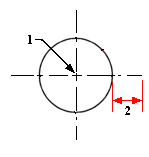
1. Eixo de forma cruzada circular
2. A distância na qual o eixo de forma cruzada circular se estende além da aresta circular. Essa distância é especificada pela opção de detalhe circle_axis_offset
clip_diam_dimensions
Corta automaticamente as dimensões de diâmetro na borda da vista. Pontos finais da dimensão fora da borda da vista são cortados da borda da vista. Nenhum recorte ocorre quando os dois pontos finais estão dentro de borda da vista.
Configurações default e disponíveis:
• yes* – corta automaticamente as dimensões de diâmetro na borda da vista.
• no - não recorta automaticamente as dimensões de diâmetro na borda da vista.
| | A configuração padrão é no para desenhos criados em versões anteriores. |
clip_dim_arrow_style
double_arrow*, arrowhead, dot, filled_dot, arrow, slash, integral, box, filled_box, target, none
Controla o estilo da seta de dimensões cortadas.
| | O estilo da seta das dimensões cortadas muda somente depois que você clicar em Aplicar na caixa de diálogo Opções. |
clip_dimensions
Controla a exibição de dimensões em uma vista detalhada.
Configurações default e disponíveis:
• yes* – não exibe as dimensões completamente fora de um limite de vista detalhado; mostra as dimensões que cruzam um limite detalhado com uma seta dupla.
• no - exibe todas as dimensões.
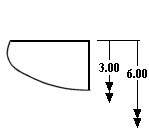 | Quando definida como yes, as dimensões que cruzam um limite detalhado aparecem com uma seta dupla. |
create_area_unfold_segmented
Faz com que a exibição de dimensões nas vistas de seção cruzada sem dobras de área seja semelhante àquelas nas vistas de seção cruzada sem dobras total.
Esta opção só afeta novas vistas. O Creo Parametric não tem suporte para vistas detalhadas das vistas de seção cruzada rebatidas de área segmentada ou vistas de seção cruzada rebatidas total. No entanto, suporta vistas detalhadas de vistas de seção cruzada sem dobras de área não segmentada.
Configurações default e disponíveis:
• yes* – exibe a vista em segmentos ao criar uma nova vista – uma parte por vez – correspondente aos segmentos de reta do esboço de seção cruzada.
• no - não exibe a vista em segmentos ao criar uma nova vista.
| | Para desenhar bordas de vistas entre segmentos de vista, defina show_total_unfold_seam como yes. |
crossec_arrow_length
0.187500*
Define o comprimento da ponta de seta para setas de plano de corte de seção cruzada.
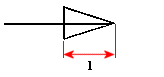
1. O comprimento da ponta de seta conforme especificado pela opção de detalhes crossec_arrow_length
| | A opção de detalhes drawing_units determina a unidade de medida da opção de detalhes crossec_arrow_length. |
crossec_arrow_style
tail_online*, head_online
Determina qual extremidade da seta de seção cruzada toca a linha de seção cruzada.
tail_online - o fim da seta de seção cruzada toca a linha de seção cruzada
head_online - a ponta da seta de seção cruzada toca a linha de seção cruzada
tail_online* |  |
head_online | 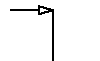 |
crossec_arrow_width
0.062500*
Define a largura da ponta de seta nas setas de plano de corte de seção cruzada.
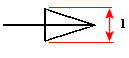
1. A largura da ponta de seta conforme especificado pela opção de detalhes crossec_arrow_width
| | A opção de detalhes drawing_units determina a unidade de medida para a opção de detalhes crossec_arrow_width. |
crossec_text_place
Define o local do texto de seção cruzada.
Configurações default e disponíveis:
after_head * |  |
before_tail |  |
above_tail |  |
above_line |  |
no_text | Não exibe qualquer texto de seção cruzada. |
crossec_type
Melhora a capacidade de criar vistas de seção cruzada complexas nos desenhos e reduz ou elimina o número de ocorrências quando uma vista de seção cruzada não pode ser criada.
Configurações default e disponíveis:
• old_style* - o sistema usa um corte para remover a geometria para criar a vista de seção cruzada.
• new_style - o sistema usa um plano de corte z para criar a vista de seção cruzada.
cutting_line
Controla o padrão para a exibição da linha de corte.
Configurações default e disponíveis:
• std_ansi* – usa o padrão ANSI para linhas de corte.
• std_din – exibe a parte espessa da linha de corte em branco e exibe sua parte fina em cinza.
• std_iso – usa o padrão ISO para linhas de corte.
• std_jis – usa o padrão JIS para linhas de corte.
• std_ansi_dashed – exibe a linha de corte como travessões.
• std_jis_alternate – se definida como "std_jis_alternate" e a opção de detalhes "cutting _line_segment" estiver definida, as setas de vista serão exibidas como a seguir:
◦ Uma parte espessa da linha de corte formará um ângulo e o sistema a exibirá em azul.
◦ Exibe as partes de conexão do segmento de linha de corte entre segmentos espessos em amarelo.
◦ Exibe partes de seta em branco.
• std_eskd – usa o padrão ESKD para linhas de corte.
◦ Exibe somente as partes finais da linha de corte e todos os cantos na parte interna da linha de corte.
◦ A linha de corte estende-se além do ponto no qual ela toca na seta. O comprimento da parte estendida da linha de corte é determinado pelo valor da opção de detalhes crossec_arrow_width que define a largura da ponta de seta.
• std_gb – usa o padrão GB para linhas de corte.
◦ Exibe somente as partes finais da linha de corte e todos os cantos na parte interna da linha de corte.
◦ A linha de corte termina exatamente no ponto onde ela toca na seta.
| | Se você definir a opção de detalhes cutting_line_segment como 0, a linha de corte inteira aparecerá como uma linha pontilhada. No entanto, com padrões ESKD e GB, a linha de corte aparece como uma linha contínua fina. |
cutting_line_adapt
Controla a exibição de fontes de linhas usadas para mostrar setas da seção cruzada.
Configurações default e disponíveis:
• no* – todas as fontes de linha não são exibidas adaptativamente.
• yes - todas as fontes de linha são exibidas adaptativamente, começando no meio de um segmento de linha completa e terminando no meio de um segmento de linha completa.
| | Ao plotar, a linha de corte da seção sobrepõe as linhas auxiliares e líder da dimensão. |
cutting_line_segment
Especifica o comprimento nas unidades de desenho da parte espessa de uma linha de corte não ANSI.
Configurações default e disponíveis:
• 0.000000* – o comprimento padrão do segmento da linha de corte é 0. É possível especificar um valor diferente, se necessário.
| | A opção de detalhes drawing_units determina a unidade de medida para a opção de detalhes cutting_line_segment. |
cutting_line_segment_thickness
Define a espessura do segmento de linha de corte que aparece nas extremidades e em qualquer canto interno da linha de corte.
Configurações default e disponíveis:
0* - a espessura padrão do segmento da linha de corte é 0.
| | • A opção de detalhes cutting_line_segment_thickness não afeta a espessura da linha de corte com a opção de detalhescutting_line definida como std_ansi ou std_ansi_dashed. • Valores não zero das opções de detalhes cutting_line_segment_thickness e cutting_line_segment afetam a exibição de uma linha de corte com o padrão std_din, std_iso, std_jis, std_jis_alternate, std_eskd ou std_gb. • Se o valor da opção de detalhes cutting_line_segment estiver definido como zero, a opção de detalhes cutting_line_segment_thickness não terá efeito sobre a exibição da linha de corte. |
dash_supp_dims_in_region
Controla a exibição dos valores de dimensão nas regiões de repetição da tabela de Pro/REPORT.
Configurações default e disponíveis:
• yes* – suprime a dimensão e mostra um traço.
• no - exibe os valores nas regiões de repetição da tabela de Pro/REPORT.
datum_point_shape
Determina a exibição de pontos de datum.
cross*, dot, circle, triangle, square
datum_point_size
Controla o tamanho dos pontos de datum do modelo e de pontos bidimensionais esboçados.
Configurações default e disponíveis:
• 0.3125* – reverte para a definição estabelecida na opção de detalhes drawing_units; que tem uma definição padrão de polegadas. Você pode digitar um valor para o tamanho do ponto de datum.
| | A opção de detalhes drawing_units determina a unidade de medida para a opção de detalhes datum_point_size. |
datum_target_outside_text
Permite definir a posição padrão do texto de tamanho da área do alvo de datum em relação à curva em um caso em que o texto de tamanho é exibido fora do quadro do alvo de datum. Essa opção oferece dois valores:
• near_elbow - quando datum_target_outside_text está definido como near_elbow, a curva de tamanho fixo de comprimento padrão é usada. O texto está localizado perto da curva. O texto está centralizado verticalmente com a curva. Esse valor é definido por default.
• above_elbow — Quando a opção datum_target_outside_text está definida como above_elbow, o texto localiza-se acima da curva. O comprimento da curva depende do comprimento da linha de comando de texto.
A alteração do valor da opção datum_target_outside_text afeta todos os símbolos de alvo de datum disponíveis no modelo ou no desenho atual. Quando um valor da opção datum_target_outside_text é modificado. Todos os símbolos do alvo de datum são atualizados de acordo com a opção escolhida em que o texto de tamanho é exibido fora do quadro do símbolo
datum_target_area_multiply_sign
Controla a exibição do sinal de multiplicação usado no alvo de datum ao usar Retângulo ou Nenhum como tipo de área alvo.
Configurações default e disponíveis:
• capital_X* — Para símbolos ASME, defina esse valor ao exibir a área alvo de datum para um retângulo.
• lowercase_x — Para símbolos ISO, defina esse valor ao exibir a área alvo de datum para um retângulo.
• multiplication_sign — Para símbolos ISO, defina esse valor ao exibir a área alvo de datum para um retângulo.
| | • O número Unicode para o sinal de multiplicação é U_00D7 ou ALT+0215. • Para alvos de datum exibidos no desenho, o sinal será controlado pela opção de setup de detalhes do modelo. |
decimal_marker
comma_for_metric_dual*, period, comma
Especifica o caractere a ser usado como ponto decimal em dimensões secundárias.
def_bom_balloons_attachment
Define o método de anexo padrão para balões LDM.
Configurações default e disponíveis:
• edge* – ponto de balões LDM para arestas de componentes.
• surface – ponto de balões LDM para superfícies de componentes.
Para registros dos componentes que representam itens em massa e componentes de itens incluídos, o método de anexo padrão é definido.
def_bom_balloons_edge_att_sym
Controla a ponta do líder padrão quando balões LDM são conectadas às arestas.
Configurações default e disponíveis:
• arrowhead*
• dot
• filled_dot
• no_arrow
• slash
• integral
• box
• filled_box
• target
• half arrow
• triangle
def_bom_balloons_snap_lines
Determina se linhas de ajuste são criadas ao redor da vista durante a exibição de balões LDM.
Configurações default e disponíveis:
• no*
• yes
def_bom_balloons_attachment
Determina se balões LDM são exibidos de forma irregular por padrão.
Configurações default e disponíveis:
• no*
• yes
def_bom_balloons_stagger_value
Controla a distância entre linhas de ajuste consecutivas quando balões LDM são exibidos de forma irregular.
Configurações default e disponíveis:
• 0.600000*
def_bom_balloons_surf_att_sym
Controla a ponta do líder padrão quando balões LDM são anexados às superfícies.
Configurações default e disponíveis:
• integral*
• arrowhead
• dot
• filled_dot
• no_arrow
• slash
• box
• filled_box
• target
• half arrow
• triangle
def_bom_balloons_view_offset
Controla a distância de ajuste padrão dos limites de vista nos quais você deseja mostrar balões LDM.
Configurações default e disponíveis:
• 0.800000*
def_xhatch_break_around_text
Determina se as linhas de seção cruzada/hachura quebram ao redor do texto.
Configurações default e disponíveis:
• yes* – linhas de seção cruzada/hachura não quebram ao redor do texto.
• yes - linhas de seção cruzada/hachura quebram ao redor do texto.
def_xhatch_break_margin_size
Define a distância de ajuste padrão (em unidades de desenho) entre as linhas de seção cruzada e texto.
Configurações default e disponíveis:
• 0.150000*
def_view_text_height
Define a altura do texto nos nomes de vistas usados nas notas da vista e em setas nas vistas de seção cruzada e de detalhes de projeção.
Configurações default e disponíveis:
0.000000*
| | A opção de detalhes drawing_units determina a unidade de medida para a opção de detalhes def_view_text_height. |
def_view_text_thickness
Define espessura padrão do novo texto em nomes de vistas usados nas notas da vista e em setas de vistas de seção cruzada e de detalhes de projeção recentemente criadas.
Configurações default e disponíveis:
0.000000*
| | A opção de detalhes drawing_units determina a unidade de medida para a opção de detalhes def_view_text_thickness. |
default_angdim_text_orientation
Controla a orientação do texto padrão para dimensões angulares, exceto quando está na configuração de líder central.
Configurações default e disponíveis:
• horizontal* – exibe o texto das dimensões angulares sempre horizontalmente, centralizado entre os líderes.
• parallel_outside – exibe o texto paralelo às linhas líderes, independente da orientação.
• horizontal_outside – exibe o texto horizontalmente, fora da dimensão.
• parallel_above – exibe o texto paralelo ao arco de dimensão, mas acima dele.
• parallel_fully_outside – exibe o texto de dimensões angulares (com mais/menos tolerância) paralelas às linhas líderes.
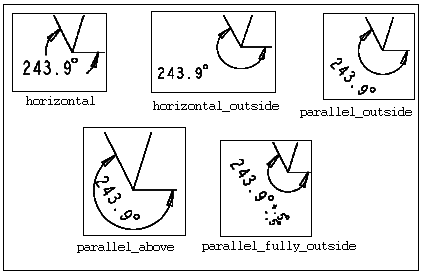
default_annotation_font
Especifica a fonte de texto default para as anotações.
Inclui a extensão do arquivo (como .ndx, .ttf ou .otf), se o diretório de fontes contém vários arquivos com o mesmo nome.
default_ansi_ord_dim_aligned
yes*, no
Especifica se as dimensões ordenadas são alinhadas com a dimensão de linha de base quando você cria dimensões com a opção de detalhes ord_dim_standard definida como std_ansi.
default_bom_balloon_type
Define o tipo de balão LDM padrão ao criar balões LDM.
Configurações default e disponíveis:
• simple_circle *
• quantity_split_circle
• <nome do símbolo de balão personalizado>
default_bend_table_font
Especifica a fonte default para as tabelas de dobras. Algumas fontes podem não ser tão bem representadas na tabela.Especificamente, as fontes de largura variável não têm alinhamento vertical entre as colunas da tabela.Para obter melhores resultados, use uma fonte de largura fixa.
• font.ndx* — Usa a fonte font.ndx.
• default_font — Usa a fonte especificada na opção de detalhes default_annotation_font.
• <qualquer outro nome de fonte> — Usa a fonte especificada pelo usuário.
| | Inclui a extensão do arquivo (como .ndx, .ttf ou .otf), se o diretório de fontes contém vários arquivos com o mesmo nome. |
default_chamf_dim_configuration
Define a configuração padrão da dimensão de chanfro.
Configurações default e disponíveis:
• leader* – cria um chanfro de acordo com o estilo de líder do chanfro.
• linear – cria o chanfro com estilo de exibição STD_DIN.
default_chamf_text_orientation
Controla a orientação do texto para dimensões de chandro de 45 graus nos desenhos.
Configurações default e disponíveis:
• next_to_and_centered_about_elbow* - coloca o texto da dimensão na posição horizontal. O texto da dimensão está centralizado verticalmente sobre a linha da curva (padrão ASME).
• next_to_and_above_elbow - coloca o texto da dimensão na posição horizontal. O texto da dimensão está acima da linha da curva (padrão ISO).
• above_extended_elbow - coloca o texto da dimensão na posição horizontal. A curva está abaixo do texto da dimensão e estende-se para a largura do texto da dimensão (padrão ISO).
• parallel_to_and_above_leader - coloca o texto da dimensão paralelo a e acima da linha líder (padrão JIS).
• parallel_to_and_below_leader - coloca o texto da dimensão paralelo a e abaixo da linha líder (padrão JIS).
default_chamfer_text
Controla a exibição do texto de dimensão das dimensões de chanfro de 45 graus nos desenhos.
Configurações default e disponíveis:
• 45xd* – exibe a legenda da dimensão de chanfro como 45xd (padrões ASME/ANSI)
• dx45 - exibe a legenda da dimensão de chanfro como dx45 graus (padrões ISO/DIN).
• cd - exibe a dimensão de chanfro como cd (padrão JIS).
• d – exibe a dimensão de chanfro como conjunto no grupo Exibir da aba da faixa de opções Dimensão.
| | Esta opção de detalhes não afeta o modelo tridimensional. |
default_dual_dim_position
Define a posição default para valores de dimensão dupla. Aplicável somente a dimensões recém-criadas. A exibição para essa opção é válida quando a opção de detalhes dual_dimensioning é definida como primary[secondary] ou secondary[primary].
Configurações default e disponíveis:
• below* — Define a dimensão secundária abaixo da dimensão primária.
• right — Define a dimensão secundária à direita da dimensão primária.
default_cldim_text_orientation
Define a orientação de texto padrão para dimensões definidas para centralizar a configuração de líder.
Configurações default e disponíveis:
• next_to_and_centered_about_elbow* - coloca o texto da dimensão na posição horizontal. O texto da dimensão está centralizado verticalmente sobre a linha da curva (padrão ASME).
• next_to_and_above_elbow - coloca o texto da dimensão na posição horizontal. O texto da dimensão está acima da linha da curva (padrão ISO).
• above_extended_elbow - coloca o texto da dimensão na posição horizontal. A curva está abaixo do texto da dimensão e estende-se para a largura do texto da dimensão (padrão ISO).
• parallel_to_and_above_leader - coloca o texto da dimensão paralelo a e acima da linha líder (padrão JIS).
• parallel_to_and_below_leader - coloca o texto da dimensão paralelo a e abaixo da linha líder (padrão JIS).
default_clean_dim_increment
Especifica o valor padrão para o campo Incremento na caixa de diálogo Ajustar dimensões. O valor especificado para essa opção é aplicado ao campo Incremento somente na primeira vez que você acessa a caixa de diálogo Ajustar dimensões em uma sessão do Creo Parametric. A partir daí, quaisquer mudanças feitas no valor do campo Incremento são mantidas como o desenho estiver na sessão.
Configurações default e disponíveis:
0,375 polegadas (intervalo (0-22))
default_clean_dim_offset
Especifica o valor padrão do campo Ajuste na caixa de diálogo Ajustar dimensões. O valor especificado para essa opção é aplicado ao campo Ajuste somente na primeira vez que você acessa a caixa de diálogo Ajustar dimensões em uma sessão do Creo Parametric. A partir daí, quaisquer mudanças feitas no valor do campo Ajuste são mantidas como o desenho estiver na sessão.
Configurações default e disponíveis:
0,5 polegadas (intervalo (0-22))
default_detail_view_name_style
Controla o modo no qual o nome padrão é atribuído a uma nova vista detalhada.
• letter* – atribui a próxima letra do alfabeto latino disponível à nova vista detalhada.
• roman – atribui o próximo numeral romano maíusculo disponível à nova vista detalhada.
default_diadim_text_orientation
Define a orientação de texto padrão para dimensões de diâmetro.
Configurações default e disponíveis:
• next_to_and_centered_about_elbow* - coloca o texto da dimensão na posição horizontal. O texto da dimensão está centralizado verticalmente sobre a linha da curva (padrão ASME).
• next_to_and_above_elbow - coloca o texto da dimensão na posição horizontal. O texto da dimensão está acima da linha da curva (padrão ISO).
• above_extended_elbow - coloca o texto da dimensão na posição horizontal. A curva está abaixo do texto da dimensão e estende-se para a largura do texto da dimensão (padrão ISO).
• parallel_to_and_above_leader - coloca o texto da dimensão paralelo a e acima da linha líder (padrão JIS).
• parallel_to_and_below_leader - coloca o texto da dimensão paralelo a e abaixo da linha líder (padrão JIS).
default_dim_elbows
Controla a exibição das curvas de dimensão.
Configurações default e disponíveis:
• yes* – as dimensões são exibidas com curvas.
• no - as dimensões não são exibidas com curvas.
default_hatch_type
Define o tipo de arquivo de padrão de hachura a ser usado em modelos e desenhos:
• xch* — Define .xch como o tipo de arquivo default.
• pat — Define .pat como o tipo de arquivo default.
default_font
Especifica o nome de arquivo da fonte de texto padrão, incluindo a extensão do arquivo.
Configurações default e disponíveis:
• font.ndx* - este é o nome de arquivo da fonte padrão. É possível especificar um arquivo de fonte diferente, se necessário.
| | A fonte (font e filled) estão localizadas no arquivo de instalação. |
default_leader_arrow_style
Define o estilo de seta padrão para os novos líderes anexados à geometria.
Configurações default e disponíveis:
• automatic* – define o estilo de seta baseado no tipo de referência da seguinte forma:
Referência | Estilo de seta |
|---|---|
Superfície e cobertura | filled dot |
Entidade/aresta, aresta da silhueta, curva, esboço e ponto livre | arrow head |
Ponto de datum, eixo de datum, sistema de coordenadas de datum e esboço cosmético | no arrow |
• dot
• filled dot
• slash
• integral
• box
• filled box
• no arrow
• arrow head
• double arrow
• half arrow
• target
• triangle
| | Anexos de líder em objetos não geométricos não são afetados por essa opção. |
default_lindim_text_orientation
Define a orientação de texto padrão para dimensões lineares, exceto quando na configuração de líder central.
Configurações default e disponíveis:
• horizontal* - coloca o texto da dimensão horizontal na linha líder.
• parallel_to_and_above_leader - coloca o texto da dimensão paralelo a e acima da linha líder (padrão JIS).
• parallel_to_and_below_leader - coloca o texto da dimensão paralelo a e abaixo da linha líder (padrão JIS).
default_note_leader_type
Controla a representação em conformidade com o padrão de líderes de nota para todas as notas, exceto notas de dobra, que são controladas pela opção smt_bend_notes_leader_type.
Configurações default e disponíveis:
• std_asme* — Anotações de nota aparecem centralizadas na curva da líder.
• std_iso — Anotações de nota aparecem acima da curva estendida.
default_orddim_text_orientation
Define a orientação de texto padrão para dimensões ordenadas (paralelas às linhas auxiliares).
Configurações default e disponíveis:
• parallel_to_and_centered_about_leader * – coloca o texto da dimensão paralelo à linha líder.
• parallel_to_and_above_leader - coloca o texto da dimensão paralelo a e acima da linha líder (padrão JIS).
• parallel_to_and_above_leader - coloca o texto da dimensão paralelo a e abaixo da linha líder (padrão JIS).
• horizontal – coloca o texto da dimensão horizontal, paralelo à parte inferior da folha de desenho.
default_pipe_bend_note
Controla a exibição de notas de dobra de tubulação nos desenhos.
Se estiver definido como aspas, usa valor ao criar notas de dobra. O texto pode incluir parâmetros como "&bend_name:att_pipe_bend" and "&bend_tol: att_pipe_bend".
Se definido como um caminho de diretório, referencia uma nota criada anteriormente e salva como um arquivo.
Configurações default e disponíveis:
• yes* – notas de dobra de tubulação não são exibidas nos desenhos.
• yes - notas de dobra de tubulação são exibidas nos desenhos.
default_raddim_text_orientation
Define a orientação de texto padrão para dimensões de raio.
Configurações default e disponíveis:
• next_to_and_centered_about_elbow* - coloca o texto da dimensão na posição horizontal. O texto da dimensão está centralizado verticalmente sobre a linha da curva (padrão ASME).
• next_to_and_above_elbow - coloca o texto da dimensão na posição horizontal. O texto da dimensão está acima da linha da curva (padrão ISO).
• above_extended_elbow - coloca o texto da dimensão na posição horizontal. A curva está abaixo do texto da dimensão e estende-se para a largura do texto da dimensão (padrão ISO).
• parallel_to_and_above_leader - coloca o texto da dimensão paralelo a e acima da linha líder (padrão JIS).
• parallel_to_and_below_leader - coloca o texto da dimensão paralelo a e abaixo da linha líder (padrão JIS).
default_show_2d_section_xhatch
Controla a exibição de hachurados para seções cruzadas 2D recém-criadas para montagens e peças.
Configurações default e disponíveis:
• assembly_and_part * – exibe hachurados para seções cruzadas 2D de montagem e peça.
• assembly_only – exibe hachurados somente para seções cruzadas 2D de montagem.
• part_only – exibe hachurados somente para seções cruzadas 2D de peça.
• no - não exibe hachurados para seções cruzadas 2D de montagem e peça.
| | Esse detalhe não afeta a exibição de seções cruzadas 2D existentes. |
default_show_3d_section_xhatch
Controla a exibição de hachurados para seções cruzadas 3D.
Configurações default e disponíveis:
• yes* - os hachurados são exibidos para seções cruzadas 3D selecionadas.
• no - os hachurados não são exibidos para seções cruzadas 3D selecionadas.
default_table_column_width
Especifica a largura da coluna padrão em número de caracteres que uma tabela terá ao criar uma nova tabela.
Configurações default e disponíveis:
• 10*
default_table_columns
Especifica o número padrão de colunas que uma tabela terá ao criar uma nova tabela.
Configurações default e disponíveis:
• 4*
| | A opção de detalhe default_table_columns é lida somente uma vez por desenho em uma sessão. A primeira vez que você abre a caixa de diálogo Inserir tabela, a caixa Número de colunas é preenchida com o valor dessa opção de detalhes. Aparências subsequentes da caixa de diálogo Inserir tabela no mesmo desenho, na mesma sessão, usam o último valor usado da caixa de texto Número de colunas na caixa de diálogo Inserir tabela. |
default_table_row_height
Especifica a altura da linha padrão em número de caracteres que uma tabela terá ao criar uma nova tabela.
Configurações default e disponíveis:
• 1*
default_table_rows
Especifica o número padrão de linhas que uma tabela terá ao criar uma nova tabela.
Configurações default e disponíveis:
• 2*
| | A opção de detalhe default_table_rows é lida somente uma vez por desenho em uma sessão. A primeira vez que você abre a caixa de diálogo Inserir tabela, a caixa Número de linhas é preenchida com o valor desta opção de detalhes. Aparências subsequentes do diálogo Inserir tabela no mesmo desenho, na mesma sessão, usam o último valor usado da caixa de texto Número de linhas na caixa de diálogo Inserir tabela. |
default_tolerance_display_style
Controla a justificação vertical e de espaçamento dos valores de tolerância relativos à dimensão nominal de acordo com os padrões de desenho ASME ou ISO.
Para dimensões definidas como limites de tolerância, esta opção de detalhes controla a aparência dos limites como sequenciais (perto uns dos outros, separados por um hífen) ou sobrepostos (um sobre o outro). Ou seja, quando o valor é definido como std_asme, os limites aparecem sequencialmente e, quando o valor é definido como std_iso, os limites aparecem sobrepostos.
| | Esta opção de detalhes controla o estilo de exibição das dimensões quando seu modo de tolerância está definido como nada além de nominal. |
Configurações default e disponíveis:
• std_asme* - aplica American Society of Mechanical Engineer (ASME). Os limites aparecem em sequência.
| | Para obter o efeito desejado, pode ser necessário usar uma orientação do texto da dimensão compatível com ASME. |
• std_iso - aplica International Organization for Standardization (ISO). Os limites aparecem sobrepostos.
default_tolerance_mode
Define o modo de tolerância padrão para dimensões criadas recentemente.
Configurações default e disponíveis:
• nominal* - exibe as dimensões sem tolerâncias.
• basic – exibe a dimensão no modo básico. O valor da dimensão (nominal ou substituído), sem suas tolerâncias, aparece circundado por um retângulo.
• limits - exibe as dimensões como limites superiores e inferiores.
• plusminus - exibe as dimensões como nominais com tolerâncias mais-menos (os valores positivo e negativo são independentes).
• plusminussym - exibe as dimensões como nominais com um valor único para as tolerâncias positiva e negativa.
• plusminussym_super – igual a plusminussym. No entanto, exibe o valor de tolerância mais-menos no ponto intermediário do texto de dimensão e se estende acima.
default_view_label_placement
• Seção
• Dimensionada
• Projeção
• Detalhada
Esta opção não é aplicável aos seguintes tipos de vistas do desenho, pois elas não suportam a criação automática de legendas da vista:
• Geral
• Auxiliar
• Rotacionado
• Parcial
• Quebrado
Configurações default e disponíveis:
bottom_left * | A legenda da vista é colocada na parte inferior esquerda da vista e o texto da legenda é alinhado à direita. 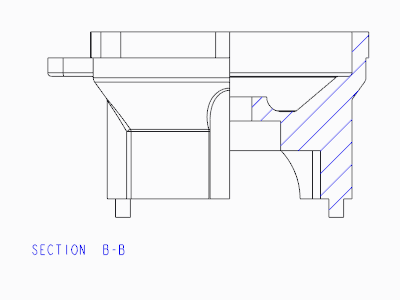 |
bottom_center | A legenda da vista é colocada na parte inferior central da vista e o texto da legenda é alinhado ao centro. 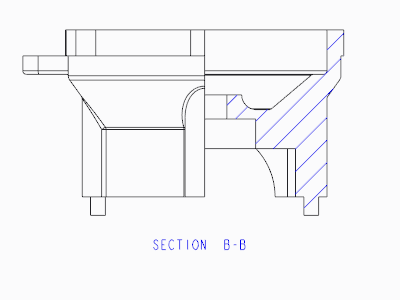 |
bottom_right | A legenda da vista é colocada na parte inferior direita da vista e o texto da legenda é alinhado à esquerda. 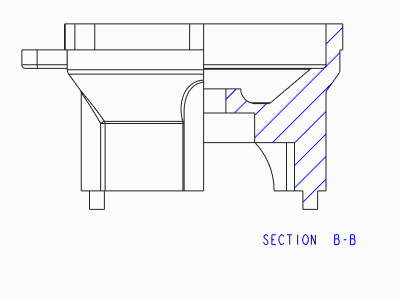 |
top_left | A legenda da vista é colocada na parte superior esquerda da vista e o texto da legenda é alinhado à direita. 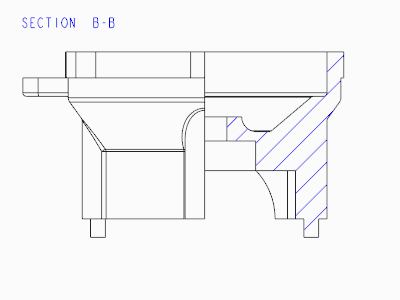 |
top_center | A legenda da vista é colocada no centro superior da vista e o texto da legenda é alinhado ao centro. 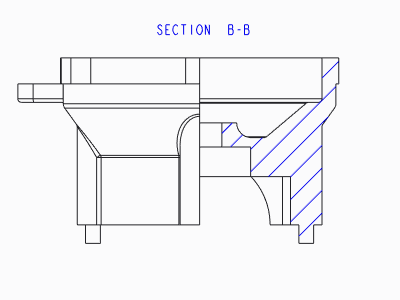 |
top_right | A legenda da vista é colocada na parte superior direita da vista e o texto da legenda é alinhado à esquerda. 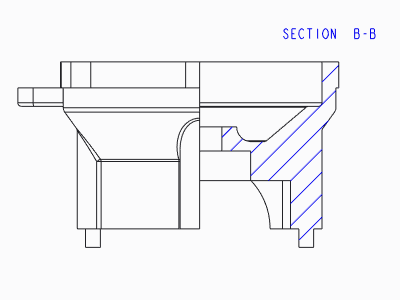 |
| | Para exibir as legendas da vista para vistas de projeção, defina a opção de configuração make_proj_view_notes como yes. Você pode usar a opção de detalhes default_view_label_placement para especificar o local das legendas dessas vistas. |
default_view_note_orientation
Controla a colocação de novas notas da vista de detalhes.
Configurações default e disponíveis:
• next_to_and_centered_about_elbow* - o texto da nota da vista de detalhes é colocado próximo e centralizado sobre a curva líder.
• above_extended_elbow – cria colocação da vista de detalhes pelos padrões GB chinês e ESKD russo. Para o padrão GB, o nome da vista é colocado no formulário, <view name> (<view scale>). Para o padrão ESKD, o nome da vista é exibido com uma linha horizontal separando o nome da vista e sua escala.
| | Você pode usar o valor above_extended_elbow com todos os valores da opção de desenho view_note. |
| | No caso do padrão GB, a justificação horizontal do texto na nota da vista depende do valor da opção de desenho default_view_label_placement. |
default_z_radius_center_symbol
Determina a exibição do centro artificial da dimensão de raio do tipo z.
Configurações default e disponíveis:
• cross – exibe o centro artificial como uma cruz.
• filled_dot – exibe o centro artificial como um ponto preenchido.
• none – não exibe o centro artificial.
detail_circle_line_style
Define a fonte da linha para círculos, indicando uma vista detalhada em um desenho.
Você pode selecionar qualquer um dos estilos de linha acima ou pode definir qualquer fonte de linha disponível definida pelo sistema ou pelo usuário.
Configurações default e disponíveis:
solidfont*, dotfont, ctrlfont, phantomfont, dashfont, ctrlfont_s_l, ctrlfont_l_l, ctrlfont_s_s, dashfont_s_s, phantomfont_s_s, cntrl_font_m_l, intmit_lww_hidden, pdfhidden_linestyle
detail_circle_note_text
Determina o texto exibido nas notas de referência da vista de detalhes não-ASME-94.
Configurações default e disponíveis:
• DEFAULT* — Determina o conteúdo default da nota de referência para uma vista detalhada. Por exemplo, se valor é "Consultar vista", o texto da nota é "Consultar vista <nome_da_vista>".
• None — Insira esse valor manualmente para exibir o nome da vista sem nenhum texto adicional.
detail_view_boundary_type
Determina o tipo de limite padrão na vista pai de uma vista detalhada.
Configurações default e disponíveis:
• Circle* - desenha um círculo na vista pai da vista detalhada.
• Elipse – desenha uma elipse na vista pai da vista detalhada para corresponder à spline e solicita que você selecione um ponto de anexo na elipse para a nota da vista.
• H/V Elipse – desenha uma elipse com um eixo maior horizontal ou vertical e solicita que você selecione um ponto de anexo na elipse para a nota da vista.
• Spline – exibe o limite real da spline na vista pai da vista detalhada e solicita que você selecione um ponto de anexo na spline da nota da vista.
• ASME 94 Circ – exibe um círculo compatível com o padrão ASME na vista pai como um arco com setas e o nome da vista detalhada.
detail_view_circle
Define a exibição de um círculo desenhado sobre a parte de um modelo que é detalhado por uma vista detalhada.
Configurações default e disponíveis:
• on* – exibe um círculo sobre a parte detalhada de um modelo.
• off – não exibe um círculo sobre a parte detalhada de um modelo.
detail_view_scale_factor
Determina o fator de escala padrão entre uma vista de detalhes e sua vista pai.
Configurações default e disponíveis:
• 2.000000* – a escala da vista de detalhes é duas vezes à da vista pai.
dim_dot_box_style
Controla a exibição do estilo de seta dos pontos e caixas somente para os líderes das dimensões lineares.
• default* — Usa o estilo definido pela opção de desenho arrow_style. O estilo de seta de balão de LDM default é definido pelas opções de detalhes def_bom_balloons_edge_att_sym e def_bom_balloons_surf_att_sym.
• filled – preenche pontos e caixas para setas de dimensões lineares. Use "filled" para que novos desenhos apareceçam com pontos e caixas preenchidos para setas de dimensão.
• hollow – pontos e caixas para setas de dimensões lineares não são preenchidas.
dim_fraction_format
Controla a exibição de dimensões fracionárias nos desenhos.
Esta opção de detalhes substitui a opção do arquivo de configuração com o mesmo nome (dim_fraction_format), a menos que a opção de detalhes esteja definida como padrão.
Configurações default e disponíveis:
• default* – exibe dimensões fracionárias nos desenhos de acordo com a configuração da opção do arquivo de configuração dim_fraction_format.
• std — exibe dimensões fracionárias nos desenhos no formato padrão do Creo Parametric.
• aisc – exibe dimensões fracionárias nos desenhos no formato AISC. A definição de AISC também mostra unidades arquitetônicas de acordo com o formato AISC para dimensões pés/polegadas.
| | Quando você resgata desenhos criados antes da liberação de Pro/ENGINEER 2000i, as opções de detalhes dim_fraction_format e use_major_units se combinam para controlar a exibição das dimensões. |
dim_leader_length
Define o comprimento das linhas líder da dimensão quando as setas líderes estão fora das linhas auxiliares.
Configurações default e disponíveis:
0.500000*
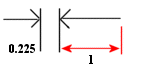
1. O comprimento da linha líder da dimensão da seta líder que está fora das linhas auxiliares. O comprimento é igual ao valor especificado pela opção de detalhes dim_leader length.
| | A opção de detalhes drawing_units determina a unidade de medida para a opção de detalhes dim_leader_length. |
dim_text_break_witness_lines
Controla a aparência da linha de dimensão ou linha auxiliar que fará a sobreposição do texto de dimensão.
Configurações default e disponíveis:
• yes* – a dimensão ou a linha auxiliar aparecerá quebrada onde ela sobrepõe o texto de dimensão.
• no - a dimensão ou a linha auxiliar não aparecerá quebrada onde ela sobrepõe o texto de dimensão.
dim_text_gap
Controla a distância entre o texto de dimensão e a linha líder da dimensão e representa a proporção entre a altura do texto e o tamanho da brecha.
Configurações default e disponíveis:
0.500000*
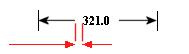
Para dimensões de diâmetro, controla a extensão de uma curva além do texto quando a orientação do texto é "acima da curva estendida".

| | A opção de detalhes drawing_units determina a unidade de medida para a opção de detalhes dim_text_gap. |
dim_tol_lead_trail_zeros
Controla a aparência dos zeros à direita e esquerda dos valores de tolerância da dimensão que aparecem em qualquer modo de tolerância além dos limites e formato nominal. Isso não afeta a aparência dos valores de tolerância da dimensão angular.
Configurações default e disponíveis:
• same_as_lead_trail_zeros* – a aparência dos zeros à direita e esquerda dos valores de tolerância da dimensão é igual àquela dos valores de dimensão definidos pela opção de detalhes lead_trail_zeros.
• by_model_units – os zeros à direita e esquerda dos valores de tolerância da dimensão aparecem de acordo com as unidades do modelo. Se o modelo tiver unidades em inglês, o zero à esquerda não aparecerá e os zeros à direita serão adicionados de acordo com o número de casas decimais definidas para o valor da dimensão. Se o modelo tiver unidades métricas, o zero à esquerda aparecerá e os zeros à direita não aparecerão.
• trail_only – independente das unidades do modelo, os zeros à direita aparecerão, mas o zero à esquerda não aparecerá.
• lead_only – independente das unidades do modelo, somente o zero à esquerda aparecerá, enquanto os zeros à direita não aparecerão.
• both – independente das unidades do modelo, os zeros à esquerda e direita aparecerão.
• by_model_units [by_secondary_units] – a exibição principal dos valores de tolerância da dimensão é baseada em unidades de modelo e a exibição secundária baseia-se nas unidades secundárias.
• by_model_units [trail_only(english)] – a exibição principal dos valores de tolerância da dimensão é baseada nas unidades do modelo. As unidades secundárias não exibem um zero à esquerda e zeros à direita são exibidos conforme especificados ao inserir a tolerância de dimensão.
• by_model_units [lead_only(metric)] – a exibição principal dos valores de tolerância da dimensão é baseada em unidades do modelo. As unidades secundárias exibem um único zero à esquerda e zeros à direita não são exibidos.
• by_model_units [both] – a exibição principal dos valores de tolerância da dimensão é baseada em unidades de modelo. As unidades secundárias exibem um único zero à esquerda e os zeros à direita conforme especificado ao inserir a tolerância da dimensão.
• trail_only [lead_only] - as unidades principais não exibem um zero à esquerda e os zeros à direita são exibidos conforme são digitados. As unidades secundárias exibem um único zero à esquerda e zeros à direita não são exibidos.
• trail_only(english) [lead_only(metric)] - as unidades principais não exibem um zero à esquerda e os zeros à direita são exibidos conforme são digitados. As unidades secundárias exibem um único zero à esquerda e zeros à direita não são exibidos.
• trail_only(english) [trail_only(english)] - tanto as unidades principais quanto as secundárias não exibem um zero à esquerda. Ambas exibem zeros à direita, conforme especificado ao inserir a tolerância de dimensão.
• trail_only(english) [both] - as unidades principais não exibem um zero à esquerda e os zeros à direita são exibidos conforme são digitados. As unidades secundárias exibem um único zero à esquerda e os zeros à direita conforme especificado ao inserir a tolerância da dimensão.
• lead_only(metric) [trail_only(english)] - as unidades principais exibem um único zero à esquerda e os zeros à direita não são exibidos. As unidades secundárias não exibem um zero à esquerda e zeros à direita são exibidos conforme especificados ao inserir a tolerância de dimensão.
• lead_only(metric) [lead_only(metric)] - tanto as unidades principais quanto as secundárias exibem um único zero à esquerda e zeros à direita não são exibidos.
• lead_only(metric) [both] - as unidades principais exibem um único zero à esquerda e os zeros à direita não são exibidos. As unidades secundárias exibem um único zero à esquerda e os zeros à direita conforme especificado ao inserir a tolerância da dimensão.
• both [both] – as unidades principal e secundária exibem um único zero à esquerda e zeros à direita são exibidos conforme especificado ao inserir a tolerância de dimensão.
• both [trail_only(english)] - as unidades principais exibem um único zero à esquerda e os zeros à direita não exibidos conforme digitados por você. As unidades secundárias não exibem um zero à esquerda e zeros à direita são exibidos conforme especificados ao inserir a tolerância de dimensão.
• both [lead_only(metric)] - as unidades principais exibem um único zero à esquerda e os zeros à direita são exibidos conforme digitados por você. As unidades secundárias exibem um único zero à esquerda e zeros à direita não são exibidos.
| | A exibição das definições acima é válida quando a opção de detalhes dual_dimensioning está definida como primary[secondary] ou secondary[primary]. |
dim_tol_trail_zero_max_places
Define o número máximo de casas decimais para tolerâncias de dimensão quando zeros à direita são usados para atingir o número máximo de casas decimais definido pela opção de configuração default_dec_places.
Configurações default e disponíveis:
same_as_dim_tol
| | • Esta opção de detalhes não afeta dimensões angulares exibidas no formato grau/minuto/segundo. • Esta opção de detalhes não afeta as casas decimais quando o valor especificado para a opção de detalhes lead_trail_zeros impede que zeros à direita sejam exibidos. |
Considere o exemplo a seguir:
1. Especifique o valor 6 para a opção de configuração default_dec_places.
2. Mantenha o valor padrão como dim_tol_trail_zero_max_places.
3. Especifique o valor both para lead_trail_zeros.
4. Crie várias dimensões com tolerâncias mais-menos.
As tolerâncias de dimensão são exibidas conforme mostrado na figura a seguir:
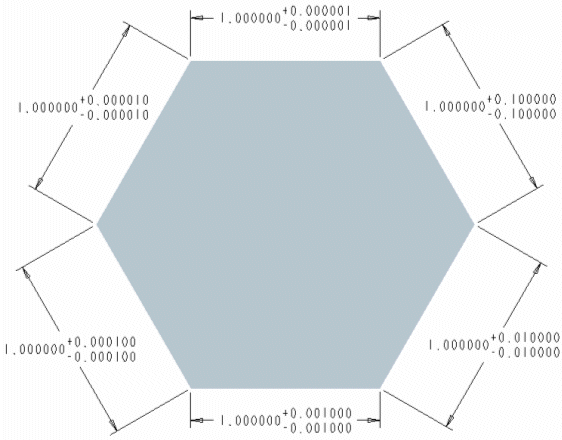
Altere o valor de dim_tol_trail_zero_max_places para 3 para exibir tolerâncias de dimensão como a seguir:
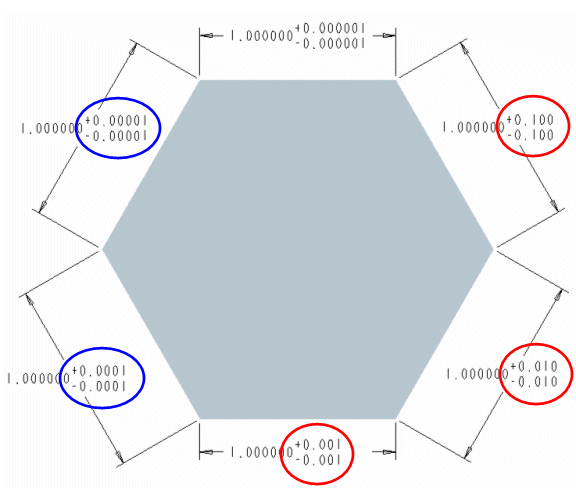
Na figura anterior, tolerâncias com dígitos significativos além de 3 casas decimais são exibidas para o último dígito significativo. Zeros à direita subsequentes são suprimidos. Esses valores foram colocados entre círculos azuis. Todos os zeros à direita são suprimidos dos valores de tolerância que têm zeros à direita estendendo-se além de 3 casas decimais. Esses valores foram colocados entre círculos vermelhos.
dim_trail_zero_max_places
Define o número máximo de casas decimais para as dimensões e as tolerâncias de dimensão quando zeros à direita são usados para atingir o número máximo de casas decimais definido pela opção de configuração default_dec_places. Especifique um valor menor que o número especificado de casas decimais para dimensões para controlar o número de zeros à direita.
Configurações default e disponíveis:
same_as_dim
| | • Esta opção de detalhes não afeta casas decimais quando o valor especificado para a opção de detalhe lead_trail_zeros impede que zeros à direita sejam exibidos. • Esta opção de detalhes afeta a exibição de todas as dimensões em um desenho. Você não pode controlar individualmente o número de casas decimais para dimensões com zeros à direita. • Esta opção de detalhes não afeta dimensões angulares exibidas nos formatos de graus, minutos e segundos. |
Considere o exemplo a seguir:
1. Especifique o valor 2 para a opção de configuração default_dec_places.
2. Especifique o valor same_as_dim para dim_trail_zero_max_places.
3. Especifique o valor both para lead_trail_zeros.
4. Clique em > e digite o valor 6. Zeros à direita são adicionados para dimensões cujos valores não se estendem até 6 casas decimais. Essas dimensões são identificadas por uma seta, como mostrado na figura a seguir:
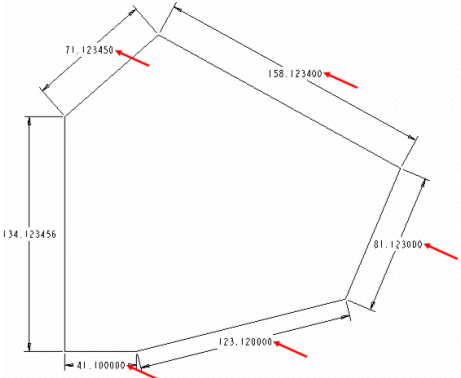
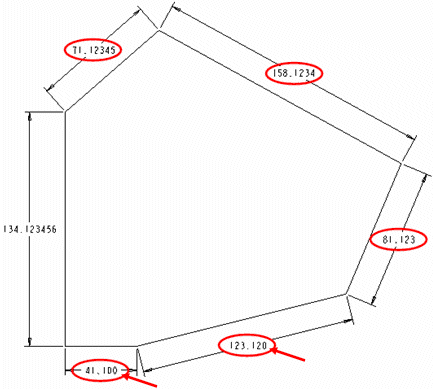
Neste exemplo, se você mudar o valor de dim_trail_zero_max_places para 3, zeros à direita serão adicionados para todas as dimensões com valores menores que 3 casas decimais. Essas dimensões são identificadas por uma seta, como mostrado na figura a seguir:
display_tol_by_1000
Exibe os valores de tolerância para dimensões não angulares em múltiplos de 1000.
Configurações default e disponíveis:
• yes* - os valores de tolerância não aparecem em múltiplos de 1000.
• yes - os valores de tolerância aparecem em múltiplos de 1000.
draft_scale
Controla a escala de dimensões do ângulo de saída em relação ao comprimento real da entidade de ângulo de saída no desenho.
Configurações default e disponíveis:
1.000000*
| | A opção de detalhes drawing_units determina a unidade de medida para a opção de detalhes draft_scale. |
draw_arrow_length
Define o comprimento da pontas de setas da linha líder.
Configurações default e disponíveis:
0.187500*
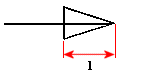
1. O comprimento da ponta de seta da linha líder, conforme especificado pela opção de detalhes draw_arrow_length
| | A opção de detalhes drawing_units determina a unidade de medida para a opção de detalhes draw_arrow_length. |
draw_arrow_width
Define a largura das pontas de seta da linha líder.
Configurações default e disponíveis:
0.062500*
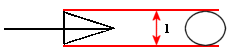
1. A largura da ponta de seta de linha líder, conforme especificado pela opção de detalhes draw_arrow_width
| | • A opção de detalhes drawing_units determina a unidade de medida para a opção de detalhes draw_arrow_width. • O valor especificado pela opção de detalhes draw_arrow_width determina os valores das opções de detalhes draw_attach_sym_height, draw_attach_sym_width e draw_dot_diameter. |
draw_attach_sym_height
Define a altura das barras da linha líder, símbolos inteiros e caixas.
Configurações default e disponíveis:
• default* - usa o valor definido para draw_arrow_width
• value - digite um valor para a altura das barras da linha líder, símbolos inteiros e caixas.
| | A medição é controlada pela opção do arquivo de instalação drawing_units. |
draw_attach_sym_width
Define a largura das barras da linha líder, símbolos inteiros e caixas.
Configurações default e disponíveis:
• default* - usa o valor definido para draw_arrow_width
• value - digite um valor para a largura das barras da líder linha, símbolos inteiros e caixas.
| | A medição é controlada pela opção do arquivo de instalação drawing_units. |
draw_cosms_in_area_xsec
Controla a exibição de esboços cosméticos e elementos de curva de datum que ficam no plano de corte nas vistas da seção cruzada de área planar.
Configurações default e disponíveis:
• yes* – não exibe todos os esboços cosméticos e elementos de curva de datum que se encontram no plano de corte.
• yes - mostra todos os esboços cosméticos e elementos de curva de datum que se encontram no plano de corte.
draw_dot_diameter
Define o diâmetro dos pontos da linha líder.
Configurações default e disponíveis:
• default* – usa o valor definido para a opção de detalhes draw_arrow_width.
• value - digite um valor para o diâmetro de pontos da linha líder.
| | A medição é controlada pela opção do arquivo de instalação drawing_units. |
draw_layer_overrides_model
Controla se a exibição de camadas de modelo deve ser mudada no modo de desenho somente quando o nome da camada de modelo for igual ao nome da camada de desenho.
• no* — Ignora camadas de modelo quando o status de exibição das camadas é definido no desenho.
• yes — Muda a exibição de camadas de modelo no desenho.
draw_layers_new_model_show_all
Define a exibição de todas as camadas do modelo quando um modelo é apresentado pela primeira vez no desenho.
• yes* — Todas as camadas do modelo são exibidas.
• no — Todas as camadas do modelo são ocultas.
| | Para definir o estado de exibição das camadas ao mudar a exibição da árvore de camadas de desenho para vista, se nenhum estado de exibição explícito for definido no contexto da vista, use a opção de configuração def_shown_layers_in_view. |
drawing_text_color
Controla a cor do texto nos desenhos.
Configurações default e disponíveis:
• letter_color* – todos os textos do desenho aparecem com a cor de letra.
• edge_highlight_color – todos os textos do desenho aparecem com a cor de destaque da aresta.
drawing_units
Especifica a unidade para todos os parâmetros de desenho.
Configurações default e disponíveis:
inch, foot, mm, cm, m
dwg_sketch_snap_sensitivity
Controla a sensibilidade do ajuste ao esboçar a geometria.
Configurações default e disponíveis:
very_low, low, medium, high, very_high*
dual_digits_diff
Controla o número de dígitos à direita do decimal da dimensão secundária em comparação com a dimensão principal.
Configurações default e disponíveis:
-1*
Por exemplo, se você especificar -1 como o valor para dimensões secundários quando unidades principais estão em polegadas e unidades secundárias estão em milímetros, o resultado será o seguinte:
10.235 [259.96]
dual_dimension_brackets
Controla a exibição de suportes com unidades de dimensão.
Configurações default e disponíveis:
• yes* - exibe unidades de dimensão que ocorrem nos suportes;
• no - não exibe os suportes.
| | Esta opção de detalhes só funciona quando você também define a opção de detalhes dual_dimensioning. |
dual_dimensioning
Controla a formatação da exibição de dimensão; se dimensões duplas ou não são usadas e também como elas são exibidas.
Configurações default e disponíveis:
• yes* – exibe um único valor para dimensões.
• primary[secundary] - exibe dimensões com unidades principais (estabelecidas pelo modelo) e unidades secundárias.
• secundary[primary] - exibe dimensões com unidades secundárias (estabelecidas pelo modelo) e unidades principais.
• secundary – exibe apenas as dimensões secundárias do desenho, como se fossem principais.
| | As seguintes opções de detalhes podem ser usadas em conjunto com essa opção para modificar a exibição de dimensões duplas: • dual_secondary_units especifica o conjunto secundário das unidades usadas pelo desenho. • dual_digits_diff especifica o número de casas decimais que contêm unidades secundárias em comparação com as unidades principais usadas. • decimal_marker especifica o caractere a ser usado para marcar o ponto decimal nas dimensões secundárias. • dual_dimension_brackets especifica se uma das unidades de dimensões aparece em suportes. |
dual_metric_dim_show_fractions
Determina se a parte métrica da dimensão dupla exibirá frações quando as unidades principal/modelo forem frações.
Configurações default e disponíveis:
• yes* – as dimensões duplas não são exibidas como frações quando as unidades principal/modelo são frações...
• yes - as dimensões duplas são exibidas como frações quando as unidades principal/modelo são frações.
dual_secondary_units
Especifica a unidade para exibição de dimensões secundárias em esquemas de dimensões duplas.
Configurações default e disponíveis:
mm*, inch, foot, cm, m
exclude_affixes_from_basic_box
Controla o estado padrão da opção Excluir prefixo/sufixo da caixa básica no grupo Texto da dimensão na aba da faixa de opções Dimensão das dimensões com o modo de tolerância definido como básico.
• yes* – desabilita a opção Excluir prefixo/sufixo da caixa básica para incluir os valores de prefixo e sufixo na caixa básica da dimensão.
• yes - habilita a opção Excluir prefixo/sufixo da caixa básica para excluir os valores de prefixo e sufixo na caixa básica da dimensão.
extension_line_offset
Especifica o ajuste entre a referência de geometria e a linha de extensão da seta líder da anotação.
O default é 0.0625. É possível especificar um valor diferente, se necessário.
gtol_dim_placement
Determina o local de um quadro de controle de elemento quando uma tolerância geométrica está anexada a um símbolo de dimensão que contém texto adicional.
Configurações default e disponíveis:
on_bottom* | Coloca a tolerância geométrica na parte inferior do símbolo de dimensão, abaixo de quaisquer linhas adicionais de texto.  |
under_value | Coloca a tolerância geométrica imediatamente abaixo do valor de dimensão e antes de quaisquer linhas adicionais de texto.  |
gtol_datums
Define o padrão do ângulo de saída para a exibição de datums de referência em desenhos. Isso afeta a exibição dos eixos, planos de datum e datums de peça de referência.
Valor | Exemplo |
|---|---|
std_ansi* |  |
std_ansi_mm | |
std_iso |  |
std_jis | |
std_din | |
std_iso_jis | |
std_ansi_dashed | |
std_asme | |
std_iso_1101_2017 | |
std_asme_y14.5_2018 | |
Esta opção de detalhes também controla a exibição de anexos de líder de tolerâncias geométricas empilhadas nos desenhos.
Valor | Exemplo |
|---|---|
std_iso_1101_2017 |  |
std_asme_y14.5_2018 |  |
| | Por default, o valor é definido como std_asme_y14.5_2018 quando tolerâncias geométricas empilhadas são exibidas nos desenhos. |
gtol_dim_placement
Determina o local de um quadro de controle de elemento quando uma tolerância geométrica está anexada a um símbolo de dimensão que contém texto adicional.
Configurações default e disponíveis:
on_bottom* | Coloca a tolerância geométrica na parte inferior do símbolo de dimensão, abaixo de quaisquer linhas adicionais de texto. |
under_value | Coloca a tolerância geométrica imediatamente abaixo do valor de dimensão e antes de quaisquer linhas adicionais de texto. |
gtol_indicator_attached
yes*, no
Especifica se os indicadores de plano e elemento devem ser anexados ao quadro de tolerância geométrica ou se é deixada uma brecha.
• yes* — Anexa o quadro de tolerância geométrica aos indicadores de plano e elemento.
• no — Exibe uma brecha entre o quadro de tolerância geométrica e os indicadores de plano e elemento.
gtol_lead_trail_zeros
Controla a exibição de à esquerda e à direita em tolerâncias geométricas.
Configurações default e disponíveis:
A exibição das definições same_as_lead_trail_zeros, by_model_units, trail_only(english), lead_only(metric) e both é válida quando a opção de detalhes dual_dimensioning está definida como no.
• same_as_lead_trail_zeros* – a exibição de um único zero à esquerda e zeros à direita nos valores de tolerância geométrica é determinado pelo valor atual da opção de detalhes lead_trail_zeros.
• by_model_units – a exibição de zero à esquerda e zeros à direita é determinada pelas unidades de modelo.
• trail_only (english) – o zero à esquerda não é exibido e zeros à direita são exibidos conforme especificado ao inserir a tolerância geométrica.
• lead_only (metric) – um único zero à esquerda é exibido e zeros à direita não são exibidos.
• both – um único zero à esquerda é exibido e zeros à direita são exibidos conforme especificado ao inserir a tolerância geométrica.
| | • Quando by_model_units é o valor da opção de detalhes gtol_lead_trail_zeros e English é a unidade, o zero à esquerda não é exibido e zeros à direita são exibidos conforme especificado ao inserir a tolerância geométrica. • Quando by_model_units é o valor da opção de detalhes gtol_lead_trail_zeros e Metric é a unidade, um único zero à esquerda é exibido e zeros à direita não são exibidos. |
• by_model_units [by_secondary_units] – a exibição principal dos valores de tolerâncias geométricas baseia-se nas unidades de modelo e a exibição secundária baseia-se nas unidades secundárias.
• by_model_units [trail_only(english)] – a exibição principal dos valores de tolerância geométrica é baseada nas unidades do modelo. As unidades secundárias não exibem um zero à esquerda e os zeros à direita são exibidos conforme especificado ao inserir a tolerância geométrica
• by_model_units [lead_only(metric)] – a exibição principal dos valores de tolerância geométrica é baseada nas unidades do modelo. As unidades secundárias exibem um único zero à esquerda e zeros à direita não são exibidos.
• by_model_units [both] – a exibição principal dos valores de tolerância geométrica é baseada nas unidades do modelo. As unidades secundárias exibem um único zero à esquerda e os zeros à direita são exibidos conforme especificado ao inserir a tolerância geométrica.
• trail_only [lead_only] - as unidades principais não exibem um zero à esquerda e os zeros à direita são exibidos conforme são digitados. As unidades secundárias exibem um único zero à esquerda e zeros à direita não são exibidos.
• trail_only(english) [trail_only(english)] - tanto as unidades principais quanto as secundárias não exibem um zero à esquerda. Ambos exibem zeros à direita, conforme especificado ao inserir a tolerância geométrica.
• trail_only(english) [both] - as unidades principais não exibem um zero à esquerda e os zeros à direita são exibidos conforme são digitados. As unidades secundárias exibem um único zero à esquerda e os zeros à direita são exibidos conforme especificado ao inserir a tolerância geométrica.
• lead_only(metric) [trail_only(english)] - as unidades principais exibem um único zero à esquerda e os zeros à direita não são exibidos. As unidades secundárias não exibem um zero à esquerda e os zeros à direita são exibidos conforme especificado ao inserir a tolerância geométrica
• lead_only(metric) [lead_only(metric)] - tanto as unidades principais quanto as secundárias exibem um único zero à esquerda e zeros à direita não são exibidos.
• lead_only(metric) [both] - as unidades principais exibem um único zero à esquerda e os zeros à direita não são exibidos. As unidades secundárias exibem um único zero à esquerda e os zeros à direita são exibidos conforme especificado ao inserir a tolerância geométrica.
• both [both] – as unidades principal e secundária exibem um único zero à esquerda e zeros à direita são exibidos conforme especificado ao inserir a tolerância geométrica.
• both [trail_only(english)] - as unidades principais exibem um único zero à esquerda e os zeros à direita não exibidos conforme digitados por você. As unidades secundárias não exibem um zero à esquerda e os zeros à direita são exibidos conforme especificado ao inserir a tolerância geométrica
• both [lead_only(metric)] - as unidades principais exibem um único zero à esquerda e os zeros à direita são exibidos conforme digitados por você. As unidades secundárias exibem um único zero à esquerda e zeros à direita não são exibidos.
| | A exibição das definições acima é válida quando a opção de detalhes dual_dimensioning está definida como primary[secondary] ou secondary[primary]. |
| | Você pode especificar unidades secundárias usando a opção de detalhes dual_secondary_units. |
half_section_line
Configura a exibição da linha que separa a parte dividida de uma meia vista.
Configurações default e disponíveis:
• solid* - usa uma linha sólida para separar a parte dividida da meia vista
• centerline – usa uma linha de centro para separar na parte dividida da meia vista
half_view_line
Formata a linha que designa uma meia vista.
Configurações default e disponíveis:
solid* | Desenha linhas sólidas onde o material está presente.  | ||
symetry | Desenha uma linha de centro estendendo além da peça e atuando como uma linha de quebra.  | ||
symmetry_iso | Exibe uma linha de simetria de meia vista de acordo com o padrão ISO 128:1982 5.5 – as linhas de simetria da meia vista são exibidas em amarelo com um estilo de linha fina e as marcas "hash" nas extremidades da linha de simetria também são amarelas com estilo de linha fina. | ||
symmetry_asme | Exibe uma linha de simetria de meia vista de acordo com o padrão ASME ASME Y14.2M-1992 – as linhas de simetria de meia vista são exibidas em amarelo com um estilo de linha fina e as marcas "hash" são exibidas em branco com o estilo de linha espessa. | ||
none | Desenha o objeto a uma pequena distância após a linha de simetria. 
|
harn_tang_line_display
Controla a exibição de todas as partes do segmento interno de cabos ao exibir cabos espessos.
Configurações default e disponíveis:
• yes* – não exibe todos os segmentos internos para cabos espessos.
• yes - exibe todos os segmentos internos para cabos espessos.
• default – volta à definição estabelecida com a opção do arquivo de configuração harn_tang_line_display.
| | As opções de detalhes que têm opções de configuração com o mesmo nome substituem apenas a definição de configuração nos desenhos. A definição de configuração permanece a mesma dentro do modelo. |
hatch_pattern_convert_disp_gal
Especifica quais galerias de hachuras exibirão padrões convertidos do formato XCH para PAT.
Configurações default e disponíveis:
• drawing* —
• everywhere —
• hide —
hatch_pattern_max_update_time
Define o tempo máximo permitido para atualizar a exibição de hachuras depois de mudar qualquer uma das propriedades de hachura. O valor default é 3.500000 s.
hidden_tangent_edges
Controla a exibição de arestas tangentes ocultas nas vistas do desenho.
Configurações default e disponíveis:
• default* – volta à definição de exibição do ambiente para arestas tangentes.
• dimmed – plota arestas tangentes ocultas em uma vista usando a caneta 7. As linhas aparecem pontilhadas na mesma cor conforme as arestas tangentes visíveis são esmaecidas. No entanto, você deve selecionar Linha oculta ou Sem linhas ocultas na lista Estilo de exibição da caixa de diálogo Ambiente que abre quando você clica em > .
• erased – remove todas as arestas tangentes ocultas automaticamente da tela e da plotagem.
hlr_for_datum_curves
Especifique se as curvas de datum devem ser incluídas para cálculos de linha oculta.
Configurações default e disponíveis:
• yes* – as curvas de datum são incluídas durante o cálculo da exibição de linhas ocultas. As curvas de datum reveladas e ocultas em um desenho farão com que linhas ocultas nas vistas sejam recalculadas.
• no - as curvas de datum não são incluídas durante o cálculo da exibição de linhas ocultas. as curvas de datum reveladas e ocultas em um desenho não farão com que linhas ocultas nas vistas sejam recalculadas. Ao usar essa opção, as curvas de datum serão exibidas na estrutura de arame.
| | Linhas ocultas são inicialmente calculadas para todas as vistas quando essa opção de configuração é alterada. Isso garante que a exibição do desenho permaneça estável quando ele é salvo e resgatado. A revelação e ocultação subsequentes de camadas que contêm somente curvas de datum não forçarão o recalculo de linhas ocultas. |
hlr_for_pipe_solid_cl
Controla a exibição de linhas de centro de tubulação. Esta opção de detalhes só funciona em tubos criados na tubulação, não em elementos de tubulação em uma peça.
Configurações default e disponíveis:
• yes* – a remoção de linha oculta não afeta as linhas de centro de tubulação.
• yes – a remoção de linha oculta afeta as linhas de centro de tubulação.
hlr_for_threads
Controla a exibição de threads em um desenho dependendo se ele está de acordo com o padrão ISO, ANSI ou JIS definido pela opção de detalhes thread_standard.
Configurações default e disponíveis:
• yes* – as arestas do thread atendem ao padrão ANSI, ISO ou JIS para exibição de linha oculta.
• no - exibe arestas do thread como superfícies como estariam no modo Peça.
| | Se você mudar a definição da opção de detalhes hlr_for_threads, o desenho refletirá as mudanças somente depois que você atualizar o desenho clicando em > > . |
hlr_multithreading
Controla se os cálculos de remoção de linha oculta aproveitam as vantagens do hardware com vários núcleos ou processadores.
• sim* — Habilita esta capacidade para economizar tempo significativo ao atualizar vistas de modelos complexos.
• não — Não habilita essa capacidade.
ignore_model_layer_status
Controla o status de exibição de camadas de modelo no ambiente de desenho.
• sim* — Ignora as mudanças nas camadas do modelo. O status de exibição das camadas comuns é controlado separadamente no desenho. Esta opção não é aplicável às camadas com designação especial, tais como itens ocultos e mostrados.
• não — Considera o status de camada do modelo. O status de exibição das camadas é controlado pelo modelo.
• todos — Ignora o status de todas as camadas do modelo. O status de exibição das camadas é controlado separadamente no desenho. Esta opção é aplicável a todas as camadas, incluindo camadas de alto nível com definição especial, tais como itens ocultos, itens mostrados, PIPING_BLANKED_LAYER e assim por diante.
intersected_lines_delta
Define o comprimento default de contornos projetados com interseção de bordas além do ponto de intersecção. O valor default é o valor especificado para a opção de detalhes witness_line_delta.
iso_ordinate_delta
Melhora a exibição do ajuste entre uma linha de dimensão ISO ordenada e a linha auxiliar, conhecida como delta da linha auxiliar.
Configurações default e disponíveis:
• yes* – não exibe o ajuste exatamente de acordo com o valor especificado (está "fora" cerca de 2 milímetros).
• yes – exibe corretamente o ajuste, de acordo com o valor especificado para a opção de detalhes witness_line_delta.
lead_trail_zeros
Controla a exibição de zeros à esquerda e direito nas dimensões.
Configurações default e disponíveis:
• std_default* – exibe zeros à esquerda e direita com base no sistema da unidade de modelo. Se você definir as unidades de modelo para o sistema de métricas, somente os zeros à esquerda parecerão ignorar os zeros à direita. Da mesma forma, se você definir as unidades de modelo para o sistema em inglês, somente os zeros à esquerda parecerão, ignorando os zeros à direita.
• std_metric – exibe somente os zeros à esquerda. Os zeros à direita não são exibidos.
• std_english – exibe somente os zeros à direita. Os zeros à esquerda não são exibidos.
• both – zeros à esquerda e direita são exibidos.
| | • Se a opção de detalhes lead_trail_zeros_scope estiver definida como all, a opção de detalhes lead_trail_zeros controlará a exibição de zeros à esquerda e direita em dimensões, parâmetros de furo dentro de notas de furos e todos os parâmetros de ponto flutuante em um desenho, incluindo notas paramétricas, notas de escala de vista, tabelas, símbolos e notas de thread cosmético. • No caso de dimensionamento duplo, a opção de detalhes lead_trail_zeros controla o uso de zeros à esquerda e direita em ambos os padrões std_english e std_metric independentemente. ◦ Se as unidades na opção de detalhes dual_dimensioning forem primary[secondary], std_english[std_metric] mostrará os valores das unidades principais com zeros à direita, enquanto as unidades secundárias mostrarão valores com zeros à esquerda. ◦ Se as unidades na opção de detalhes dual_dimensioning forem secondary[primary], as unidades secundárias std_english [std_metric] mostrarão valores com zeros à direita, enquanto as unidades principais mostrarão valores com zeros à esquerda. • Parâmetros de furos nas notas de furos aparecerão com 3 casas decimais, independentemente do valor definido para a opção de configuração default_dec_places. Se você quiser mudar o número de casas decimais para o parâmetro de furo, digite [.n] após o parâmetro na aba Texto da caixa de diálogo Propriedades da nota. Aqui, n é o número de casas decimais. É possível editar os valores de parâmetros de furos somente pela caixa de diálogo Propriedades da nota que abre quando você seleciona a nota de furo e clica em > . Alternativamente, para editar os valores de parâmetros de furos pela caixa de diálogo Propriedades da nota, selecione a nota de furo, clique com o botão direito e clique em Editar valor no menu de atalho. |
lead_trail_zeros_scope
Controla se somente as dimensões são afetadas pela definição da opção de detalhes lead_trail_zeros.
Configurações default e disponíveis:
• dims* – a opção de detalhes lead_trail_zeros controla somente as dimensões.
• all – opção de detalhes lead_trail_zeros controla dimensões, parâmetros de furos dentro de notas de furos e também todos os parâmetros de ponto flutuante em um desenho, incluindo notas paramétrica, notas da escala de vista, tabelas, símbolos e notas de thread cosmético.
leader_elbow_length
Determina o comprimento da curva líder do modelo e datums de ângulo de saída.
Especifique um valor para esta opção para:
• Definir o comprimento da curva padrão para os novos datums de conjunto
• Redefinir o comprimento da curva para os datums de conjunto existentes se você não tiver modificado explicitamente o comprimento da curva dos datums de conjunto existentes.
Configurações default e disponíveis:
0.250000*
| | • O comprimento da curva de um datum de conjunto não é controlado pela opção de detalhes leader_elbow_length, depois de modificar explicitamente o comprimento da curva de um datum de conjunto. • A opção de detalhes drawing_units determina a unidade de medida para a opção de detalhes leader_elbow_length. |
leader_extension_font
Define a fonte das linhas de extensão líderes para notas, símbolos de acabamento de superfície e símbolos. As linhas de extensão líderes são criadas quando você arrasta uma entidade de ângulo de saída para fora de seu anexo.
| | A opção não se aplica a extensões líderes curvadas. |
Configurações default e disponíveis:
• SOLIDFONT*
• DOTFONT
• CTRLFONT
• PHANTOMFONT
• DASHFONT
• CTRLFONT_S_L
• CTRLFONT_L_L
• CTRLFONT_S_S
• DASHFONT_S_S
• PHANTOMFONT_S_S
• CTRLFONT_MID_L
• INTMIT_LWW_HIDDEN
• PDFHIDDEN_LINESTYLE
line_style_standard
Especifica cores de limite para vistas específicas. Essa opção aplica-se às cores de limite das vistas recortadas, incluindo vistas detalhadas, vistas parciais, vistas quebradas e vistas de seção cruzada local.
Configurações default e disponíveis:
• std_ansi* — Aplica American National Standards Institute (ANSI) à cor da geometria.
• std_iso — Aplica International Organization for Standardization (ISO) à cor da letra.
• std_jis — Aplica Japanese Industrial Standard (JIS) à cor da letra.
• std_din — Aplica Deutsches Institut für Normung (DIN) (Instituto alemão de padronização) à cor da letra.
line_style_length
Define o comprimento da fonte para entidades de esboço de desenho. É possível definir múltiplas configurações para um único desenho. Essa opção não está disponível na lista de opções de detalhe e deve ser inserida manualmente.
Configurações default e disponíveis:
• font_name default* — Indica os valores de comprimento default. Insira o nome da fonte e, em seguida, o valor desejado para o comprimento da fonte em unidades do sistema. Por exemplo, crtlfont default
• font_name_value — Insira o nome da fonte e, em seguida, o valor desejado para o comprimento da fonte no sistema. Por exemplo, DOTFONT3
location_radius
Modifica o raio dos nós que indicam o local, melhorando sua visibilidade, particularmente ao imprimir desenhos.
Configurações default e disponíveis:
• default (2.)* - define o raio como 2 unidades de desenho.
• 0.0 - exibe nós locais, mas não os imprime. Não há valor máximo para essa definição. Você pode digitar um valor para o raio de nós indicando local.
| | A opção de detalhes drawing_units determina a unidade de medida para a opção de detalhes location_radius. |
max_balloon_radius
Define o raio máximo de balão permitido.
Configurações default e disponíveis:
• 0.000000* - o raio do balão depende somente do tamanho do texto. Você pode digitar um valor para o raio máximo de balão permitido.
| | A opção de detalhes drawing_units determina a unidade de medida para a opção de detalhes max_balloon_radius. |
mesh_surface_lines
Controla a exibição de linhas de malha de superfície azul.
Configurações default e disponíveis:
• on* - exibição de linhas de malha de superfície azul.
• off - linhas de malha de superfície azul não são exibidas.
min_balloon_radius
Define o raio mínimo de balão permitido.
Configurações default e disponíveis:
• 0.000000* - o raio do balão depende somente do tamanho do texto. Você pode digitar um valor para o raio mínimo de balão permitido.
| | A opção de detalhes drawing_units determina a unidade de medida para a opção do arquivo de detalhes min_balloon_radius. |
min_dist_between_bom_balloons
Controla a distância mínima padrão entre balões LDM.
Configurações default e disponíveis:
• 0.800000*
minimum_angle_dimension
Especifica o valor do ângulo mínimo no qual as referências de dimensão selecionadas não são consideradas paralelas.
Configurações default e disponíveis:
• O valor default muda com base na versão do Creo Parametric na qual o desenho é criado.
Se você abrir um desenho criado no Creo Parametric 4.0 M070 e anteriores, o valor default será follow_config, o que significa que o valor default é o especificado na opção de configuração minimum_angle_dimension.
Se você abrir um desenho criado no Creo Parametric 4.0 M080 e posteriores, o valor default será 1.
• É possível especificar um valor diferente.
Por exemplo, é possível especificar 4 como o valor para essa opção de detalhes. Se o valor angular entre as referências for 3, uma dimensão linear será criada entre as referências. Se o valor angular entre as referências for 5, uma dimensão angular será criada entre as referências.
model_digits_in_region
Controla a exibição do número de dígitos nas regiões de repetição bidimensionais.
Configurações default e disponíveis:
• yes* – as regiões de repetição bidimensionais refletem o número de dígitos das dimensões de modelo de peça e montagem.
• no - as regiões de repetição bidimensionais são independentes das definições de dimensão de modelo de peça e montagem.
model_display_for_new_views
Especifica o estilo de exibição para vistas de desenho.
Configurações default e disponíveis:
• default* – volta à configuração de ambiente. O ambiente é determinado pela configuração na caixa Estilo de exibição da caixa de diálogo Ambiente que abre quando você clica em > .
| | Esta é a exibição de modelo padrão somente para vistas importadas do Pro/ENGINEER Wildfire 2.0 e anterior. Você pode definir essa opção de configuração para a definição padrão ou outras definições suportadas para a liberação atual. Como resultado, os desenhos se tornam válidos para a liberação atual. |
• follow_environment* - sempre siga a definição atual no ambiente no momento da criação da vista.
| | Essa é a definição padrão para vistas de desenho criadas no Pro/ENGINEER Wildfire 3.0. |
• wireframe - exibe a vista na estrutura de arame.
• hidden_line - exibe a vista com linhas ocultas.
• no_hidden - exibe a vista sem mostrar linhas ocultas.
• shading - exibe a vista no sombreamento, obtendo as cores do modelo.
• save_environment - salva a definição de ambiente atual para vistas criadas recentemente dentro do desenho. Se a definição de ambiente mudar, a vista não será atualizada.
| | Se você definir a opção de configuração enable_shaded_view_in_drawing como no e a opção de detalhes model_display_for_new_views como shading, a exibição real da vista de desenho será na estrutura de arame. |
model_grid_balloon_display
Determina se um círculo será desenhado ao redor do texto da grade de modelo.
Configurações default e disponíveis:
• yes* – desenha um círculo ao redor do texto da grade de modelo.
• no - não desenha um círculo ao redor do texto da grade de modelo.
model_grid_balloon_size
Especifica o raio padrão de balões mostrados com a grade de modelo em um desenho.
Configurações default e disponíveis:
0.200000*
| | A opção de detalhes drawing_units determina a unidade de medida para a opção de detalhes model_grid_balloon_size. |
model_grid_neg_prefix
Controla o prefixo de valores negativos mostrados nos balões da grade de modelo.
model_grid_num_dig_display
Controla o número de dígitos exibidos nas coordenadas da grade que aparecem nos balões de grade.
Configurações default e disponíveis:
• 0* – o padrão do sistema (0) para exibir coordenadas como inteiros. Você pode digitar um valor para o número de dígitos exibido nas coordenadas da grade.
model_grid_offset
Controla o ajuste de novos balões da grade de modelo na vista de desenho.
Configurações default e disponíveis:
• default* – ajusta novos balões da grade de modelo na vista de desenho por duas vezes o espaçamento atual da grade de modelo. Você pode digitar um valor para o ajuste dos balões da grade de modelo a partir do desenho.
| | A opção de detalhes drawing_units determina a unidade de medida para a opção de detalhes model_grid_offset. |
model_grid_text_orientation
Determina se a orientação do texto da grade de modelo será paralela às linhas de grade ou sempre horizontal.
Configurações default e disponíveis:
• horizontal* – sempre exibe o texto da grade de modelo horizontal às linhas de grade.
• parallel – exibe o texto da grade de modelo paralelo às linhas de grade.
model_grid_text_position
Determina se o texto da grade de modelo aparecerá acima, abaixo ou centralizado sobre a linha de grade.
Configurações default e disponíveis:
• centered* – centraliza o texto da grade de modelo sobre a linha de grade.
• above – coloca o texto da grade de modelo acima da linha de grade.
• below – coloca o texto da grade de modelo abaixo da linha de grade.
| | Se você definir a opções de detalhes model_grid_text_orientation para horizontal, model_grid_text_position será ignorado. |
modify_driving_dim_by_precision
Controla a modificação da dimensão guia ao atualizar o valor de precisão.
• yes* — Modifica o valor da dimensão causando a regeneração do modelo.
• no — Modifica somente o número de dígitos que a dimensão exibirá.
Considere um exemplo em que a dimensão tem o valor 0.1234 com 4 dígitos de precisão. Agora, modifique o valor de precisão para 3 dígitos.
Quando a opção de detalhes modify_driving_dim_by_precision é definida como yes, o valor da dimensão muda para 0.123 e o modelo é regenerado. Quando a opção de detalhes é definida como no, o valor da dimensão é exibido como 0.123, mas o elemento retém o valor 0.1234, portanto, o modelo não é regenerado. Em ambos os casos, o modelo é modificado pela mudança na operação de dígitos.
new_iso_set_datums
Controla a exibição de datums de conjunto de acordo com os padrões ISO.
Configurações default e disponíveis:
• yes* – exibe datums de ângulo de saída de conjunto de acordo com os padrões ISO.
• no - não exibe datums de ângulo de saída de conjunto de acordo com os padrões ISO.
node_radius
Controla a exibição de nós em símbolos.
Configurações default e disponíveis:
• default* – especifica o raio padrão dos nós. Você pode digitar um valor para o raio dos nós dentro de símbolos. Se a definição for pequena a ponto de os nós não aparecerem, o sistema usará a definição padrão. Não há valor máximo para essa definição.
| | A opção de detalhes drawing_units determina a unidade de medida para a opção de detalhes node_radius. |
ord_dim_standard
Controla o padrão de exibição de dimensões ordenadas no desenho.
A opção de detalhes ord_dim_standard funciona em conjunto com as seguintes opções de detalhes:
• draw_arrow_style – define o estilo de seta para fechada, aberta ou preenchida.
• draw_dot_diameter – define o diâmetro para pontos de linha líder (o círculo na baseline).
Configurações default e disponíveis:
std_ansi* | Coloca dimensões ordenadas relacionadas sem uma linha de conexão. | 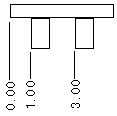 |
std_iso | Exibe dimensões ordenadas no formato International Organization for Standardization (ISO). |  |
std_jis | Coloca dimensões ordenadas relacionadas ao longo da linha de conexão perpendicular à baseline e começa com um círculo aberto. Cada segmento da linha de conexão termina com uma seta. | 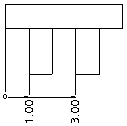 |
std_din | Exibe dimensões ordenadas no formato Deutsches Institut für Normung (DIN) (Instituto alemão de padronização). | |
same_as_3d | Exibe dimensões ordenadas de um modelo 3D no mesmo estilo que elas aparecem no desenho. |
| | • Quando ord_dim_standard é definido como std_jis, o círculo final sempre será um círculo aberto com um tamanho fixo, independentemente dos valores de draw_dot_diameter e draw_arrow_style. • Quando linhas auxiliares são interconectadas, mover qualquer uma das dimensões relacionadas moverá todas as dimensões. |
ord_dim_origin_style
Define o estilo de origem para dimensões ordenadas quando a opção de setup de detalhes ord_dim_standard é definida como std_iso ou std_din.
Configurações default e disponíveis:
• empty* — A origem para dimensões ordenadas aparece vazia.
• filled — A origem para dimensões ordenadas aparece preenchida.
pipe_insulation_solid_xsec
Determina se o isolamento na seção cruzada de tubulação será exibido como uma região sólida (preenchida).
Configurações default e disponíveis:
• yes* – seções cruzadas de isolamento de tubulação não são exibidas como regiões sólidas.
• yes - seções cruzadas de isolamento de tubulação são exibidas como regiões sólidas.
| | Esta opção não se aplica às seções cruzadas de ajuste. |
pipe_pt_line_style
Controla o estilo da linha de um ponto de interseção de dobra teórica que aparece dentro da forma definida pela opção de detalhes pipe_pt_shape em um desenho de tubulação.
Configurações default e disponíveis:
• default* - o ponto de interseção de dobra aparece com um estilo de linha padrão.
• phantom - o ponto de interseção de dobra aparece com um estilo de linha fantasma.
• solid - o ponto de interseção de dobra aparece com uma linha sólida.
pipe_pt_shape
Controla a forma de pontos de interseção de dobra teóricos em um desenho de tubulação.
Configurações default e disponíveis:
• cross*
• dot
• circle
• triangle
• square
pipe_pt_size
Controla o tamanho dos pontos de interseção de dobra teóricos em um desenho de tubulação.
Configurações default e disponíveis:
• default* – especifica o tamanho padrão de pontos de interseção de dobra teóricos. Você pode digitar um valor para o tamanho dos pontos de interseção de dobra teóricos nos desenhos de tubulação.
| | A opção de detalhes drawing_units determina a unidade de medida para a opção de detalhes pipe_pt_size. |
pos_loc_format
Controla a aparência do texto &pos_loc nas notas e tabelas de relatório. Os pares de caracteres % são usados das seguintes formas:
• %s indica uma única folha
• %x e %y indicam as posições horizontal e vertical
• %r indica o fim de uma sublinha que pode ser repetida
Configurações default e disponíveis:
Digite pares de caracteres desejados para determinar a aparência do texto &pos_loc, como %s%x%y, %r*.
projection_type
Determina o método de criação de vistas de projeção.
Configurações default e disponíveis:
• third_angle*
• first_angle
proj_view_note_format
Define o formato para notas de vista de projeção.
O formato default se a opção view_note no arquivo de opção de detalhes estiver definida como std_din é <viewname>-<viewname>, caso contrário, é VIEW <viewname>-<viewname>. Alternativamente, digite uma legenda de vista no formato View %viewname, %viewname.
ptc_reported_material_in_region
Especifica o que exibir na região de repetição quando o parâmetro PTC_REPORTED_MATERIAL contém valores de múltiplos materiais.
• multi-material* — Exibe a linha MULTI-MATERIAL na região de repetição.
• list — Exibe uma lista de materiais atribuídos a todos os corpos na peça.
• empty — Exibe uma célula vazia.
| | Essa opção é aplicável somente quando você usa o símbolo de relatório &mdl.body.ptc_material.PTC_REPORTED_MATERIAL para exibir informações do material na região de repetição. |
radial_dimension_display
Permite a exibição de dimensões radiais nos formatos ASME, ISO ou JIS padrão, exceto quando a dimensão aparece usando o formato horizontal (ASME) de orientação de texto. Isso afeta o estilo da seta anexada à linha de centro para as dimensões radiais que aparecem no formato linear.
| | Use esta opção de detalhes com a opção de detalhes default_raddim_text_orientation para definir a exibição de dimensões radiais. |
Configurações default e disponíveis:
• std_asme – exibe dimensões radiais no formato American Society of Mechanical Engineers (ASME)
• std_iso – exibe dimensões radiais no formato International Organization for Standardization (ISO)
• std_jis – exibe dimensões radiais no formato Japanese Industrial Standard (JIS)
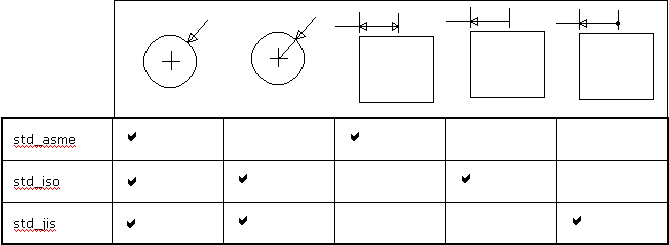
radial_pattern_axis_circle
Define o modo de exibição dos eixos de rotação que são perpendiculares à tela nos elementos de padrão radial.
Configurações default e disponíveis:
no* | Exibe as linhas de eixo individuais.  |
yes | Um eixo compartilhado circular aparece e linhas de eixo atravessam o centro de um padrão rotacional.  |
reference_bom_balloon_text
Controla o identificador de texto do balão de referência para balões LDM. O valor desta opção de detalhes aparece próximo ao balão de balões simples e no lugar do valor de quantidade dos balões de quantidade.
Configurações default e disponíveis:
• REF* – a linha de texto REF aparece próxima ao balão para balões simples. Para balões de quantidade, a linha REF aparece em vez do valor de quantidade.
• <texto definido pelo usuário> – a linha de texto definida pelo usuário aparece próxima ao balão para balões simples. Para balões de quantidade, a linha de texto definida pelo usuário aparece em vez do valor de quantidade.
remove_cosms_from_xsecs
Controla a exibição de curvas de datum, roscas, entidades de elementos cosméticos e hachuras cosméticas em uma vista de seção cruzada completa.
Configurações default e disponíveis:
• recortar* — Corta peças de elementos em frente do plano de corte.
• total/sim — Remove elementos localizados inteiramente na frente do plano de corte da vista de seção cruzada. Exibe esses elementos completos somente se eles cruzarem o plano de corte. Esta definição é aplicável somente para vistas de seção cruzada completa e não se aplica à vista que tenha combinação de tipos de seção cruzada.
• all – remove datums e cosmáticos de todos os tipos das vistas de seção cruzada.
• none/no - exibe todas as coberturas e elementos cosméticos de datum.
set_datum_leader_length
Determina o comprimento padrão do líder para um datum de conjunto de ângulo de saída e para um datum de conjunto de modelo.
Configurações default e disponíveis:
0.375000
| | • A opção de detalhes drawing_units determina a unidade de medida para a opção de detalhes set_datum_leader_length. • Para desenhos criados em liberações anteriores ao Pro/ENGINEER Wildfire 4.0, o comprimento padrão do líder para o datum de conjunto de ângulo de saída e o datum de conjunto de modelo será 1,5 vezes o valor da opção de detalhes leader_elbow_length. |
set_datum_triangle_display
Controla a exibição do triângulo de datum do conjunto como um triângulo vazio ou um triângulo preenchido, nas legendas de datum de conjunto de ângulo de saída e modelo. Mudar o valor da opção de configuração resultará na mudança de exibição de todos os triângulos de datum de conjunto no desenho atual. Você não pode mudar a exibição de triângulos de datum individuais.
Configurações default e disponíveis:
• filled* – o triângulo de datum de conjunto é preenchido.
• open – o triângulo de datum de conjunto não é preenchido.
| | Esta opção de detalhes não afeta o modelo tridimensional. |
shaded_view_scene
Controla o uso da cena para vistas de desenho sombreadas.
• drawing* — Use as configurações fixas de luz e cena. Esta definição não muda a aparência da vista sombreada.
• model* — Use a cena, se presente, que é definida no modelo 3D que corresponde à vista sombreada. Alternativamente, use a cena padrão do Creo.
show_cbl_term_in_region
Permite o uso de símbolos de relatório &asm.mbr.name e &asm.mbr.type para mostrar terminadores nas tabelas do Pro/REPORT para montagens de cabo com conectores com parâmetros de terminadores.
Configurações default e disponíveis:
• no* – para desenhos existentes, o valor padrão é no.
• yes – mostra terminadores. Você precisa definir o atributo Info de cabo para região de repetição. Ao criar novos desenhos, o valor padrão é yes.
show_clipped_dimensions
Determina se exibe dimensões com referências recortadas em uma visibilidade limitada (parcial, quebrada, pela metade, detalhes).
• não* — As dimensões são exibidas como limpas da memória e elas não podem ter o apagamento desfeito.
• sim — As dimensões são exibidas e podem ser apagadas manualmente, conforme desejado.
show_dim_sign_in_tables
Controla a exibição de valores negativos em uma tabela de desenho para desenhar itens com valores negativos em uma tabela de família.
Configurações default e disponíveis:
• yes* – exibe valores negativos em uma tabela de desenho.
• no - não exibe valores negativos em uma tabela de desenho.
| | yes é a definição padrão somente para desenhos recém-criados. Para desenhos existentes, a definição padrão é no. Defina o valor de show_dim_sign_in_tables para yes para exibir símbolos negativos para desenhos existentes. |
show_pipe_theor_cl_pts
Controla a exibição de linhas de centro e pontos de interseção teóricos nos desenhos de tubulação.
Configurações default e disponíveis:
• bend_cl* – mostra linhas de centro com dobras somente.
• theor_cl – mostra somente linhas de centro com pontos de interseção de dobras teóricos.
• both – mostra dobras e pontos de interseção teóricos.
show_quilts_in_total_xsecs
Determina se a geometria de superfície está incluída em uma seção cruzada de desenho e se a superfície será recortada pelo plano de corte de seção cruzada.
A geometria de superfície (superfícies e coberturas de superfície) só será recortada pelo plano de corte de seção cruzada em uma vista de desenho quando a seção cruzada for criada no modo Peça ou Montagem. Se a seção cruzada for criada como um modelo (padrão), a geometria de superfície não será recortada pelo plano de corte.
Configurações default e disponíveis:
• no* – exclui a geometria de superfície.
• yes – inclui a geometria de superfície.
show_offset_section_seams
Controla a exibição de emenda que existe entre segmentos de uma seção de ajuste. Esta opção não é aplicável para as vistas Completo (desdobrar) e Completo (alinhado).
• angled_only* – a fenda é mostrada para segmentos em ângulos diferentes de 90 graus.
• all – a fenda é mostrada para todos os segmentos, incluindo segmentos perpendiculares.
• none – a fenda não é mostrada para qualquer segmento.
show_total_unfold_seam
Controla a exibição de fendas (as arestas do plano de corte) em vistas de seção cruzada sem dobras totais.
Configurações default e disponíveis:
yes* | Exibe as fendas (as arestas do plano de corte).  |
não | Esvazia as fendas (as arestas do plano de corte). 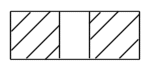 |
shrinkage_value_display
Exibe contração de dimensão em porcentagem ou como valores finais.
Configurações default e disponíveis:
• percent_shrink *
• final_value
smt_bend_line_axis_style
Define o estilo de linha dos eixos que representam linhas de dobra de chapa. Por default, se você não personalizar o estilo de linha dos eixos, ele será exibido na fonte de eixo default. Também é possível selecionar a fonte tracejada ou sólida, ou definir que a fonte seja dobradadependendo da direção, assim, o estilo de linha personalizado será ignorado.
Configurações default e disponíveis:
• default* — Quando você define manualmente o estilo de linha dos eixos, ele é exibido na mesma fonte, independentemente da direção da dobra. Quando você não especifica nenhum estilo de linha personalizado, o eixo é exibido usando a fonte de eixo default.
• ctrlfont — O eixo de dobra sempre é exibido usando a fonte tracejada, independentemente da direção da dobra.
• solidfont — O eixo de dobra sempre é exibido usando a fonte sólida, independentemente da direção da dobra.
• bend_direction — A fonte do eixo de dobra depende da direção da dobra, sólida (direção para cima) e tracejada (direção para baixo). Neste caso, a fonte é sensível à mudança da orientação da vista (por exemplo, mudar a orientação da vista de posterior para frontal).
smt_bend_notes_leader_type
Controla a posição da curva da líder para notas de dobra de chapa, fornecendo controle melhorado ao anexar notas de dobra de chapa. Essa opção aplica-se a notas de dobra recém-criadas ou exibidas. As notas de dobra existentes permanecem sem mudanças.
Configurações default e disponíveis:
• Automatic* — Quando default_note_leader_type=std_asme, a nota de dobra é centralizada em torno da curva da líder. Quando default_note_leader_type=std_iso, a nota de dobra é posicionada de acordo com a direção da dobra (acima ou abaixo da curva).
• Elbow_Below_Text — A curva da líder é colocada abaixo do texto.
sort_method_in_region
Determina o mecanismo de classificação para regiões de repetição.
Considere os exemplos a seguir:
Valor | Descrição | Exemplo |
|---|---|---|
delimited* | Avalia logicamente as seções entre delimitadores. Os delimitadores com suporte são os seguintes: ‘ ’, ‘-’ e ‘_’ | 01-10 1-10 1-20 02-10 2-10 2-20 03-05 03-5 0A-01 0A-1 0A-02 0B-01 |
string_only | Classifica em ordem alfabética. | 01-10 02-10 03-05 03-5 0A-01 0A-02 0A-1 0B-01 1-10 1-20 2-10 2-20 |
trailing_numbers | Avalia logicamente os números à direita. Por exemplo, 1 > 02. | 01-10 02-10 03-05 03-5 0A-01 0A-1 0A-02 0B-01 1-10 1-20 2-10 2-20 |
pre–2001 | Reverte para o mecanismo de classificação pré-2001. | - |
stacked_gtol_align
Controla o alinhamento do quadro de controle para tolerâncias geométricas sobrepostas.
O quadro de controle de sobreposição de tolerância geométrica sempre é centralizado na linha de líder anexada.
Configurações default e disponíveis:
• yes* – as tolerâncias geométricas estão em conformidade com o padrão JIS; o alinhamento em ambas as extremidades do quadro de controle.
• no - os quadros de controle não são alinhados.
Quadros de controle não alinhados | Quadros de controle alinhados |
|---|---|
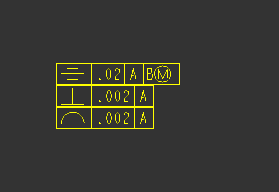 | 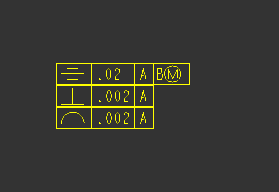 |
substituted_comp_cparam_report
Define os parâmetros que estão no relatório para a região de repetição depois de substituir um componente por uma instância da tabela de família ou um estado de representação diferente.
• original* — Define parâmetros do componente original no relatório.
• substitute — Define parâmetros do componente de substituição no relatório.
sym_flip_rotated_text
Gira qualquer texto em um símbolo de texto de rotação que esteja de cabeça para baixo, para cima.
Configurações default e disponíveis:
• yes* – não inverte o texto.
• yes – se a orientação de símbolo for + 90 graus, gira o texto, rotacionando-o junto com o símbolo.
symbol_font
Define a fonte usada para os símbolos disponíveis nas anotações do Creo
Configurações default e disponíveis:
• asme* — Fornece os símbolos ASME em fonte TrueType na paleta de símbolos de texto.
• iso — Fornece os símbolos ISO em fonte TrueType na paleta de símbolos de texto.
• legacy — Fornece os símbolos de legado na paleta de símbolos de texto na fonte nativa do Creo.
• stroked_asme — Fornece o mesmo conjunto de símbolos do valor ASME, mas na fonte nativa do Creo.
• stroked_iso — Fornece o mesmo conjunto de símbolos do valor ISO, mas na fonte nativa do Creo.
symmetric_tol_display_standard
Controla o padrão de exibição das tolerâncias simétricas.
Configurações default e disponíveis:
• std_asme* – aplica American Society of Mechanical Engineers (ASME)
• std_din - aplica Deutsches Institut für Normung (DIN) (Instituto alemão de padronização)
• std_iso - aplica International Organization for Standardization (ISO)
system_symbols_in_gallery
Controla a exibição de símbolos do sistema na galeria de símbolos.
Configurações default e disponíveis:
• yes* — Habilite a exibição de símbolos do sistema na galeria de símbolos.
• no — Desabilite a exibição de símbolos do sistema na galeria de símbolos.
tan_edge_display_for_new_views
Especifica a exibição de aresta tangente.
Configurações default e disponíveis:
• default* – exibe arestas tangentes de acordo com a definição na caixa de diálogo de ambiente ( > ).
• tan_solid – exibe arestas tangentes selecionadas independentemente da definição de ambiente das arestas tangentes.
• no_disp_tan – desativa a exibição de arestas tangentes.
• tan_ctrln – exibe arestas tangentes na fonte de linha de centro.
• tan_phantom – exibe arestas tangentes na fonte fantasma.
• tan_dimmed – exibe arestas tangentes na cor esmaecida.
• save_environment – salva e usa a definição de ambiente para vistas recém-criadas no desenho.
text_height
Define a altura do texto padrão para anotações criadas recentemente.
Configurações default e disponíveis:
0.156250*
text_thickness
Define a espessura de texto padrão de um novo texto após regeneração e do texto existente cuja espessura não foi modificada. Digite o valor nas unidades de desenho.
Configurações default e disponíveis:
• 0.000000*
• 0<valor<.5
text_width_factor
Define o raio padrão entre a largura e a altura do texto. O sistema mantém essa proporção até que você altere a largura usando o comando Largura do texto.
Configurações default e disponíveis:
• 0.800000*
• 25<#>0.8
thread_standard
Controla a exibição de furos com thread em um eixo perpendicular à tela como um arco (padrão ISO) ou como um círculo (padrão ANSI) ou as linhas ocultas dentro dos furos com threads (padrão JIS).
Configurações default e disponíveis:
• std_ansi* – exibe os furos com thread de acordo com o padrão ANSI.
• std_ansi_imp – não exibe linhas de thread ocultas quando você seleciona Sem linhas ocultas na lista Estilo de exibição da caixa de diálogo Ambiente que abre quando você clica em > . Ao selecionar Linha oculta, as linhas de thread são exibidas como linhas líderes (amarelas).
• std_ansi_imp_assy – exibe furos de thread de acordo com o padrão ANSI.
• std_iso – exibe threads em desenhos de montagem de seção cruzada de acordo com o padrão ISO 6410.
• std_iso_imp – não exibe linhas de thread ocultas quando você seleciona Sem linhas ocultas na lista Estilo de exibição da caixa de diálogo Ambiente que abre quando você clica em > . Ao selecionar Linha oculta, as linhas de thread são exibidas como linhas líderes (amarelas).
• std_iso_imp_assy – exibe threads nos desenhos de montagem da seção cruzada de acordo com o padrão ISO 6410.
• std_jis – exibe threads nas vistas superior e lateral de desenhos de acordo com o padrão JIS.
| | Os valores std_iso e std_ansi são válidos para desenhos criados antes do Pro/ENGINEER, liberação 15.0. |
tol_display
Controla a exibição de tolerâncias de dimensão.
Configurações default e disponíveis:
• no* – não ezibe tolerâncias de dimensão.
• sim – exibe tolerâncias de dimensão.
• no_tol_tables — Não exibe tolerâncias de dimensão para tolerâncias que são controladas por tabelas de tolerâncias ISO.
| | As opções de detalhes que têm opções de configuração com o mesmo nome substituem apenas a definição de configuração nos desenhos. A definição de configuração permanece a mesma dentro do modelo. |
tol_text_height_factor
Define a proporção padrão entre a altura do texto de dimensão e a altura do texto de tolerância ao mostrar a tolerância nos formatos simétricos mais-menos e +-. |  1. Altura do texto de dimensão 2. Altura do texto de tolerância |
Configurações default e disponíveis:
• standard* — O Creo Parametric usa 1 para o padrão ANSI e .6 para o padrão ISO. É possível especificar um valor maior que zero.
| | Quando você mostra a tolerância em um formato mais-menos para uma dimensão com padrão ISO, se definir o valor desta opção de detalhes como o valor padrão (standard), a proporção entre a altura do texto de tolerância e a altura do texto de dimensão será 0.6 nos seguintes casos: • A dimensão tem orientação paralela. • A dimensão tem a orientação padrão. No entanto, a orientação do texto é definida como paralela usando sua opção de detalhes correspondente. Por exemplo, para uma dimensão linear com orientação padrão, o valor de default_lindim_text_orientation é definido como parallel_to_and_above_leader ou parallel_to_and_below_leader. |
Defina o valor desta opção de detalhes como 1 para que a altura do texto de tolerância seja igual à altura do texto de dimensão para dimensões com orientação paralela.
tol_text_width_factor
Define o fator padrão para manter uma proporção entre a largura do texto de dimensão e a largura do texto de tolerância ao mostrar a tolerância nos formatos simétricos mais-menos e +-. |  1. Largura do texto de dimensão 2. Largura do texto de tolerância |
Configurações default e disponíveis:
• standard* — O Creo Parametric usa .8 para o padrão ANSI e .6 para o padrão ISO. É possível especificar um valor maior que zero.
use_major_units
Controla se dimensões fracionárias serão exibidas em pés/polegadas nos desenhos.
Esta opção de detalhes substitui a opção do arquivo de configuração com o mesmo nome (use_major_units), a menos que a opção de detalhes esteja definida como padrão.
Configurações default e disponíveis:
• default* – exibe dimensões fracionárias de acordo com a definição da opção de arquivo de configuração use_major_units.
• yes - dimensões fracionárias são exibidas em unidades principais.
• no - fracionárias dimensões não são exibidas em unidades principais.
| | As opções de detalhes que têm opções de configuração com o mesmo nome substituem apenas a definição de configuração nos desenhos. A definição de configuração permanece a mesma dentro do modelo. |
view_note
Determina os requisitos de texto padrão para notas relacionadas à vista.
Configurações default e disponíveis:
• std_ansi*, std_iso, std_jis, std_gb, and std_eskd – cria uma nota relacionada à vista com referências padrão, como VER DETALHES.
• std_din – cria uma nota relacionada à vista com as palavras "SEÇÃO", "DETALHE" e "VER DETALHES" omitidas.
| | Se você comutar a definição de std_ansi, std_iso, std_jis, std_gb ou std_eskd para std_din, as notas relacionadas à vista não serão atualizadas. |
| | Se você definir o valor da opção de detalhes view_note como std_gb, use a opção de detalhes default_view_lable_placement para controlar o alinhamento do texto da nota da vista. |
view_scale_denominator
Determina o denominador da escala de vista antes de simplificar a fração.
Configurações default e disponíveis:
• 0* - o padrão é 0. É possível especificar um valor diferente, se necessário.
| | Se definido como um número inteiro positivo e view_scale_format for um número decimal, a escala de vista escolhida para a primeira vista de um modelo no desenho será arredondada para o valor mais próximo com o denominador especificado. Se a escala da vista fosse muito pequena, esse arredondamento faria a escala de 0.0 e o valor de view_scale_denominator seria automaticamente mudado, multiplicando-o pela menor potência de 10, o que resultaria em um valor positivo caso o arredondamento fosse para baixo (embora o arredondamento para cima possa ocorrer). Quando você digita um valor de escala de vista, é possível arredondá-lo para uma fração permitida. O sistema não arredonda os valores de escala existentes depois que você edita o arquivo de instalação; eles são aproximados. Exibe escalas aproximadas precedidas de um til (~), se você definir a opção do arquivo de configuração mark_approx_dims como yes. Se você defini-lo como 0, expressa o valor de escala no formato decimal. |
view_scale_format
Formata a proporção de escala do desenho e da vista.
Configurações default e disponíveis:
• decimal* – expressa o valor de escala como decimais.
• fractional – expressa o valor de escala como frações.
• ratio_colon – exibe os valores de escala como uma proporção. Por exemplo, em vez do valor de escala de 0.5, exibe o valor de escala como 1:2. Como a proporção é simplesmente outra maneira de exibir uma fração, certifique-se de definir a opção de detalhes view_scale_denominator adequadamente.
• ratio_colon_normalized – exibe o valor de escala como uma proporção que é normalizada para que tenha 1 como o numerador de escala menor que 1:1 e 1 como o denominador de escala maior que 1:1, como a seguir:
◦ Para escala menor que 1:1 – o numerador aparece como 1 e o denominador aparece como o valor definido para a escala. Por exemplo, 1:2, 1:12, 1:2.5.
◦ Para escala maior que 1:1 – o denominador aparece como 1 e o numerador aparece como o valor definido para a escala. Por exemplo, 2:1 10:1, 2.5:1.
| | Com a definição ratio_colon_normalized, alguns valores de escala podem resultar em numerador ou denominador que aparece como um valor decimal, sem zeros à esquerda, e arredondado para o máximo de três casas decimais. Por exemplo, com a definição ratio_colon_normalized, um valor de escala de 2:3 aparecerá como 1:1.5. |
weld_light_xsec
Determina se a seção cruzada de solda leve será mostrada.
Configurações default e disponíveis:
• no* – não determina se a seção cruzada de solda leve será mostrada.
• solid_based
• circle
weld_solid_xsec
Determina se a solda na seção cruzada será exibida como região sólida (preenchida).
Configurações default e disponíveis:
• no* – as seções cruzadas de solda não são exibidas como regiões sólidas.
• yes – as seções cruzadas de solda são exibidas como regiões sólidas.
| | Esta opção de detalhe não se aplica para seções cruzadas de ajuste. |
weld_spot_side_significant
Configure a colocação do símbolo de solda por pontos pela norma ANSI/AWS2.4.
Configurações default e disponíveis:
• yes*
• não
weld_symbol_standard
Controla a exibição padrão de símbolos de solda nos desenhos.
Configurações default e disponíveis:
• std_ansi* – aplica American National Standards Institute (ANSI).
• std_iso - aplica International Organization for Standardization (ISO).
witness_line_delta
Define a distância de extensão da linha auxiliar (1) a partir da seta de líder da dimensão. | 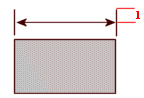 |
Configurações default e disponíveis:
• 0.125000* – o valor padrão é 0.125000. É possível especificar um valor diferente para a distância entre a seta de líder de dimensão e linha auxiliar.
| | A opção de detalhes drawing_units determina a unidade de medida para a opção de detalhes witness_line_delta. |
witness_line_intersection
Determina se linhas auxiliares de interseção serão habilitadas para novas dimensões que fazem referência a interseções de entidade. Esta opção de detalhes não afeta dimensões existentes.
Configurações default e disponíveis:
• no* – desabilita linhas auxiliares de interseção para novas dimensões.
• yes – habilita linhas auxiliares de interseção para novas dimensões.
witness_line_offset
Define o ajuste entre uma linha de dimensão (1) e um objeto que está sendo dimensionado. Ele também determina o ajuste para: • Linhas auxiliares de interseção de novas dimensões. • Linhas auxiliares de interseção de dimensões existentes que não foram modificadas. | 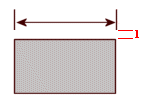 |
O ajuste só pode ser visível quando você plotar um desenho. Para ver o efeito, use a plotagem de tela.
Configurações default e disponíveis:
• 0.062500* – o padrão é 0.62500. É possível especificar um valor diferente para o ajuste entre a linha de dimensão e o objeto que está sendo dimensionado.
| | • A opção de detalhes drawing_units determina a unidade de medida para a opção de detalhes witness_line_offset. • Para criar linhas auxiliares de interseção sem uma brecha, especifique o valor de ajuste como zero. • Quando você especifica um valor de ajuste maior que a distância entre o fim da entidade de interseção e a interseção, o comprimento da linha auxiliar de interseção se torna zero, como mostrado na figura a seguir: 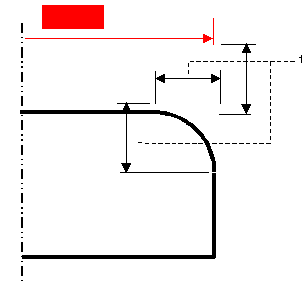 1. Ajuste da linha auxiliar |
yes_no_parameter_display
Controla a exibição de parâmetros yes/no nas notas e tabelas do desenho.
Configurações default e disponíveis:
• true_false* – parâmetros podem ter um valor de "true" ou "false".
• yes_no – parâmetros podem ter um valor de "yes" ou "no" nas notas de desenho.
zero_quantity_cell_format
Especifica o caractere a ser usado nas regiões de repetição que relatam uma quantidade de zeros.
Configurações default e disponíveis:
• empty* – nenhum caractere é exibido na célula.
• 0 - o caractere ‘0’ é exibido na célula.
• ‘-’ - o caractere ‘-’ é exibido na célula.