Como criar um filete
Um filete arredonda o canto de uma interseção selecionada.
Para criar um filete (2 arestas tangentes)
|
Filete — Referência única
|
Filete — Duas referências
|
Filete — Recorte completo
|
|---|---|---|
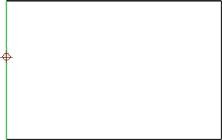 |
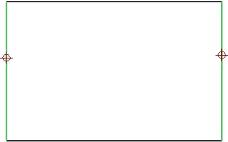 |
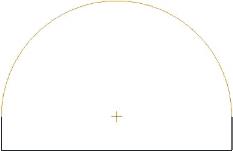 |
1. Clique em >  Filete.
Filete. | Também é possível clicar em > Filete.Em Esboço de legado, se você selecionar Esboço paramétrico na caixa de diálogo Preferências de esboço antes da criação do filete e selecionar arestas do modelo como referências de filete, as arestas do modelo selecionadas serão automaticamente convertidas em entidades de ângulo de saída na criação do filete. Se você definir as preferências de esboço paramétrico como Apagar arestas do modelo atrás das entidades de ângulo de saída, as arestas de modelo relevantes serão apagadas quando o filete estiver concluído. A opção Apagar arestas do modelo atrás das entidades de ângulo de saída é selecionada por padrão quando você seleciona Esboço paramétrico na caixa de diálogo Preferências de esboço. |
A caixa de diálogo Selecionar é aberta.
2. Selecione um ponto em uma aresta do modelo ou uma entidade de ângulo de saída como a primeira referência de filete. Certifique-se de selecionar um ponto próximo ao ponto inicial desejado do filete, porque o ponto de seleção determina o raio padrão.
3. Pressione CTRL e selecione uma aresta do modelo ou uma entidade de ângulo de saída como a segunda referência de filete. Você pode selecionar vários conjuntos de referências para esboçar vários filetes simultaneamente.
4. Por padrão, o sistema fornece um valor de raio com base em seus locais de ponto de seleção. Você pode digitar um novo valor de raio ou aceitar o padrão. Clique em OK na caixa de diálogo Selecionar. A caixa de diálogo Propriedades de filete é aberta.
5. A caixa Valor do raio, o valor de raio do filete calculado ou usado mais recentemente, se disponível, é selecionado. Você também pode digitar um novo valor.
6. Em Estilo do recorte, selecione a partir dos seguintes estilos de recorte para definir como exibir a interseção das arestas tangentes:
Recorte completo - exclui a interseção, exibindo somente a interseção do filete. |  |
Recorte de linha fina - exibe a interseção com linhas finas, com o filete na largura de caneta normal. |  |
Recorte de linha sólida - exibe a interseção e o filete na largura de caneta normal e qualquer sobreposição das referências do filete com interseção é cortada. |  |
Meio recorte - exibe metade da interseção, enquanto exclui uma das linhas tangentes. O filete é exibido na largura de caneta normal.  está disponível para seleção quando Meio recorte está selecionado. está disponível para seleção quando Meio recorte está selecionado. |  |
Sem recorte - exibe a interseção inteira e o filete inteiros na largura de caneta normal; qualquer sobreposição permanece. |  |
| | A caixa de seleção Loop completo está disponível para seleção quando você seleciona várias referências de filete e a primeira e a última referências se cruzam, teoricamente ou fisicamente. Se disponível para seleção, a caixa de seleção Loop completo é marcada por padrão. Quando marcada, um filete é adicionado automaticamente para concluir o loop entre a primeira e última referências selecionadas. |
7. Clique em OK na caixa de diálogo Propriedades de filete para concluir a criação do filete. O filete aparece no desenho.
8. Clique em OK na caixa de diálogo Selecionar ou clique com o botão do meio para sair da criação do filete.
Para criar um filete (3 arestas tangentes)
Você pode selecionar vários conjuntos de referências de filete para esboçar vários filetes simultaneamente. Você deve selecionar as referências para 3 filetes tangentes na ordem especificada: ponto inicial, ponto final e ponto intermediário.
1. Clique em Esboço e, em seguida, clique na seta próxima a Filete.
Filete.| | Também é possível clicar em > Filete. |
2. Clique em  3 filetes tangentes. A caixa de diálogo Selecionar é aberta.
3 filetes tangentes. A caixa de diálogo Selecionar é aberta.3. Selecione um ponto em uma aresta de modelo ou entidade de ângulo de saída como a primeira referência de filete. A primeira referência de filete é o ponto inicial do filete.
4. Selecione uma aresta de modelo ou entidade de ângulo de saída como a segunda referência do filete. A segunda referência do filete é o ponto final do filete. Os pontos inicial e final do filete são destacados.
5. Selecione uma aresta de modelo ou entidade de ângulo de saída como referência do filete final. A terceira referência do filete é o ponto intermediário do filete.
| | Se as referências forem válidas, o filete aparecerá no desenho e permanecerá selecionado. |
6. Clique em OK na caixa de diálogo Selecionar ou no botão do meio para confirmar a criação do filete. O filete é criado tangente às três arestas.
| | Você não pode modificar filetes que fazem referência às três arestas tangentes. Se você quiser fazer mudanças em um filete, deverá apagar o filete existente e criar um novo. |